# 采购相关操作
# 采购流程
#### **总体采购流程图:**
[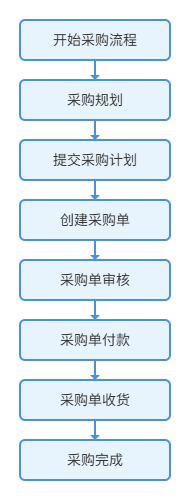](https://wiki.wimoor.com/uploads/images/gallery/2026-03/yhDft1w7SO.png)
#### **详细采购流程图:**
[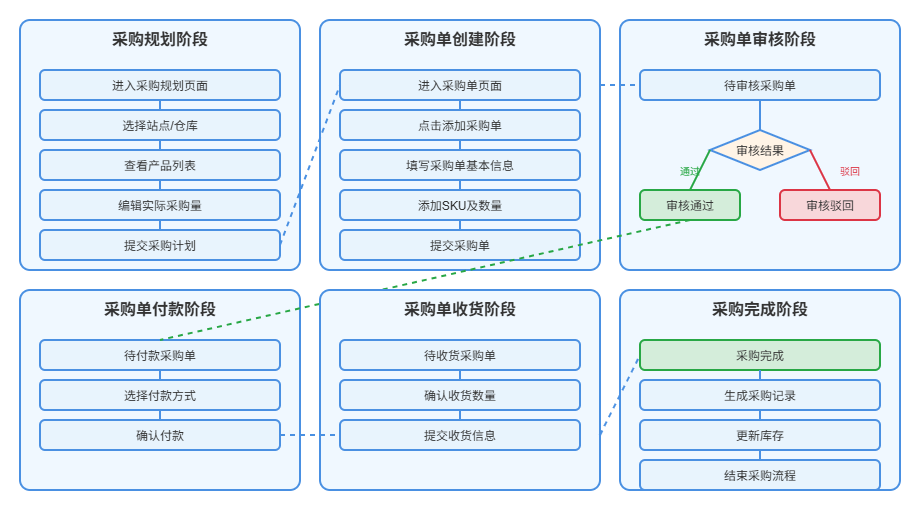](https://wiki.wimoor.com/uploads/images/gallery/2026-03/vj60Uuld4r.png)
#### **第一步:添加采购供应商**
操作详情见:**[供应商 | Wimoor万墨文档](https://wiki.wimoor.com/books/wimoor/page/c81e7#bkmrk-%E5%B8%B8%E8%A7%81%E6%93%8D%E4%BD%9C%E7%A4%BA%E4%BE%8B)**
#### **第二步:创建采购单**
##### **方式1:通过采购规划创建采购单**
通过采购规划创建采购单,是基于销售数据和市场预测自动计算建议采购量,支持批量提交采购计划,具有全局性、准确性的特点,不会遗漏
[](https://wiki.wimoor.com/uploads/images/gallery/2026-03/KKrimage.png)
**具体操作见:[采购规划 | Wimoor万墨文档](https://wiki.wimoor.com/books/wimoor/page/44f68)**
**缺点**:依赖数据质量(准确的历史销售数据和安全库存周期等参数);系统自动计算的采购量可能不完全符合实际需求,需要人工调整实际采购量;界面信息量较大,需要理解各项库存指标的含义。
##### **方式2:直接创建采购单**
直接通过采购单页面创建采购订单,即直接填写好相关采购信息即可下单,具有灵活性、适用范围广等特点,适合临时性、非计划性采购需求、与供应商直接对接的场景
[](https://wiki.wimoor.com/uploads/images/gallery/2026-03/p4eimage.png)
**具体操作见:[采购单 | Wimoor万墨文档](https://wiki.wimoor.com/books/wimoor/page/6f3ef)**
** 缺点:缺乏智能辅助,完全靠人工把握,**
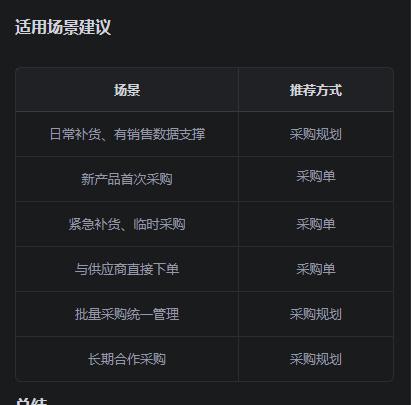
##### **关于采购规划&采购单适用场景建议:**
- “采购规划”适合作为常规采购的主要入口 ,能够利用系统数据分析功能做出更科学的采购决策
- “采购单”适合作为灵活补充 ,处理计划外的采购需求
[](https://wiki.wimoor.com/uploads/images/gallery/2026-03/screenshot-2026-03-11-110151-503.jpg)
#### **第三步:审核采购单**
**操作详情见:[采购单 | Wimoor万墨文档-3.采购单审核](https://wiki.wimoor.com/books/wimoor/page/6f3ef#bkmrk-%E4%BA%8C%E3%80%81%E9%87%87%E8%B4%AD%E5%8D%95%E5%AE%A1%E6%A0%B8)**
#### **第四步:采购单付款**
**※**采购付款前需先在【财务】-【采购记账】处添加付款账户,**具体操作详情见**:**[采购记账 | Wimoor万墨文(3)添加账户](https://wiki.wimoor.com/books/wimoor/page/138bb#bkmrk-%EF%BC%883%EF%BC%89%E6%B7%BB%E5%8A%A0%E8%B4%A6%E6%88%B7)**
采购单提交付款申请后在“采购单”和“请款单”两页面均可完成付款,**具体付款流程详见**:**[请款单 | Wimoor万墨文档](https://wiki.wimoor.com/books/wimoor/page/6a9ae)**
#### **第五步:导出采购单&打印模板设置**
系统内置了采购合同模板,直接点击“数据下载”即可下载对应的采购订单;如需自定义模版,则需先进行“模版下载”,自行配置好模版后点击“上传模版”,即可生成自己的模版。
**具体操作详见**:**[采购单 | Wimoor万墨文档-4导出采购订单](https://wiki.wimoor.com/books/wimoor/page/6f3ef#bkmrk-4.%E5%AF%BC%E5%87%BA%E9%87%87%E8%B4%AD%E8%AE%A2%E5%8D%95)**
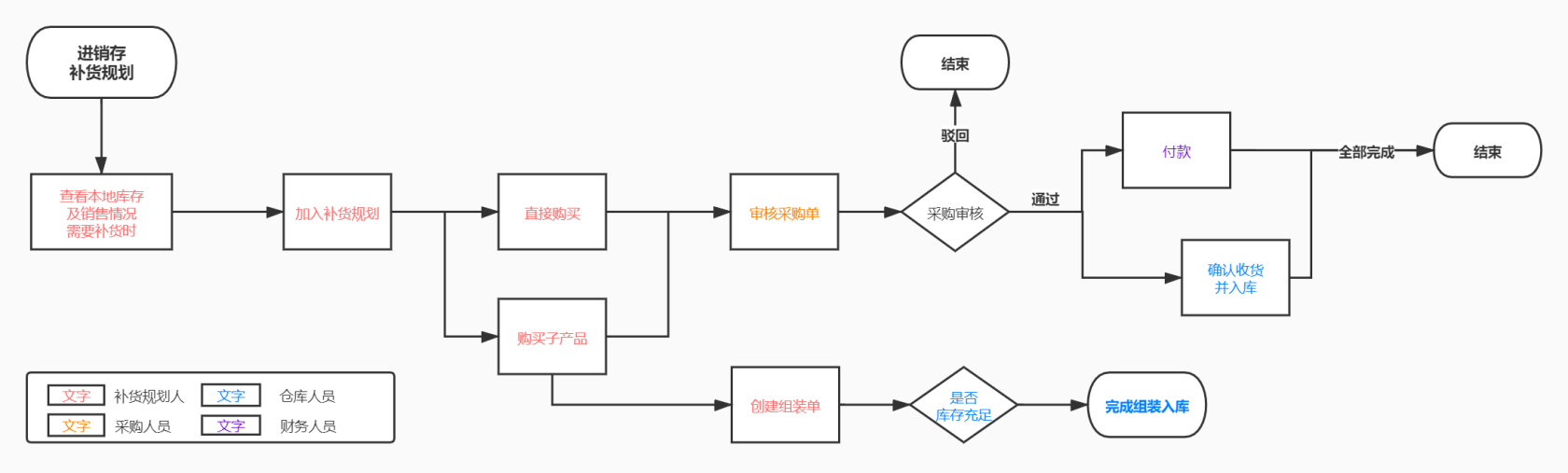
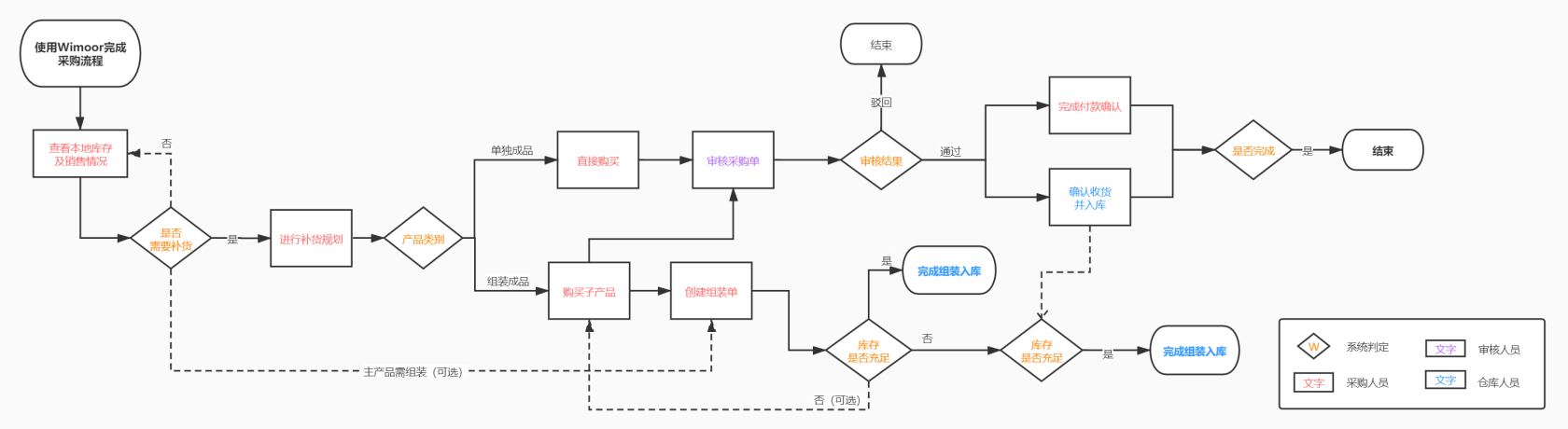
# 创建加工单的3种方式
##### **方式一:创建采购单时同步生成加工单**
组装产品在创建采购单时,会默认勾选【同步生成加工单】选项。该选项代表,在用户添加组装成品进行采购、且采购子产品时,将会自动创建一个与采购单中所采购组装成品数量相同的加工单。
**操作流程详见:[加工单 | Wimoor万墨文档](https://wiki.wimoor.com/books/wimoor/page/c4ca4#bkmrk-1%E3%80%81%E5%88%9B%E5%BB%BA%E9%87%87%E8%B4%AD%E5%8D%95%E6%97%B6%E5%90%8C%E6%AD%A5%E7%94%9F%E6%88%90)**
##### **方式二:**【**采购-加工单**】**直接创建加工单**
**操作流程详见:[加工单 | Wimoor万墨文档](https://wiki.wimoor.com/books/wimoor/page/c4ca4#bkmrk-2%E3%80%81%E7%9B%B4%E6%8E%A5%E5%88%9B%E5%BB%BA%E5%8A%A0%E5%B7%A5%E5%8D%95)**
##### **方式三:【采购-发货准备】创建组装单**
**操作流程详见:[发货准备 | Wimoor万墨文档](https://wiki.wimoor.com/books/wimoor/page/53c3b#bkmrk-%EF%BC%882%EF%BC%89%E6%89%B9%E9%87%8F%E7%BB%84%E8%A3%85%E6%93%8D%E4%BD%9C%E6%B5%81%E7%A8%8B)**