# 发货

物流公司、发货地址、标签打印、海关信息、集中询价、报价单、渠道管理、关联设置、FBA发货规划、发货单、货件处理、货件跟踪、发货日历、FBA库存、FBA每日库存、发货详情（新）、发货统计（新）、费用分摊（新）、发货时效、发货详情（旧）、发货统计（旧）、费用分摊（旧）、海关申报统计（旧）、FBM订单

# 物流公司

<span style="font-family: Calibri;">路径：wimoorui3\\src\\views\\erp\\ship\\transportation\\index.vue</span>

## **<span style="font-family: Calibri;">①功能概述</span>**

<span style="font-family: Calibri;">此功能是用于管理物流运输相关功能的核心模块，</span>主要功能包括：

<div id="bkmrk---%E7%89%A9%E6%B5%81%E7%BB%B4%E6%8A%A4%EF%BC%9A%E7%AE%A1%E7%90%86%E7%89%A9%E6%B5%81%E5%85%AC%E5%8F%B8%E5%92%8C%E7%89%A9%E6%B5%81%E6%B8%A0%E9%81%93%E4%BF%A1%E6%81%AF"><div>- 物流维护：管理物流公司和物流渠道信息</div><div>- 物流比价：对比不同物流渠道的价格和时效</div></div>## **<span style="font-family: Calibri;">②操作指导</span>**

#### **<span style="font-family: Calibri;">一、物流维护</span>**

**<span style="font-family: Calibri;"><span style="font-family: 等线;">位置：发货</span> &gt;&gt; <span style="font-family: 等线;">物流公司 </span><span style="font-family: Arial;">&gt;&gt; </span><span style="font-family: 等线;">物流维护 </span></span>**

[![image.png](https://wiki.wimoor.com/uploads/images/gallery/2026-06/scaled-1680-/YiIimage.png)](https://wiki.wimoor.com/uploads/images/gallery/2026-06/YiIimage.png)

##### **<span style="font-family: Calibri;">1.物流渠道创建及填写（此方式适用于维护一个长期稳定的价格）</span>**

[![image.png](https://wiki.wimoor.com/uploads/images/gallery/2026-01/scaled-1680-/Lfpimage.png)](https://wiki.wimoor.com/uploads/images/gallery/2026-01/Lfpimage.png)

**<span style="font-family: 等线;">1.1运输方式：除系统内置的项目外，另可自定义添加</span>**

**<span style="font-family: 等线;">[![image.png](https://wiki.wimoor.com/uploads/images/gallery/2026-01/scaled-1680-/lMbimage.png)](https://wiki.wimoor.com/uploads/images/gallery/2026-01/lMbimage.png)</span>**

**<span style="font-family: 等线;"><span style="mso-list: Ignore;">1.2</span>物流渠道：可添加自定义渠道</span>**

**<span style="font-family: 等线;">[![image.png](https://wiki.wimoor.com/uploads/images/gallery/2026-01/scaled-1680-/1WDimage.png)](https://wiki.wimoor.com/uploads/images/gallery/2026-01/1WDimage.png)</span>**

**<span style="font-family: 等线;"><span style="mso-list: Ignore;">1.3</span>选择收费计价单位</span>**

**<span style="font-family: 等线;">[![image.png](https://wiki.wimoor.com/uploads/images/gallery/2026-01/scaled-1680-/2HIimage.png)](https://wiki.wimoor.com/uploads/images/gallery/2026-01/2HIimage.png)</span>**

**<span style="font-family: 等线;"><span style="mso-list: Ignore;">1.4</span>材积基数选其一填写，系统会自动补齐</span>**

**<span style="font-family: 等线;">[![image.png](https://wiki.wimoor.com/uploads/images/gallery/2026-01/scaled-1680-/NWQimage.png)](https://wiki.wimoor.com/uploads/images/gallery/2026-01/NWQimage.png)</span>**

**<span style="font-family: 等线;">1.5</span><span style="font-family: 等线;">点击【添加】可添加多行渠道信息</span>**

<span style="font-family: 等线;">[![image.png](https://wiki.wimoor.com/uploads/images/gallery/2026-01/scaled-1680-/bw5image.png)](https://wiki.wimoor.com/uploads/images/gallery/2026-01/bw5image.png)</span>

**<span style="mso-list: Ignore;">1.6</span><span style="font-family: 等线;">保存提交</span>**

<span style="background-color: rgb(53, 152, 219); color: rgb(255, 255, 255);"><span style="font-family: 等线;">PS：</span>**<span style="font-family: 等线;">以上维护的物流报价更趋向于长期稳定的价格，如果偶尔有小幅变动，比如物流商给你抹掉了零头，则可以点击“发货单”里面的【跟踪发货】手动修改单价。</span>**</span>

[![8c13052c8c69a01adf81799652ba326b.png](https://wiki.wimoor.com/uploads/images/gallery/2026-06/scaled-1680-/8c13052c8c69a01adf81799652ba326b.png)](https://wiki.wimoor.com/uploads/images/gallery/2026-06/8c13052c8c69a01adf81799652ba326b.png)

##### **2. <span style="font-family: 等线;">物流渠道信息的导入与导出</span>**

##### **<span style="font-family: 等线;">（1）导入流程</span>**

**<span style="font-family: 等线;">1.1点击导入</span>**

[![image.png](https://wiki.wimoor.com/uploads/images/gallery/2026-01/scaled-1680-/mRjimage.png)](https://wiki.wimoor.com/uploads/images/gallery/2026-01/mRjimage.png)

2.2<span style="font-family: 等线;">下载模板并填写（与系统上创建内容相同）</span>

[![image.png](https://wiki.wimoor.com/uploads/images/gallery/2026-01/scaled-1680-/gZLimage.png)](https://wiki.wimoor.com/uploads/images/gallery/2026-01/gZLimage.png)

3.3<span style="font-family: 等线;">点击选择文件</span><span style="font-family: Arial;">-</span><span style="font-family: 等线;">上传</span>

[![image.png](https://wiki.wimoor.com/uploads/images/gallery/2026-01/scaled-1680-/YbFimage.png)](https://wiki.wimoor.com/uploads/images/gallery/2026-01/YbFimage.png)

##### **<span style="font-family: 等线;">（2）导出流程</span>**

**<span style="font-family: 等线;">2.1点击导出</span>**

[![image.png](https://wiki.wimoor.com/uploads/images/gallery/2026-01/scaled-1680-/tQaimage.png)](https://wiki.wimoor.com/uploads/images/gallery/2026-01/tQaimage.png)

**<span style="font-family: 等线;">2.2选择最后修改日期，点击【下载】</span>**

[![image.png](https://wiki.wimoor.com/uploads/images/gallery/2026-01/scaled-1680-/umSimage.png)](https://wiki.wimoor.com/uploads/images/gallery/2026-01/umSimage.png)

##### **3.<span style="font-family: 等线;">绑定第三方物流公司</span>**

<span style="font-family: 等线;">如有使用系统已对接完成的物流公司，可联系物流公司索要授权码，在此保存提交，系统即可自动获取您的物流信息。</span>

[![image.png](https://wiki.wimoor.com/uploads/images/gallery/2026-01/scaled-1680-/Uv2image.png)](https://wiki.wimoor.com/uploads/images/gallery/2026-01/Uv2image.png)

 \*<span style="font-family: 等线;">如您有希望对接的物流公司，可联系系统人工客服</span>

##### **4.<span style="font-family: 等线;">上传</span>/<span style="font-family: 等线;">查看</span><span style="font-family: Arial;">/</span><span style="font-family: 等线;">更新</span><span style="font-family: Arial;">/</span><span style="font-family: 等线;">下载报价单文件</span>**

<span style="font-family: Arial;">4.1</span><span style="font-family: 等线;">在【物流公司】列表中，点击【详情】进入物流公司详情页</span>

[![image.png](https://wiki.wimoor.com/uploads/images/gallery/2026-01/scaled-1680-/9Zmimage.png)](https://wiki.wimoor.com/uploads/images/gallery/2026-01/9Zmimage.png)

 <span style="font-family: Arial;">4.2</span><span style="font-family: 等线;">点击【上传】，并选择报价单文件（推荐</span><span style="font-family: Arial;">excel</span><span style="font-family: 等线;">格式，可在线查看）</span>

[![image.png](https://wiki.wimoor.com/uploads/images/gallery/2026-01/scaled-1680-/LzRimage.png)](https://wiki.wimoor.com/uploads/images/gallery/2026-01/LzRimage.png)

<span style="font-family: Arial;">4.3</span><span style="font-family: 等线;">已上传后，在列表中会显示为【已上传报价单】</span>

[![image.png](https://wiki.wimoor.com/uploads/images/gallery/2026-01/scaled-1680-/Zx9image.png)](https://wiki.wimoor.com/uploads/images/gallery/2026-01/Zx9image.png)

<span style="font-family: Arial;">4.4</span><span style="font-family: 等线;">详情页查看</span><span style="font-family: Arial;">/</span><span style="font-family: 等线;">更新</span><span style="font-family: Arial;">/</span><span style="font-family: 等线;">下载报价单</span>

[![image.png](https://wiki.wimoor.com/uploads/images/gallery/2026-01/scaled-1680-/47Cimage.png)](https://wiki.wimoor.com/uploads/images/gallery/2026-01/47Cimage.png)


#### **二、物流比价**

[![image.png](https://wiki.wimoor.com/uploads/images/gallery/2026-06/scaled-1680-/Kdjimage.png)](https://wiki.wimoor.com/uploads/images/gallery/2026-06/Kdjimage.png)

该页面基于已维护的物流渠道报价数据，实现多维度物流渠道对比，帮助用户根据目标区域、时效、价格等因素选择最优物流方案。

# 发货地址

<span style="font-family: Calibri;">路径：wimoorui3\\src\\views\\amazon\\address\\index.vue</span>

## **<span style="font-family: Calibri;">①功能概述</span>**

<div id="bkmrk-%E5%8F%91%E8%B4%A7%E5%9C%B0%E5%9D%80%E7%AE%A1%E7%90%86%E9%A1%B5%E9%9D%A2%E6%98%AF%E7%B3%BB%E7%BB%9F%E4%B8%AD%E7%94%A8%E4%BA%8E%E7%AE%A1%E7%90%86amaz"><div>发货地址管理页面是系统中用于管理Amazon发货地址信息的核心组件，主要功能包括：</div><div>- 添加、编辑和删除Amazon发货地址</div><div>- 查看已删除的地址并进行管理</div><div>- 根据店铺和站点筛选地址</div><div>- 设置默认发货地址</div><div>- 查看地址详细信息</div></div>## **<span style="font-family: Calibri;">②操作指导</span>**

#### **1. 添加新地址**

1.1点击"添加地址"按钮

[![image.png](https://wiki.wimoor.com/uploads/images/gallery/2026-01/scaled-1680-/2r5image.png)](https://wiki.wimoor.com/uploads/images/gallery/2026-01/2r5image.png)

1.2在弹出的编辑对话框中填写地址信息

[![image.png](https://wiki.wimoor.com/uploads/images/gallery/2026-01/scaled-1680-/8g4image.png)](https://wiki.wimoor.com/uploads/images/gallery/2026-01/8g4image.png)

1.3点击确定保存

#### **2. 编辑现有地址**

2.1在地址列表中找到目标地址，点击该行的"编辑"按钮

[![image.png](https://wiki.wimoor.com/uploads/images/gallery/2026-01/scaled-1680-/UApimage.png)](https://wiki.wimoor.com/uploads/images/gallery/2026-01/UApimage.png)

2.2修改地址信息，点击确定保存

#### **3. 切换地址状态**

3.1页面默认显示未删除地址

3.2点击"已删地址"按钮切换到已删除地址列表

[![image.png](https://wiki.wimoor.com/uploads/images/gallery/2026-01/scaled-1680-/KMHimage.png)](https://wiki.wimoor.com/uploads/images/gallery/2026-01/KMHimage.png)

# 标签打印

<span style="font-family: Calibri;">路径：wimoorui3\\src\\views\\amazon\\listing\\product\_label\\index.vue</span>

## **<span style="font-family: Calibri;">①功能概述</span>**

<div id="bkmrk-amazon%E4%BA%A7%E5%93%81%E6%A0%87%E7%AD%BE%E7%AE%A1%E7%90%86%E9%A1%B5%E9%9D%A2%E6%98%AF%E7%94%A8%E4%BA%8E%E7%AE%A1%E7%90%86%E5%92%8C"><div>Amazon产品标签管理页面是用于管理和打印Amazon产品标签的核心组件，主要功能包括：</div><div>- 批量添加和导入产品标签</div><div>- 查看产品信息和库存状况</div><div>- 设置打印数量</div><div>- 导出产品标签为PDF或Excel格式</div><div>- 筛选和搜索产品</div></div>## **<span style="font-family: Calibri;">②操作指导</span>**

#### **1. 标签打印**

##### **（1）批量添加打印产品标签**

1.1进入标签打印模块，选择店铺、站点

[![image.png](https://wiki.wimoor.com/uploads/images/gallery/2026-01/scaled-1680-/DBCimage.png)](https://wiki.wimoor.com/uploads/images/gallery/2026-01/DBCimage.png)

**1.2查找产品：**在左侧产品库中浏览或搜索产品，点击“批量添加”

[![image.png](https://wiki.wimoor.com/uploads/images/gallery/2026-01/scaled-1680-/i0Wimage.png)](https://wiki.wimoor.com/uploads/images/gallery/2026-01/i0Wimage.png)

**1.3设置打印数量：**在右侧面板为每个产品设置打印数量

[![image.png](https://wiki.wimoor.com/uploads/images/gallery/2026-01/scaled-1680-/Ft2image.png)](https://wiki.wimoor.com/uploads/images/gallery/2026-01/Ft2image.png)

**1.4生成标签**

[![image.png](https://wiki.wimoor.com/uploads/images/gallery/2026-01/scaled-1680-/jIDimage.png)](https://wiki.wimoor.com/uploads/images/gallery/2026-01/jIDimage.png)

- 打印产品标签-PDF：系统会按模版自动生成PDF格式的标签
- 打印产品标签-Excel：生成的是excel格式的标签文件，需要在标签打印系统内导入此文件再打印

<p class="callout info">**<span style="background-color: rgb(186, 55, 42); color: rgb(255, 255, 255);">\*\*建议</span>**<span style="color: rgb(0, 0, 0);">：</span>**PDF格式的标签很难有适配的标签纸，因此更建议选择打印Excel文件的标签，再导入标签打印系统进行打印。**</p>

##### **（2）通过Excel表格导入打印产品标签**

**2.1点击导入添加**：在主界面点击"导入添加"按钮

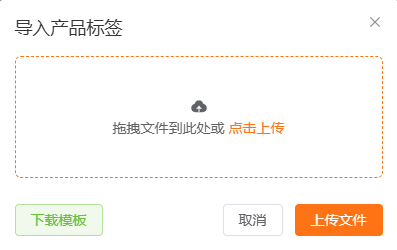
[![image.png](https://wiki.wimoor.com/uploads/images/gallery/2026-01/scaled-1680-/SxDimage.png)](https://wiki.wimoor.com/uploads/images/gallery/2026-01/SxDimage.png)

**2.2下载模板**：在弹出的对话框中点击"下载模板"

[![image.png](https://wiki.wimoor.com/uploads/images/gallery/2026-01/scaled-1680-/8ijimage.png)](https://wiki.wimoor.com/uploads/images/gallery/2026-01/8ijimage.png)

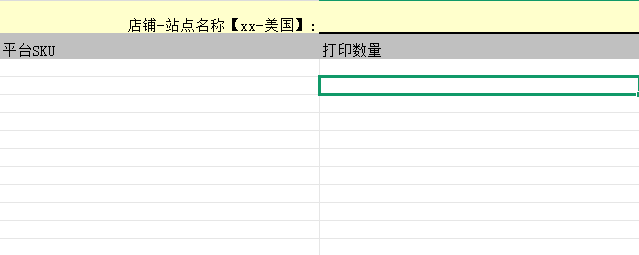
**2.3填写模板**：按照模板格式填写产品信息

[![image.png](https://wiki.wimoor.com/uploads/images/gallery/2026-01/scaled-1680-/9boimage.png)](https://wiki.wimoor.com/uploads/images/gallery/2026-01/9boimage.png)

**2.4上传文件**：拖拽或点击选择填写好的Excel文件，点击"上传文件"按钮

**2.5系统处理**：系统验证数据并添加到右侧已选产品列表

**2.6调整打印数量**：在右侧面板调整各产品的打印数量

**2.7生成标签**：选择格式并生成标签文件

# 海关报价

<span style="font-family: Calibri;">路径：wimoorui3\\src\\views\\amazon\\listing\\product\_customs\\index.vue</span>

## **<span style="font-family: Calibri;">①功能概述</span>**

<span style="font-family: Calibri;">海关报价是专门用于管理商品海关申报信息的重要模块，支持批量管理申报比例、海关编码（HS Code）和关税信息等，帮助跨境电商卖家合规申报商品信息。</span>

## **<span style="font-family: Calibri;">②操作指导</span>**

#### **1. 修改申报比例**

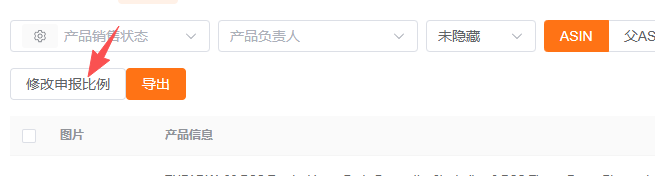
1.1点击页面顶部的"修改申报比例"按钮

[![image.png](https://wiki.wimoor.com/uploads/images/gallery/2026-01/scaled-1680-/mzximage.png)](https://wiki.wimoor.com/uploads/images/gallery/2026-01/mzximage.png)
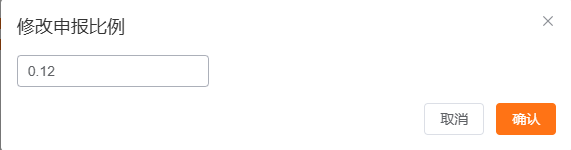
1.2在弹出的对话框中输入新的申报比例（小数形式，如0.15表示15%）

[![image.png](https://wiki.wimoor.com/uploads/images/gallery/2026-01/scaled-1680-/SvRimage.png)](https://wiki.wimoor.com/uploads/images/gallery/2026-01/SvRimage.png)

1.3点击"确认"按钮保存修改

1.4系统会按申报比例自动计算出申报金额

[![image.png](https://wiki.wimoor.com/uploads/images/gallery/2026-01/scaled-1680-/mqhimage.png)](https://wiki.wimoor.com/uploads/images/gallery/2026-01/mqhimage.png)

<span style="color: rgb(224, 62, 45);"><span style="background-color: rgb(186, 55, 42); color: rgb(255, 255, 255);">**注意：**</span><span style="color: rgb(0, 0, 0);">只计算英国站点的申报金额</span></span>

#### **2. 导出商品列表**

2.1点击页面顶部的"导出"按钮

2.2系统会自动生成并下载Excel文件

[![image.png](https://wiki.wimoor.com/uploads/images/gallery/2026-01/scaled-1680-/UT5image.png)](https://wiki.wimoor.com/uploads/images/gallery/2026-01/UT5image.png)

# 集中询价

<span style="font-family: Calibri;">路径：wimoorui3\\src\\views\\erp\\shipv2\\quote\\quote.vue</span>

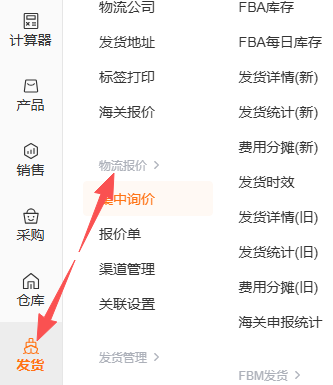
[![image.png](https://wiki.wimoor.com/uploads/images/gallery/2026-03/scaled-1680-/dNHimage.png)](https://wiki.wimoor.com/uploads/images/gallery/2026-03/dNHimage.png)

[![exported_image (1).png](https://wiki.wimoor.com/uploads/images/gallery/2026-04/scaled-1680-/exported-image-1.png)](https://wiki.wimoor.com/uploads/images/gallery/2026-04/exported-image-1.png)

## **<span style="font-family: Calibri;">①</span>功能概述：**

集中询价模块用于统一管理和处理物流询价订单。该模块支持批量生成询价订单、管理询价状态、查看货件详细信息等

## **<span style="font-family: Calibri;">②</span>操作指导：**

#### **1.创建询价订单**

1.1进入集中询价模块

[![image.png](https://wiki.wimoor.com/uploads/images/gallery/2026-01/scaled-1680-/Dccimage.png)](https://wiki.wimoor.com/uploads/images/gallery/2026-01/Dccimage.png)

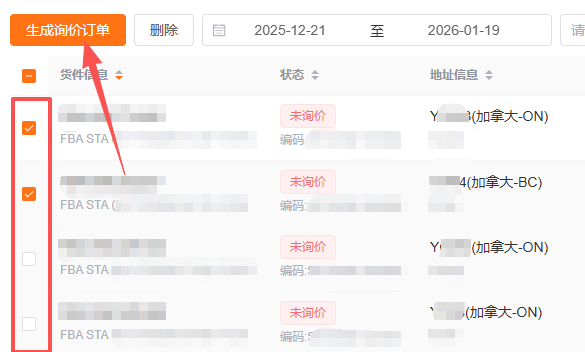
1.2筛选目标货件，点击“生成询价订单”

[![image.png](https://wiki.wimoor.com/uploads/images/gallery/2026-01/scaled-1680-/ldWimage.png)](https://wiki.wimoor.com/uploads/images/gallery/2026-01/ldWimage.png)

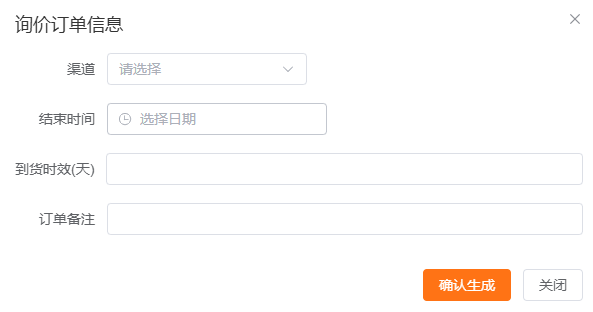
1.3设置询价参数：选择渠道、设置结束时间、到货时效和备注

[![image.png](https://wiki.wimoor.com/uploads/images/gallery/2026-01/scaled-1680-/iGRimage.png)](https://wiki.wimoor.com/uploads/images/gallery/2026-01/iGRimage.png)

1.4确认生成：点击"确认生成"按钮提交询价

1.5跟踪状态：在对应状态标签页跟踪询价进度

#### **2. 货件状态管理**

[![image.png](https://wiki.wimoor.com/uploads/images/gallery/2026-01/scaled-1680-/TNJimage.png)](https://wiki.wimoor.com/uploads/images/gallery/2026-01/TNJimage.png)

- **未成单**：还未生成询价订单的货件
- **已成单**：已生成询价订单的货件
- **已结束**：已生成询价订单并已获取报价的货件
- **已删除**：已被删除的询价订单记录

#### **3. 查看详细信息**

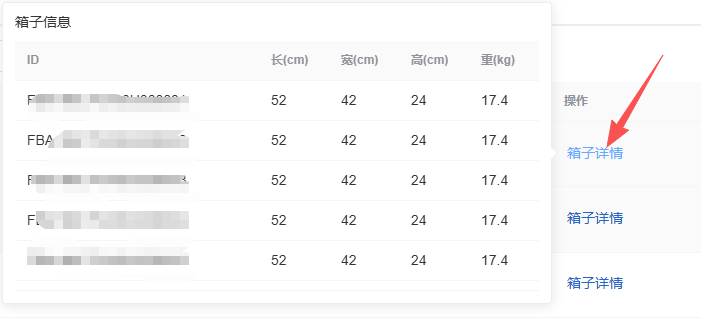
**3.1箱子详情**：点击"箱子详情"按钮查看货件中每个箱子的尺寸和重量

[![image.png](https://wiki.wimoor.com/uploads/images/gallery/2026-01/scaled-1680-/VC7image.png)](https://wiki.wimoor.com/uploads/images/gallery/2026-01/VC7image.png)

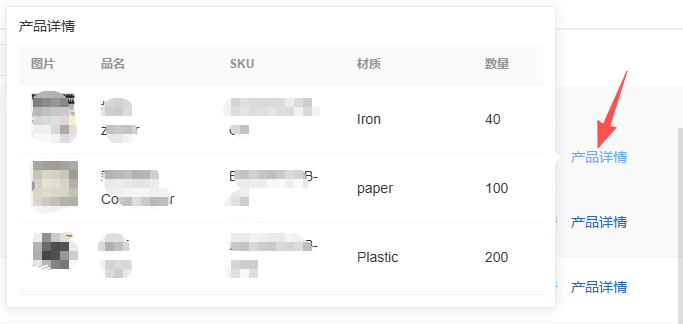
**3.2产品详情**：点击"产品详情"按钮查看货件中包含的产品信息（需要权限）

[![image.png](https://wiki.wimoor.com/uploads/images/gallery/2026-01/scaled-1680-/wPaimage.png)](https://wiki.wimoor.com/uploads/images/gallery/2026-01/wPaimage.png)

**3.3订单详情**：点击已询价状态的标签查看对应的订单详情

[![image.png](https://wiki.wimoor.com/uploads/images/gallery/2026-01/scaled-1680-/VEVimage.png)](https://wiki.wimoor.com/uploads/images/gallery/2026-01/VEVimage.png)

**3.4备注编辑**：点击备注列编辑货件备注信息

[![image.png](https://wiki.wimoor.com/uploads/images/gallery/2026-01/scaled-1680-/yz4image.png)](https://wiki.wimoor.com/uploads/images/gallery/2026-01/yz4image.png)

# 报价单

<span style="font-family: Calibri;">系统报价单路径：wimoorui3\\src\\views\\erp\\shipv2\\quote\\order.vue</span>

<span style="font-family: Calibri;">物流商报价路径：wimoorui3\\src\\views\\erp\\shipv2\\quote\\price.vue</span>

## **<span style="font-family: Calibri;">①功能概述</span>**

<span style="font-family: Calibri;">报价单用于管理和处理物流报价，该模块集中展示所有询价订单的状态、报价详情和承运商信息，支持批量询价、报价确认、订单管理和货件跟踪等全流程操作。</span>

## **<span style="font-family: Calibri;">②操作指导</span>**

#### **1. 订单查看与筛选**

1.1选择状态标签：点击顶部的状态标签（待询价、待报价等）筛选对应状态的订单

1.2设置日期范围：使用日期选择器筛选特定时间段的订单

1.3关键词搜索：在搜索框中输入询价单号、货件号、SKU等关键词搜索

1.4切换显示模式：点击右上角的"地址/批次"按钮切换货件分组方式

[![image.png](https://wiki.wimoor.com/uploads/images/gallery/2026-01/scaled-1680-/RT1image.png)](https://wiki.wimoor.com/uploads/images/gallery/2026-01/RT1image.png)

#### **2.报价单状态管理**

[![image.png](https://wiki.wimoor.com/uploads/images/gallery/2026-01/scaled-1680-/M57image.png)](https://wiki.wimoor.com/uploads/images/gallery/2026-01/M57image.png)

- 待询价：还未向供应商发送询价单
- 待报价：已发送询价单，供应商还未报价
- 已有报价：供应商已报价，还未接受报价
- 已结束：已接受报价
- 已废弃：作废的询价单

#### **3. 批量询价操作**

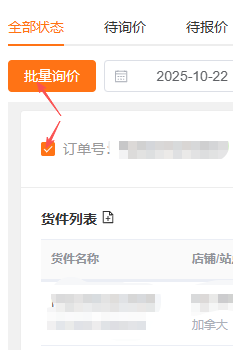
3.1选择订单：**【集中询价】**模块生成的询价订单会自动同步到此处，选择需要询价的订单（支持多选）

3.2发起批量询价：点击"批量询价"按钮

[![image.png](https://wiki.wimoor.com/uploads/images/gallery/2026-01/scaled-1680-/Iiqimage.png)](https://wiki.wimoor.com/uploads/images/gallery/2026-01/Iiqimage.png)

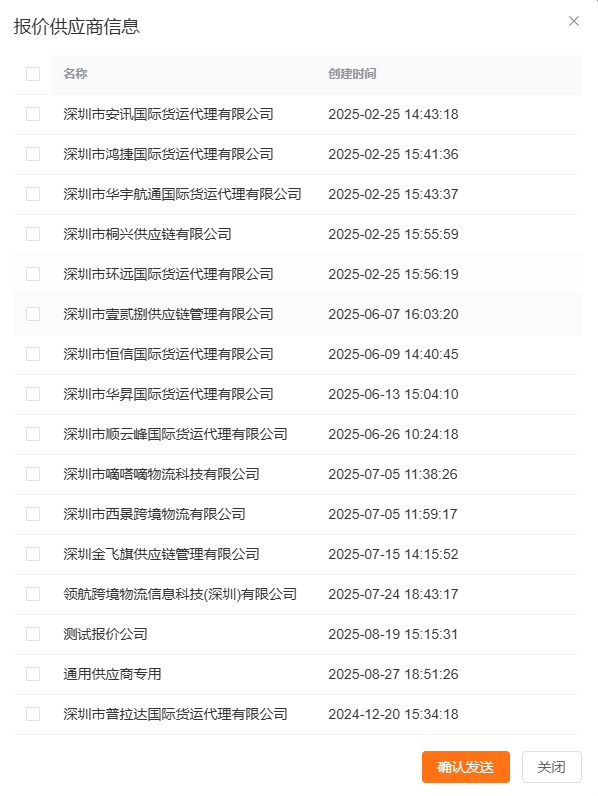
3.3选择供应商：在弹出的对话框中选择目标供应商

[![image.png](https://wiki.wimoor.com/uploads/images/gallery/2026-01/scaled-1680-/vENimage.png)](https://wiki.wimoor.com/uploads/images/gallery/2026-01/vENimage.png)

3.4确认发送：点击确认将询价请求发送给选定的供应商

3.5跟踪状态：订单状态自动更新为"待报价"

#### **4. 查看和接受报价**

4.1查看报价详情：点击货件行的"查看"按钮或承运商区域的报价卡片

[![image.png](https://wiki.wimoor.com/uploads/images/gallery/2026-01/scaled-1680-/u5ximage.png)](https://wiki.wimoor.com/uploads/images/gallery/2026-01/u5ximage.png)

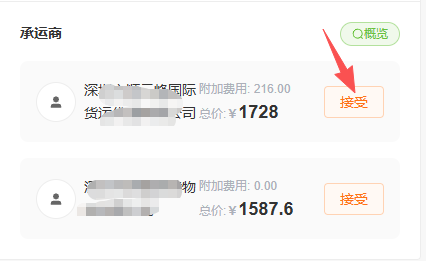
4.2比较报价：对比不同承运商的报价和附加费用

4.3接受报价：对满意的报价点击"接受"按钮

[![image.png](https://wiki.wimoor.com/uploads/images/gallery/2026-01/scaled-1680-/Bjmimage.png)](https://wiki.wimoor.com/uploads/images/gallery/2026-01/Bjmimage.png)

4.4确认接受：在确认对话框中确认接受该报价

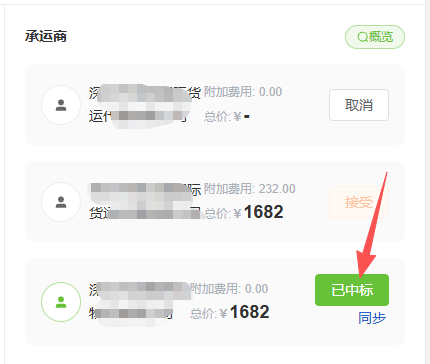
4.5状态更新：接受后承运商显示"已中标"状态

[![image.png](https://wiki.wimoor.com/uploads/images/gallery/2026-01/scaled-1680-/hSwimage.png)](https://wiki.wimoor.com/uploads/images/gallery/2026-01/hSwimage.png)

<span style="color: rgb(224, 62, 45);">\*4.6同步信息：点击"同步"按钮，系统会自动同步物流信息，费用分摊处的金额也会随着改变，请谨慎使用</span>

#### **5. 订单信息管理**

5.1编辑订单备注：点击订单右上角的"编辑"按钮，在弹出的对话框中修改订单信息

[![image.png](https://wiki.wimoor.com/uploads/images/gallery/2026-01/scaled-1680-/EQ6image.png)](https://wiki.wimoor.com/uploads/images/gallery/2026-01/EQ6image.png)

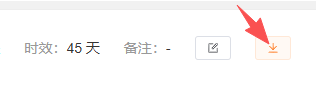
5.2导出报价单：点击"导出"按钮导出订单的报价详情

[![image.png](https://wiki.wimoor.com/uploads/images/gallery/2026-01/scaled-1680-/VPpimage.png)](https://wiki.wimoor.com/uploads/images/gallery/2026-01/VPpimage.png)

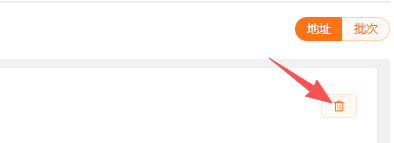
5.3废弃订单：点击"废弃"按钮将订单状态改为已废弃

[![image.png](https://wiki.wimoor.com/uploads/images/gallery/2026-01/scaled-1680-/0SWimage.png)](https://wiki.wimoor.com/uploads/images/gallery/2026-01/0SWimage.png)

# 渠道管理

<span style="font-family: Calibri;">路径：wimoorui3\\src\\views\\erp\\shipv2\\quote\\channel.vue</span>

## **<span style="font-family: Calibri;">①功能概述</span>**

<span style="font-family: Calibri;">物流渠道模块用于管理和配置物流服务商运输渠道，该模块允许用户维护不同物流服务商提供的运输渠道，支持渠道的增删改查、批量导入和分类管理，为询价和发货环节提供渠道基础数据支持。</span>

## **<span style="font-family: Calibri;">②操作指导</span>**

#### **1. 新增渠道类型**

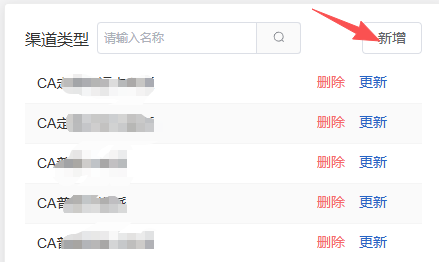
1.1点击页面左侧栏右上角的“新增”按钮

[![image.png](https://wiki.wimoor.com/uploads/images/gallery/2026-01/scaled-1680-/1nAimage.png)](https://wiki.wimoor.com/uploads/images/gallery/2026-01/1nAimage.png)
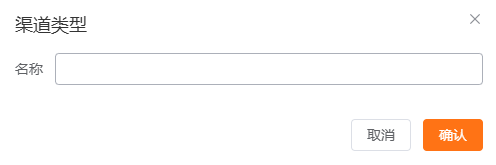
1.2填写渠道类型名称

[![image.png](https://wiki.wimoor.com/uploads/images/gallery/2026-01/scaled-1680-/9fyimage.png)](https://wiki.wimoor.com/uploads/images/gallery/2026-01/9fyimage.png)
#### **2.新增物流商渠道**

2.1点击新增按钮：在右侧栏的右上角点击"新增"按钮

[![image.png](https://wiki.wimoor.com/uploads/images/gallery/2026-01/scaled-1680-/Qe6image.png)](https://wiki.wimoor.com/uploads/images/gallery/2026-01/Qe6image.png)

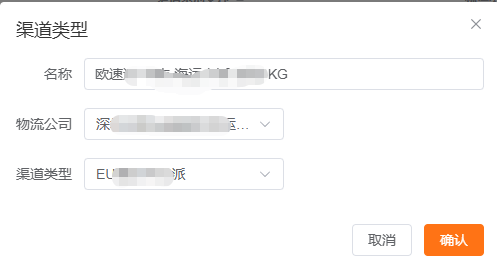
2.2填写渠道信息：在弹出的对话框中填写名称、物流公司、渠道类型等信息

[![image.png](https://wiki.wimoor.com/uploads/images/gallery/2026-01/scaled-1680-/TzHimage.png)](https://wiki.wimoor.com/uploads/images/gallery/2026-01/TzHimage.png)

2.3保存渠道：点击"确认"按钮保存新增的渠道

2.4验证结果：系统提示操作成功，列表中显示新增的渠道

#### **3. 编辑渠道**

3.1找到目标渠道：在列表中找到需要编辑的渠道

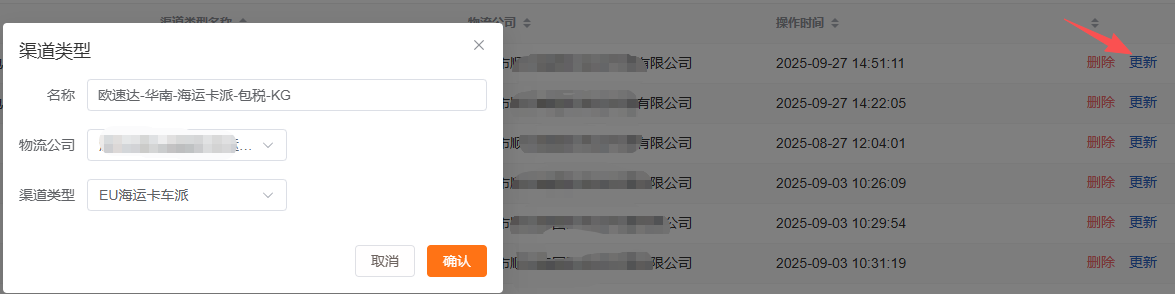
3.2修改信息：点击该渠道行右侧的"更新"按钮，在弹出的对话框中修改渠道信息

[![image.png](https://wiki.wimoor.com/uploads/images/gallery/2026-01/scaled-1680-/S55image.png)](https://wiki.wimoor.com/uploads/images/gallery/2026-01/S55image.png)

3.3保存修改：点击"确认"按钮保存修改

3.4验证结果：系统提示操作成功，列表中显示更新后的信息

#### **4. 删除渠道**

找到目标渠道，点击该渠道行右侧的"删除"按钮，在确认对话框中点击"确定"确认删除，删除成功后，列表中不再显示该渠道。

[![image.png](https://wiki.wimoor.com/uploads/images/gallery/2026-01/scaled-1680-/Z3aimage.png)](https://wiki.wimoor.com/uploads/images/gallery/2026-01/Z3aimage.png)

#### **5. 批量上传渠道**

5.1点击上传按钮：在右上角点击"上传"按钮

[![image.png](https://wiki.wimoor.com/uploads/images/gallery/2026-01/scaled-1680-/jbkimage.png)](https://wiki.wimoor.com/uploads/images/gallery/2026-01/jbkimage.png)

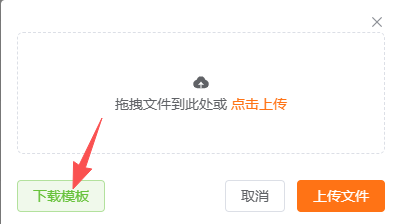
5.2下载模板：在弹出的上传对话框中点击"下载模板"按钮，获取Excel模板

[![image.png](https://wiki.wimoor.com/uploads/images/gallery/2026-01/scaled-1680-/N45image.png)](https://wiki.wimoor.com/uploads/images/gallery/2026-01/N45image.png)

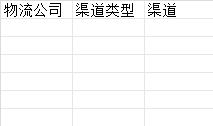
5.3填写模板：按照模板格式填写渠道信息

[![image.png](https://wiki.wimoor.com/uploads/images/gallery/2026-01/scaled-1680-/REdimage.png)](https://wiki.wimoor.com/uploads/images/gallery/2026-01/REdimage.png)

5.4上传文件：将填写好的Excel文件拖拽或点击上传区域进行上传

5.5处理结果：上传成功后系统会自动刷新列表，如果上传失败会显示错误信息

# 关联设置

**<span style="font-family: Calibri;">路径：</span>**wimoor-ui/src/views/erp/shipv2/quote/setting.vue

## **<span style="font-family: Calibri;">①功能概述</span>**

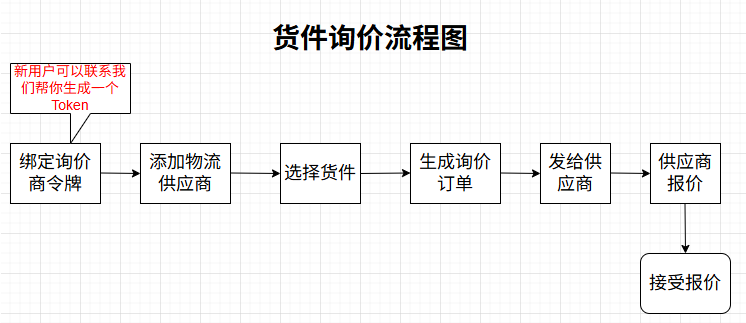
<div id="bkmrk-%E5%85%B3%E8%81%94%E8%AE%BE%E7%BD%AE%E4%B8%BB%E8%A6%81%E7%94%A8%E4%BA%8E%E7%AE%A1%E7%90%86%E8%AF%A2%E4%BB%B7%E5%95%86%E5%92%8C%E7%89%A9%E6%B5%81%E4%BE%9B%E5%BA%94%E5%95%86%E4%BF%A1"><div>关联设置主要用于管理询价商和物流供应商信息。该页面实现了询价商令牌绑定、询价商信息管理以及物流供应商的增删改查功能，是物流报价流程的基础设置页面。</div></div>## **<span style="font-family: Calibri;">②操作指导</span>**

#### **1 .绑定询价商令牌**

1.1在左侧"询价商管理"区域，输入询价商Token

[![image.png](https://wiki.wimoor.com/uploads/images/gallery/2026-01/scaled-1680-/YU1image.png)](https://wiki.wimoor.com/uploads/images/gallery/2026-01/YU1image.png)

1.2输入别名（可选）

1.3点击"绑定"按钮

1.4系统验证令牌有效性并完成绑定

1.5绑定成功后，页面显示已绑定状态和令牌信息

<span style="color: rgb(224, 62, 45);">\*\*\*新用户若想使用此功能，可以联系我们帮你生成一个Token</span>

#### **2 设置询价商详细信息**

2.1 找到"高级"折叠面板并点击展开

[![image.png](https://wiki.wimoor.com/uploads/images/gallery/2026-01/scaled-1680-/59Aimage.png)](https://wiki.wimoor.com/uploads/images/gallery/2026-01/59Aimage.png)

2.2点击"修改"按钮进入编辑模式

[![image.png](https://wiki.wimoor.com/uploads/images/gallery/2026-01/scaled-1680-/Sbeimage.png)](https://wiki.wimoor.com/uploads/images/gallery/2026-01/Sbeimage.png)

2.3填写或修改相关信息

<div id="bkmrk-2.4%E7%82%B9%E5%87%BB%22%E4%BF%9D%E5%AD%98%22%E6%8C%89%E9%92%AE%E5%AE%8C%E6%88%90%E8%AE%BE%E7%BD%AE"><div>2.4点击"保存"按钮完成设置</div></div>#### **3 新增物流供应商**  


3.1确保已成功绑定询价商令牌

3.2在右侧"物流供应商管理"区域，点击"新增"按钮

[![image.png](https://wiki.wimoor.com/uploads/images/gallery/2026-01/scaled-1680-/GEbimage.png)](https://wiki.wimoor.com/uploads/images/gallery/2026-01/GEbimage.png)

3.3在弹出的对话框中填写供应商信息

[![image.png](https://wiki.wimoor.com/uploads/images/gallery/2026-01/scaled-1680-/ypMimage.png)](https://wiki.wimoor.com/uploads/images/gallery/2026-01/ypMimage.png)

3.4点击"保存"按钮完成新增

#### **4. 编辑物流供应商**

4.1在供应商列表中找到需要修改的供应商，点击右侧的"编辑"按钮

[![image.png](https://wiki.wimoor.com/uploads/images/gallery/2026-01/scaled-1680-/dueimage.png)](https://wiki.wimoor.com/uploads/images/gallery/2026-01/dueimage.png)

4.2在弹出的对话框中修改供应商信息

4.3点击"保存"按钮完成修改

#### **5. 删除物流供应商**

5.1在供应商列表中找到需要删除的供应商

[![image.png](https://wiki.wimoor.com/uploads/images/gallery/2026-01/scaled-1680-/xo1image.png)](https://wiki.wimoor.com/uploads/images/gallery/2026-01/xo1image.png)

5.2点击该供应商右侧的"删除"按钮

5.3在弹出的确认对话框中点击"确定"按钮

## **<span style="font-family: Calibri;">③</span>注意事项**

<div id="bkmrk-%E6%96%B0%E7%94%A8%E6%88%B7%E8%8B%A5%E6%83%B3%E4%BD%BF%E7%94%A8%E8%AF%A2%E4%BB%B7%E6%A8%A1%E5%9D%97%E7%9A%84%E5%8A%9F%E8%83%BD%EF%BC%8C%E5%8F%AF%E4%BB%A5%E8%81%94%E7%B3%BB%E6%88%91">新用户若想使用询价模块的相关功能，可以联系我们帮你生成一个Token。绑定Token后，系统上所有子账号的货件信息便会同步到询价商的账号。关联设置-新增物流供应商请和【物流公司】的信息保持一致，否则不能同步报价信息。 </div>

# FBA发货规划

<span style="font-family: Calibri;">路径：wimoor666\\wimoor-ui\\src\\views\\erp\\ship\\ship\_plan\\index.vue</span>

[![image.png](https://wiki.wimoor.com/uploads/images/gallery/2026-01/scaled-1680-/xiWimage.png)](https://wiki.wimoor.com/uploads/images/gallery/2026-01/xiWimage.png)

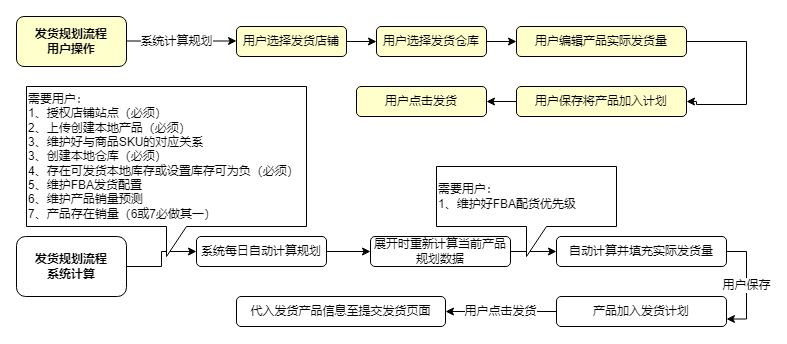
FBA发货规划操作流程图

## **<span style="font-family: Calibri;">①功能概述</span>**

FBA发货规划页面是用于管理和规划亚马逊FBA发货的核心功能模块。该页面提供了全面的产品发货数据展示、库存分析、发货计划管理等功能，帮助用户制定合理的FBA发货策略，优化库存管理，提高运营效率。

##### **主要功能亮点：**

<div id="bkmrk---%E4%BA%A7%E5%93%81%E5%8F%91%E8%B4%A7%E6%95%B0%E6%8D%AE%E7%9A%84%E5%8F%AF%E8%A7%86%E5%8C%96%E5%B1%95%E7%A4%BA---%E6%99%BA%E8%83%BD%E5%BA%93"><div>- 产品发货数据的可视化展示</div><div>- 智能库存分析和预警</div><div>- 灵活的发货计划管理</div><div>- 多维度数据报表</div><div>- 详细的库存和发货记录查询</div></div>
## **<span style="font-family: Calibri;">②操作指导</span>**

### **<span style="font-family: Arial;">一、完成相关参数的</span><span style="font-family: Arial;">配置</span>**

#### **<span style="font-family: Arial;">1.FBA发货配置 </span>**

##### **<span style="font-family: Arial;">（1）按店铺统一完成FBA发货配置</span>**

[![image.png](https://wiki.wimoor.com/uploads/images/gallery/2026-01/scaled-1680-/quOimage.png)](https://wiki.wimoor.com/uploads/images/gallery/2026-01/quOimage.png)

1.1<span style="font-family: 等线;">发货配置中可修改全局性的产品备货周期参数（仅对未单独为产品设置参数的产品有效），并为每个站点国家设置默认的运输方式</span>

1.2<span style="font-family: 等线;">每个站点只能存在</span><span style="font-family: Arial;">1</span><span style="font-family: 等线;">个默认运输方式</span>

1.3<span style="font-family: 等线;">可自定义添加运输方式</span>

[![image.png](https://wiki.wimoor.com/uploads/images/gallery/2026-01/scaled-1680-/o6pimage.png)](https://wiki.wimoor.com/uploads/images/gallery/2026-01/o6pimage.png)

##### **（2）按产品单独设置发货配置**

<span style="font-family: 等线;">2.1在产品处自定义设置【安全库存周期】的产品，不会因【发货参数配置】中的数值变化而被覆盖。</span>

[![image.png](https://wiki.wimoor.com/uploads/images/gallery/2026-01/scaled-1680-/ICximage.png)](https://wiki.wimoor.com/uploads/images/gallery/2026-01/ICximage.png)<span style="font-family: 等线;">2.2</span><span style="font-family: 等线;">在产品</span> -<span style="font-family: 等线;">产品管理 </span><span style="font-family: Arial;">- </span><span style="font-family: 等线;">产品详情页 </span><span style="font-family: Arial;">-</span><span style="font-family: 等线;">库存信息-</span><span style="font-family: Arial;">FBA</span><span style="font-family: 等线;">仓库处</span><span style="font-family: 等线;">修改对应各站点的安全库存周期，此处设置后，优先级将高于发货规划中按站点统一设置的安全库存周期参数。</span><span style="font-family: 等线;">修改完成后，点击【提交</span>FBA<span style="font-family: 等线;">信息即可】</span>

[![image.png](https://wiki.wimoor.com/uploads/images/gallery/2026-01/scaled-1680-/mMeimage.png)](https://wiki.wimoor.com/uploads/images/gallery/2026-01/mMeimage.png)

#### **<span style="font-family: Arial;">2.配置“FBA站点配货优先级” </span>**

<span style="font-family: Arial;">通过配置FBA站点配货优先级，当库存不足时可以优先考虑发紧急的站点</span>

[![image.png](https://wiki.wimoor.com/uploads/images/gallery/2026-03/scaled-1680-/IL3image.png)](https://wiki.wimoor.com/uploads/images/gallery/2026-03/IL3image.png)

#### **3.设置预估销量**

##### **方式一：发货规划页面选择对应的商品点击“日均销量”进行设置**

[![image.png](https://wiki.wimoor.com/uploads/images/gallery/2026-03/scaled-1680-/IXmimage.png)](https://wiki.wimoor.com/uploads/images/gallery/2026-03/IXmimage.png)

[![image.png](https://wiki.wimoor.com/uploads/images/gallery/2026-03/scaled-1680-/ZCaimage.png)](https://wiki.wimoor.com/uploads/images/gallery/2026-03/ZCaimage.png)

##### **方式二：发货规划页面设置（销售计划）**

按产品设置未来三个月的预估销量。具体操作流程详见：[销售计划 | Wimoor万墨文档](https://wiki.wimoor.com/books/wimoor/page/be83a)

[![image.png](https://wiki.wimoor.com/uploads/images/gallery/2026-03/scaled-1680-/U2Iimage.png)](https://wiki.wimoor.com/uploads/images/gallery/2026-03/U2Iimage.png)

<span style="color: rgb(224, 62, 45);">**<span style="font-family: 宋体;">※</span>注意：无论何种方式设置预估销量，只需要设置一种即可**</span>

### **<span style="font-family: Arial;">二、选择发货店铺及发货仓库 </span>**

<span style="font-family: 等线;">发货规划功能页面左上角选择发货仓库类型：</span>

- <span style="font-family: 等线;">本地仓</span> - <span style="font-family: 等线;">由国内仓库向海外仓、</span><span style="font-family: Arial;">FBA</span><span style="font-family: 等线;">进行发货</span>
- <span style="font-family: 等线;">海外仓</span> - <span style="font-family: 等线;">由海外仓向</span><span style="font-family: Arial;">FBA</span><span style="font-family: 等线;">仓进行发货</span>

[![image.png](https://wiki.wimoor.com/uploads/images/gallery/2026-01/scaled-1680-/EmCimage.png)](https://wiki.wimoor.com/uploads/images/gallery/2026-01/EmCimage.png)

### **<span style="font-family: Arial;">三、使用筛选找到准备做规划的产品列表 </span>**

[![image.png](https://wiki.wimoor.com/uploads/images/gallery/2026-01/scaled-1680-/Avzimage.png)](https://wiki.wimoor.com/uploads/images/gallery/2026-01/Avzimage.png)

<table border="0" cellspacing="0" class="MsoNormalTable" id="bkmrk-%E7%AD%9B%E9%80%89%E7%B1%BB%E5%9E%8B-%E8%AF%B4%E6%98%8E-%E5%9B%BD%E5%AE%B6%E7%AB%99%E7%82%B9-%E3%80%90%E6%8E%88%E6%9D%83-%E5%BA%97%E9%93%BA%E7%AE%A1" style="width: 105.595%; height: 953.469px;"><tbody><tr style="height: 30.7969px;"><td style="width: 14.8987%; height: 30.7969px;" valign="top" width="82">**<span style="font-family: 等线;">筛选类型</span>**

</td><td style="width: 85.1013%; height: 30.7969px;" valign="top" width="470">**<span style="font-family: 等线;">说明</span>**

</td></tr><tr style="height: 30.7969px;"><td style="width: 14.8987%; height: 30.7969px;" valign="top" width="82"><span style="font-family: 等线;">国家站点</span>

</td><td style="width: 85.1013%; height: 30.7969px;" valign="top" width="470"><span style="font-family: 等线;">【授权</span>-<span style="font-family: 等线;">店铺管理】中用户创建并授权的全部站点的对应国家站点。可多选。</span>

</td></tr><tr style="height: 30.7969px;"><td style="width: 14.8987%; height: 30.7969px;" valign="top" width="82"><span style="font-family: 等线;">开发负责人</span>

</td><td style="width: 85.1013%; height: 30.7969px;" valign="top" width="470"><span style="font-family: 等线;">可选：产品管理</span>-<span style="font-family: 等线;">产品详情中维护的对应系统子账号</span>

</td></tr><tr style="height: 48.5938px;"><td style="width: 14.8987%; height: 48.5938px;" valign="top" width="82"><span style="font-family: 等线;">销售状态筛选</span>

</td><td style="width: 85.1013%; height: 48.5938px;" valign="top" width="470"><span style="mso-list: Ignore;">1. </span><span style="font-family: 等线;">可选：当前主账号下由用户自定义的商品销售状态，用户在销售</span>-<span style="font-family: 等线;">商品分析中按平台</span><span style="font-family: Arial;">SKU</span><span style="font-family: 等线;">维护添加</span>

<span style="mso-list: Ignore;">2. </span><span style="font-family: 等线;">默认选择【全部】</span>

</td></tr><tr style="height: 66.3906px;"><td style="width: 14.8987%; height: 66.3906px;" valign="top" width="82"><span style="font-family: 等线;">标签筛选</span>

</td><td style="width: 85.1013%; height: 66.3906px;" valign="top" width="470"><span style="mso-list: Ignore;">1. </span><span style="font-family: 等线;">可选：当前主账号下由用户自定义的商品标签，用户在产品</span>-<span style="font-family: 等线;">标签管理中创建，并在销售</span><span style="font-family: Arial;">-</span><span style="font-family: 等线;">商品分析中按平台</span><span style="font-family: Arial;">SKU</span><span style="font-family: 等线;">维护添加</span>

<span style="mso-list: Ignore;">2. </span><span style="font-family: 等线;">多选筛选</span>

</td></tr><tr style="height: 66.3906px;"><td style="width: 14.8987%; height: 66.3906px;" valign="top" width="82"><span style="font-family: 等线;">搜索</span>

</td><td style="width: 85.1013%; height: 66.3906px;" valign="top" width="470"><span style="mso-list: Ignore;">1. </span><span style="font-family: 等线;">可选搜索类型含：</span>SKU<span style="font-family: 等线;">、产品名称、供应商、同级</span><span style="font-family: Arial;">SKU</span><span style="font-family: 等线;">、同级</span><span style="font-family: Arial;">ASIN</span>

<span style="mso-list: Ignore;">2. </span><span style="font-family: 等线;">默认选择【</span>SKU<span style="font-family: 等线;">】</span>

<span style="mso-list: Ignore;">3. </span><span style="font-family: 等线;">模糊搜索</span>

</td></tr><tr style="height: 66.3906px;"><td style="width: 14.8987%; height: 66.3906px;" valign="top" width="82"><span style="font-family: 等线;">产品类型</span>

</td><td style="width: 85.1013%; height: 66.3906px;" valign="top" width="470"><span style="mso-list: Ignore;">1. </span><span style="font-family: 等线;">筛选组装产品类型：全部产品；普通成品；组装成品</span>

<span style="mso-list: Ignore;">2. </span><span style="font-family: 等线;">默认选择【全部产品】</span>

<span style="mso-list: Ignore;">3. </span><span style="font-family: 等线;">根据产品信息上的组装类型判断属于哪一类产品</span>

</td></tr><tr style="height: 48.5938px;"><td style="width: 14.8987%; height: 48.5938px;" valign="top" width="82"><span style="font-family: 等线;">产品品类</span>

</td><td style="width: 85.1013%; height: 48.5938px;" valign="top" width="470"><span style="mso-list: Ignore;">1. </span><span style="font-family: 等线;">可选：当前主账号下由用户自定义的产品分类，用户在产品</span>-<span style="font-family: 等线;">品类管理中创建，并在本地产品信息中按平台</span><span style="font-family: Arial;">SKU</span><span style="font-family: 等线;">维护添加</span>

</td></tr><tr style="height: 47.5938px;"><td style="width: 14.8987%; height: 47.5938px;" valign="top" width="82"><span style="font-family: 等线;">平台</span>SKU

</td><td style="width: 85.1013%; height: 47.5938px;" valign="top" width="470"><span style="mso-list: Ignore;">1. </span><span style="font-family: 等线;">多平台</span>SKU<span style="font-family: 等线;">批量搜索</span>

</td></tr><tr style="height: 173.172px;"><td style="width: 14.8987%; height: 173.172px;" valign="top" width="82"><span style="font-family: 等线;">断货预警</span>

</td><td style="width: 85.1013%; height: 173.172px;" valign="top" width="470"><span style="mso-list: Ignore;">1. </span><span style="font-family: 等线;">默认选择【不限】，可选：不限、</span>15<span style="font-family: 等线;">天、</span><span style="font-family: Arial;">30</span><span style="font-family: 等线;">天、</span><span style="font-family: Arial;">60</span><span style="font-family: 等线;">天</span>

<span style="mso-list: Ignore;">2. </span><span style="font-family: 等线;">断货算法：</span>

<span style="font-family: 等线;">按平台</span>SKU<span style="font-family: 等线;">计算：</span>

<span style="font-family: 等线;">当前</span>FBA<span style="font-family: 等线;">可用库存 </span><span style="font-family: Arial;">+ </span><span style="font-family: 等线;">每日到货数量 </span><span style="font-family: Arial;">- </span><span style="font-family: 等线;">每一日预测销量 </span>

<span style="font-family: 等线;">滚动计算每日库存预测结果</span>

<span style="font-family: 等线;">找到预测结果中第一个</span>&lt;=0<span style="font-family: 等线;">的元素，找到它是第几个元素</span>

<span style="font-family: 等线;">得出几天内断货，并可以计算出断货日期</span>

<span style="mso-list: Ignore;">3. </span><span style="font-family: 等线;">不限：不判断断货天数，全部显示；</span>15<span style="font-family: 等线;">天，展示断货日期在</span><span style="font-family: Arial;">0~15</span><span style="font-family: 等线;">的产品列表；</span><span style="font-family: Arial;">30</span><span style="font-family: 等线;">天，展示断货日期在</span><span style="font-family: Arial;">16~30</span><span style="font-family: 等线;">（含</span><span style="font-family: Arial;">30</span><span style="font-family: 等线;">）的产品列表；</span><span style="font-family: Arial;">60</span><span style="font-family: 等线;">天，展示断货日期在</span><span style="font-family: Arial;">31~60</span><span style="font-family: 等线;">（含</span><span style="font-family: Arial;">60</span><span style="font-family: 等线;">）的产品列表；</span>

</td></tr><tr style="height: 66.3906px;"><td style="width: 14.8987%; height: 66.3906px;" valign="top" width="82"><span style="font-family: 等线;">是否轻小</span>

</td><td style="width: 85.1013%; height: 66.3906px;" valign="top" width="470"><span style="mso-list: Ignore;">1. </span><span style="font-family: 等线;">根据平台商品信息判断产品是否为轻小产品</span>

<span style="mso-list: Ignore;">2. </span><span style="font-family: 等线;">可选项：不限；是；否</span>

<span style="mso-list: Ignore;">3. </span><span style="font-family: 等线;">默认选择【不限】</span>

</td></tr><tr style="height: 66.3906px;"><td style="width: 14.8987%; height: 66.3906px;" valign="top" width="82"><span style="font-family: 等线;">附加费用</span>

</td><td style="width: 85.1013%; height: 66.3906px;" valign="top" width="470"><span style="mso-list: Ignore;">1. </span><span style="font-family: 等线;">根据本地产品信息判断是否含附加费用</span>

<span style="mso-list: Ignore;">2. </span><span style="font-family: 等线;">可选项：不限；有；无</span>

<span style="mso-list: Ignore;">3. </span><span style="font-family: 等线;">默认选择【不限】</span>

</td></tr><tr style="height: 101.984px;"><td style="width: 14.8987%; height: 101.984px;" valign="top" width="82"><span style="font-family: 等线;">产品状态</span>

</td><td style="width: 85.1013%; height: 101.984px;" valign="top" width="470"><span style="font-family: 等线;">不限：展示全部产品</span>

<span style="font-family: 等线;">未隐藏：展示未隐藏状态的产品</span>

<span style="font-family: 等线;">隐藏：展示处于隐藏状态的产品</span>

<span style="font-family: 等线;">建议发货量大于零：建议发货量</span>&gt;0<span style="font-family: 等线;">的产品</span>

<span style="font-family: 等线;">库存为零：当前选择的【发货自有仓】中，可用库存为</span>0<span style="font-family: 等线;">的产品</span>

</td></tr><tr style="height: 78.3906px;"><td style="width: 14.8987%; height: 78.3906px;" valign="top" width="82"><span style="font-family: 等线;">销售预估</span>

</td><td style="width: 85.1013%; height: 78.3906px;" valign="top" width="470"><span style="font-family: 等线;">可选项：不限；系统预估大于手动干预</span>

<span style="font-family: 等线;">筛选系统预估大于手动干预：自动筛选出实际销量所得出的日均销量值</span> &gt; <span style="font-family: 等线;">用户维护的日均销量 的产品。避免因突发的高销量未进入系统计算而导致的备货不及时。</span>

</td></tr><tr style="height: 30.7969px;"><td style="width: 14.8987%; height: 30.7969px;" valign="top" width="82"><span style="font-family: 等线;">重置</span>

</td><td style="width: 85.1013%; height: 30.7969px;" valign="top" width="470"><span style="font-family: 等线;">点击重置清空或还原默认</span> <span style="font-family: 等线;">含站点、负责人、销售状态、标签、高级筛选和搜索栏</span> <span style="font-family: 等线;">等全部筛选条件</span>

</td></tr></tbody></table>

### **<span style="font-family: Arial;">四、使用排序找到当前FBA库存不足，需要进行发货的产品</span>**

<span style="font-family: 等线;">常用排序组合：建议发货量</span> <span style="font-family: 等线;">从高到低</span> <span style="font-family: Arial;">→ </span><span style="font-family: 等线;">当前需要进行发货的产品</span>

[![image.png](https://wiki.wimoor.com/uploads/images/gallery/2026-01/scaled-1680-/3skimage.png)](https://wiki.wimoor.com/uploads/images/gallery/2026-01/3skimage.png)

<span style="font-family: 等线;">其它排序方式可根据运营情况进行使用</span>~

### **<span style="font-family: Arial;">五、为产品确定“实际发货量”</span>**

##### **（1）<span style="font-family: 等线;">建议发货量计算逻辑</span>**

<span style="font-family: 等线;">建议发货量</span> = <span style="font-family: 等线;">系统日均销量在</span><span style="font-family: Arial;">FBA</span><span style="font-family: 等线;">备货周期内的和 </span><span style="font-family: Arial;">- FBA</span><span style="font-family: 等线;">库存（可用</span><span style="font-family: Arial;">+</span><span style="font-family: 等线;">在途）</span>

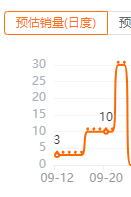
**<span style="font-family: 等线;">假设系统销量预测情况：</span>**

<span style="font-family: 等线;">美国平台</span>SKU-SKU01<span style="font-family: 等线;">的系统计算日均为：</span><span style="font-family: Arial;">3</span>

**<span style="font-family: 等线;">用户自定义设置销量</span>**

<span style="font-family: Arial;">DAY1~5为：3</span>

<span style="font-family: Arial;">DAY6~10</span><span style="font-family: 等线;">为：</span><span style="font-family: Arial;">10</span>

<span style="font-family: Arial;">DAY11~12</span><span style="font-family: 等线;">为：</span><span style="font-family: Arial;">30</span>

[![image.png](https://wiki.wimoor.com/uploads/images/gallery/2026-01/scaled-1680-/SLwimage.png)](https://wiki.wimoor.com/uploads/images/gallery/2026-01/SLwimage.png)

 **<span style="font-family: 等线;">假定此时</span>FBA<span style="font-family: 等线;">备货周期为</span><span style="font-family: Arial;">12</span><span style="font-family: 等线;">天，那么实际系统应用销量预测为</span><span style="font-family: Arial;">↓</span>**

<table border="0" cellspacing="0" class="MsoNormalTable" id="bkmrk-%E5%8F%91%E8%B4%A7%E9%A2%91%E6%AC%A1-%E5%A4%B4%E7%A8%8B%E5%91%A8%E6%9C%9F-fba%E5%AE%89%E5%85%A8%E5%BA%93%E5%AD%98%E5%91%A8%E6%9C%9F-"><tbody><tr><td valign="top" width="62"><span style="font-family: 等线;">发货频次</span>

</td><td valign="top" width="62"><span style="font-family: 等线;">头程周期</span>

</td><td valign="top" width="83">FBA<span style="font-family: 等线;">安全库存周期</span>

</td><td valign="top" width="62"><span style="font-family: 等线;">上架周期</span>

</td><td valign="top" width="283">**FBA<span style="font-family: 等线;">备货周期</span><span style="font-family: Arial;">=</span><span style="font-family: 等线;">发货频次</span><span style="font-family: Arial;">+</span><span style="font-family: 等线;">头程周期</span><span style="font-family: Arial;">+FBA</span><span style="font-family: 等线;">安全库存周期</span><span style="font-family: Arial;">+</span><span style="font-family: 等线;">上架周期</span>**

</td></tr><tr><td valign="top" width="62">DAY1~3

</td><td valign="top" width="62">DAY4~5

</td><td valign="top" width="83">DAY6~10

</td><td valign="top" width="62">DAY11~12

</td><td valign="top" width="283">DAY1~DAY12 <span style="font-family: 等线;">每日预测销量之和</span>

</td></tr><tr><td valign="top" width="62"><span style="font-family: 等线;">日均</span>3

</td><td valign="top" width="62"><span style="font-family: 等线;">日均</span>3

</td><td valign="top" width="83"><span style="font-family: 等线;">日均</span>10

</td><td valign="top" width="62"><span style="font-family: 等线;">日均</span>30

</td><td valign="top" width="283">5<span style="font-family: 等线;">天</span><span style="font-family: Arial;">\*</span><span style="font-family: 等线;">每日</span><span style="font-family: Arial;">3 + 5</span><span style="font-family: 等线;">天</span><span style="font-family: Arial;">\*</span><span style="font-family: 等线;">每日</span><span style="font-family: Arial;">10 + 2</span><span style="font-family: 等线;">天</span><span style="font-family: Arial;">\*</span><span style="font-family: 等线;">每日</span><span style="font-family: Arial;">30 </span>== 125

</td></tr></tbody></table>

**<span style="font-family: 等线;">假如此时该产品的库存结构为：</span>**

<table border="0" cellspacing="0" class="MsoNormalTable" id="bkmrk-fba%E5%BA%93%E5%AD%98%E6%83%85%E5%86%B5%EF%BC%9A-%E7%BE%8E%E5%9B%BD%E7%AB%99%EF%BC%9A%E5%9C%A8%E9%80%945%EF%BC%8C%E5%8F%AF%E7%94%A81"><tbody><tr><td valign="top" width="220">FBA<span style="font-family: 等线;">库存情况：</span>

<span style="font-family: 等线;">美国站：在途</span>5<span style="font-family: 等线;">，可用</span><span style="font-family: Arial;">15</span>

<span style="font-family: 等线;">加拿大站：在途</span>5<span style="font-family: 等线;">，可用</span><span style="font-family: Arial;">5</span>

</td><td valign="top" width="331"><span style="font-family: 等线;">海外仓库存情况：</span>

US<span style="font-family: 等线;">海外仓库存：在途</span><span style="font-family: Arial;">10</span><span style="font-family: 等线;">，可用</span><span style="font-family: Arial;">20</span>

CA<span style="font-family: 等线;">海外仓库存：在途</span><span style="font-family: Arial;">0</span><span style="font-family: 等线;">，可用</span><span style="font-family: Arial;">30</span>

</td></tr></tbody></table>

<table border="0" cellspacing="0" class="MsoNormalTable" id="bkmrk-%E5%B9%B3%E5%8F%B0sku-%E6%B5%B7%E5%A4%96%E4%BB%93%E5%9C%A8%E9%80%94-%E6%B5%B7%E5%A4%96%E4%BB%93%E5%8F%AF%E7%94%A8-fb"><tbody><tr><td valign="top" width="70">**<span style="font-family: 等线;">平台</span>SKU**

</td><td valign="top" width="71">**<span style="font-family: 等线;">海外仓在途</span>**

</td><td valign="top" width="71">**<span style="font-family: 等线;">海外仓可用</span>**

</td><td valign="top" width="55">**FBA<span style="font-family: 等线;">在途</span>**

</td><td valign="top" width="78">**FBA<span style="font-family: 等线;">可用</span>**

</td><td valign="top" width="70">**<span style="font-family: 等线;">总库存</span>**

</td><td valign="top" width="137">**<span style="font-family: 等线;">建议发货量</span>**

</td></tr><tr><td valign="top" width="70">US-SKU01

</td><td valign="top" width="71">10

</td><td valign="top" width="71">20

</td><td valign="top" width="55">5

</td><td valign="top" width="78">15

</td><td valign="top" width="70">50

</td><td valign="top" width="137">125-50=75

</td></tr><tr><td valign="top" width="70">CA-SKU02

</td><td valign="top" width="71">0

</td><td valign="top" width="71">30

</td><td valign="top" width="55">5

</td><td valign="top" width="78">5

</td><td valign="top" width="70">40

</td><td valign="top" width="137"><span style="font-family: 等线;">假定其备货周期内预测销量总数为</span>300

<span style="font-family: 等线;">则为</span> 300-40 = 260

</td></tr></tbody></table>

**<span style="font-family: 等线;">则当前产品的出货计划为：</span>**

US<span style="font-family: 等线;">建议发货量</span><span style="font-family: Arial;">75 + CA</span><span style="font-family: 等线;">建议发货量</span><span style="font-family: Arial;">260 = 335</span>

##### **（2）<span style="font-family: 等线;">实际发货量计算逻辑</span>**

2.1 <span style="font-family: 等线;">如当前本地可用库存</span><span style="font-family: Arial;">+</span><span style="font-family: 等线;">可组装库存（已存在加工单且子</span><span style="font-family: Arial;">SKU</span><span style="font-family: 等线;">库存充足）数量 </span><span style="font-family: Arial;">&gt; = </span><span style="font-family: 等线;">全部站点建议发货量之和</span>

<span style="font-family: 等线;">则全部站点产品的实际发货量都等于各自的建议发货量</span>

2.2 <span style="font-family: 等线;">如</span><span style="font-family: Arial;">&lt;</span><span style="font-family: 等线;">全部站点建议发货量之和：</span>

<span style="font-family: 等线;">则使用【</span>FBA<span style="font-family: 等线;">站点配货优先级】中用户配置的站点优先顺序</span>

**<span style="font-family: 等线;">如US比<span style="font-family: Arial;">CA</span>优先级别高，可发货数量仅有<span style="font-family: Arial;">200</span>，则<span style="font-family: Arial;">US</span>实际发货量为（<span style="font-family: Arial;">200-75=125</span>），<span style="font-family: Arial;">CA</span>实际发货量为（<span style="font-family: Arial;">125</span>）</span>**

### **<span style="font-family: Arial;">六、发货规划面板使用</span>**

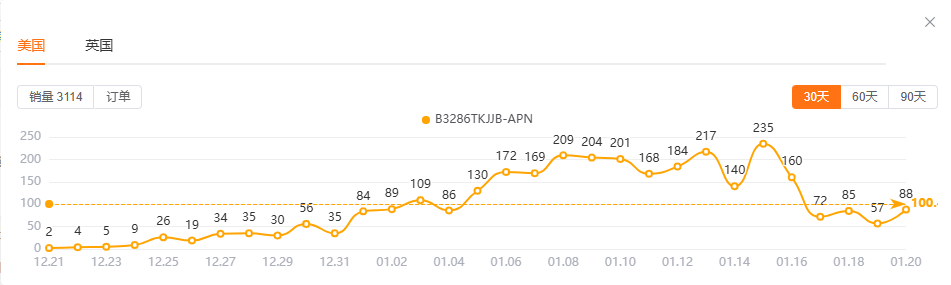
##### **<span style="font-family: 等线;">1.平台</span>SKU<span style="font-family: 等线;">销量图表</span>**[![image.png](https://wiki.wimoor.com/uploads/images/gallery/2026-01/scaled-1680-/0Rqimage.png)](https://wiki.wimoor.com/uploads/images/gallery/2026-01/0Rqimage.png)[![image.png](https://wiki.wimoor.com/uploads/images/gallery/2026-01/scaled-1680-/Y6pimage.png)](https://wiki.wimoor.com/uploads/images/gallery/2026-01/Y6pimage.png)
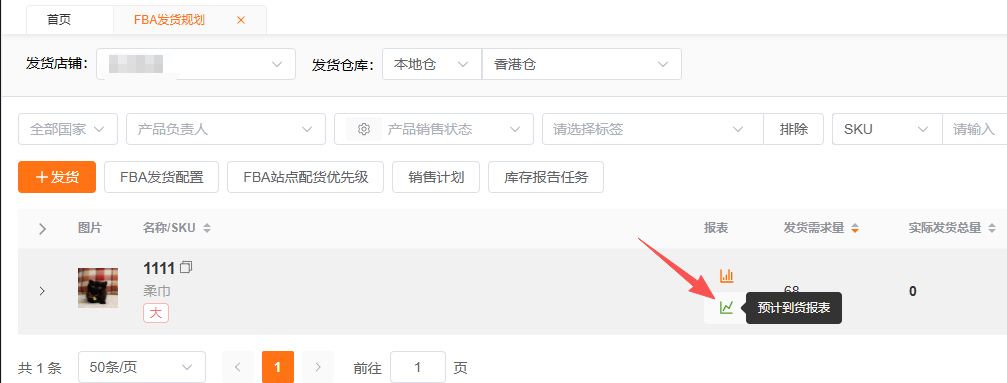
##### **<span style="mso-list: Ignore;">2.</span><span style="font-family: 等线;">预计到货报表</span>**

[![image.png](https://wiki.wimoor.com/uploads/images/gallery/2026-06/scaled-1680-/emmimage.png)](https://wiki.wimoor.com/uploads/images/gallery/2026-06/emmimage.png)

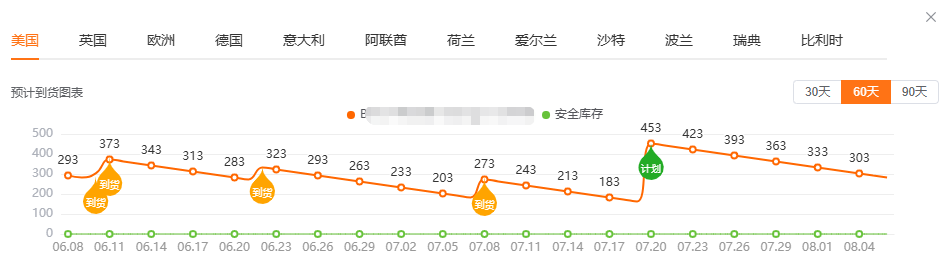
**<span style="font-family: 等线;">注意：</span>**<span style="font-family: 等线;">请在发货时设置好预计到货时间（只需维护好物流公司<span style="color: rgb(224, 62, 45);">**渠道时效**</span></span><span style="font-family: 等线;">，系统在发货时即可自动填写预计到货时间），这里的预计到货报表才能正常显示。</span>

[![image.png](https://wiki.wimoor.com/uploads/images/gallery/2026-06/scaled-1680-/lXnimage.png)](https://wiki.wimoor.com/uploads/images/gallery/2026-06/lXnimage.png)

**解释：**黄色水滴代表已发货，货在途中，绿色水滴代表还是计划，还未发货。

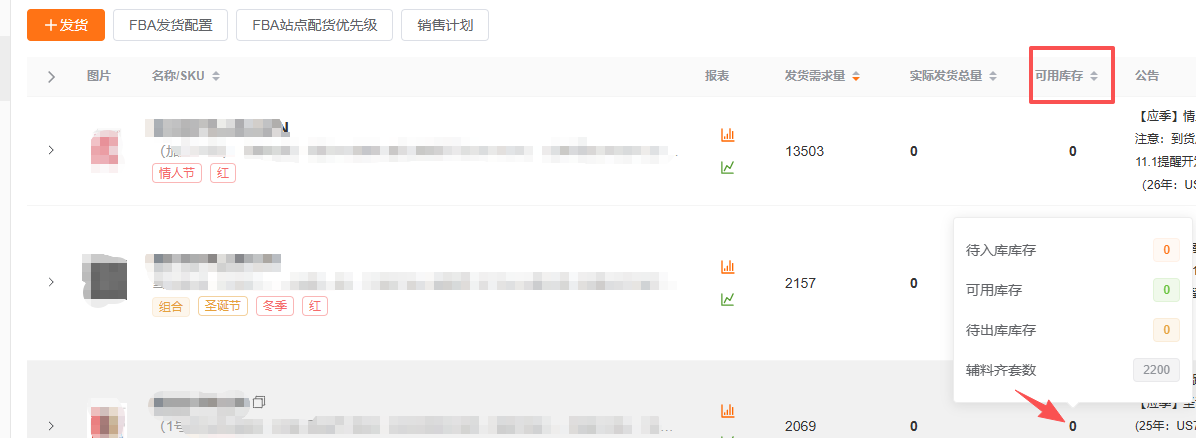
##### **<span style="mso-list: Ignore;">3.</span><span style="font-family: 等线;">本地库存详情</span>**

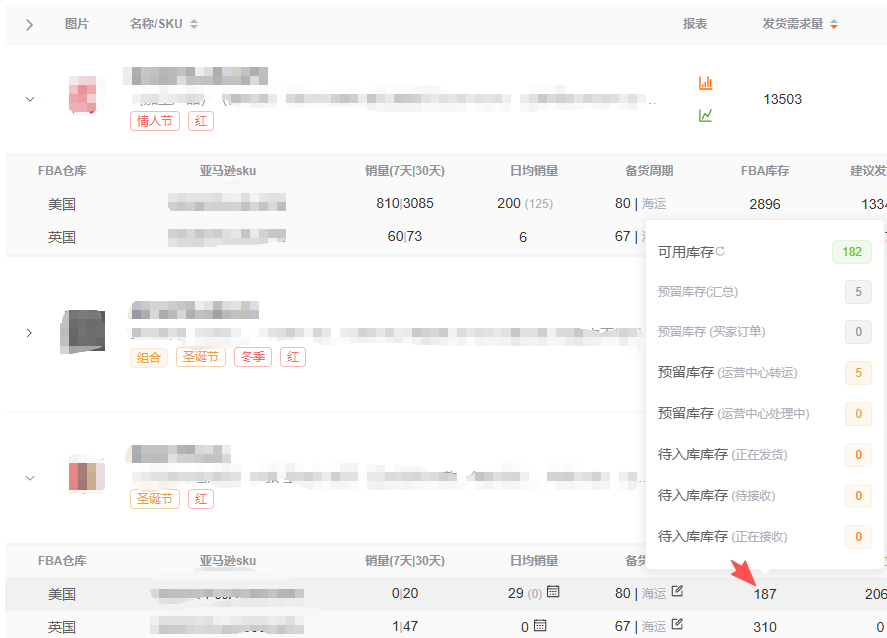
[![image.png](https://wiki.wimoor.com/uploads/images/gallery/2026-01/scaled-1680-/6eZimage.png)](https://wiki.wimoor.com/uploads/images/gallery/2026-01/6eZimage.png)

##### **<span style="mso-list: Ignore;">4.</span>FBA<span style="font-family: 等线;">库存详情</span>**

[![image.png](https://wiki.wimoor.com/uploads/images/gallery/2026-01/scaled-1680-/70Iimage.png)](https://wiki.wimoor.com/uploads/images/gallery/2026-01/70Iimage.png)

##### **5.<span style="font-family: 等线;">点击跳转亚马逊商品详情页</span>**

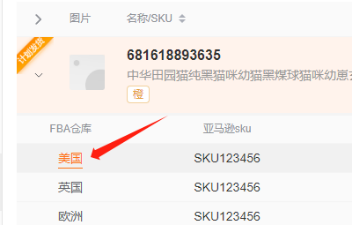
<span style="font-family: 等线;">点击站点即可跳转到对应的亚马逊商品详情页</span>

[![image.png](https://wiki.wimoor.com/uploads/images/gallery/2026-01/scaled-1680-/aM5image.png)](https://wiki.wimoor.com/uploads/images/gallery/2026-01/aM5image.png)

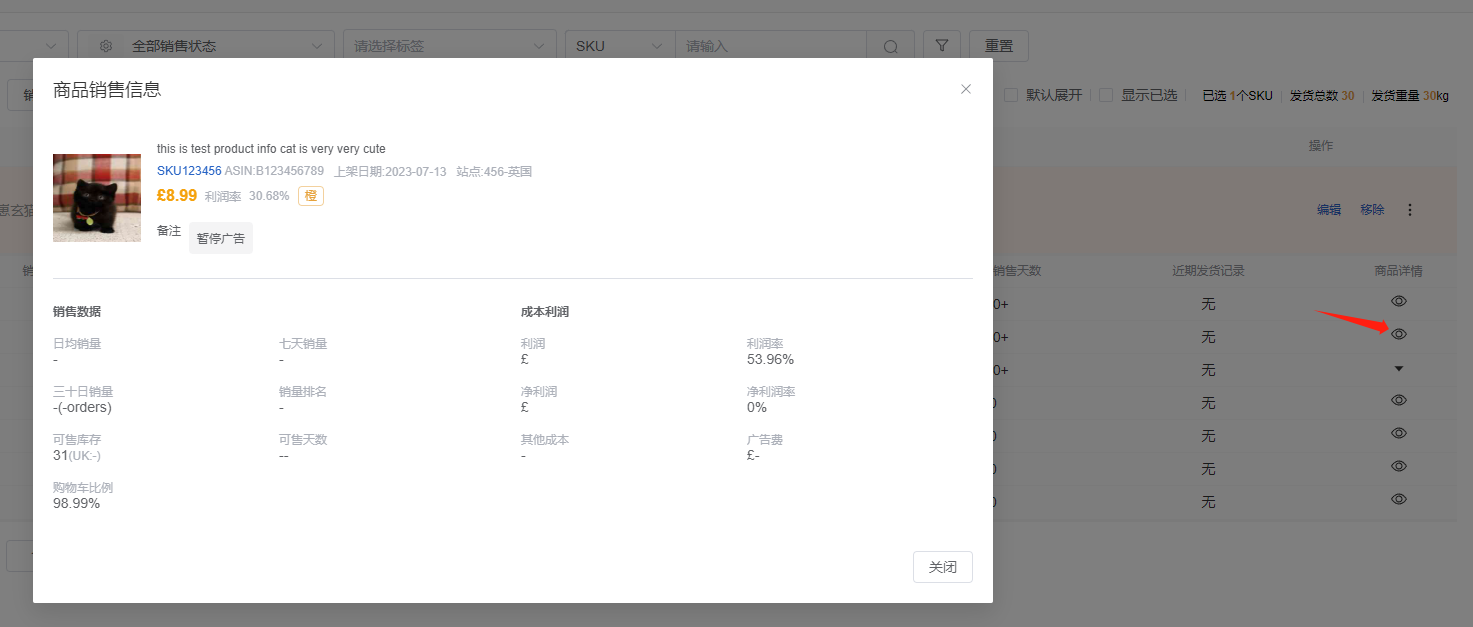
##### **6.<span style="font-family: 等线;">查看商品销售数据</span>**

[![image.png](https://wiki.wimoor.com/uploads/images/gallery/2026-01/scaled-1680-/xO2image.png)](https://wiki.wimoor.com/uploads/images/gallery/2026-01/xO2image.png)

#####  **7.<span style="font-family: 等线;">编辑产品发货公告</span>**

[![image.png](https://wiki.wimoor.com/uploads/images/gallery/2026-01/scaled-1680-/rc0image.png)](https://wiki.wimoor.com/uploads/images/gallery/2026-01/rc0image.png)

### **七、加入并提交“发货规划”**

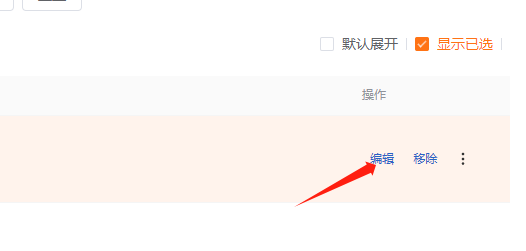
<span style="font-family: 等线;">7.1点击产品栏右侧的“编辑”按钮</span>

[![image.png](https://wiki.wimoor.com/uploads/images/gallery/2026-01/scaled-1680-/l6cimage.png)](https://wiki.wimoor.com/uploads/images/gallery/2026-01/l6cimage.png)

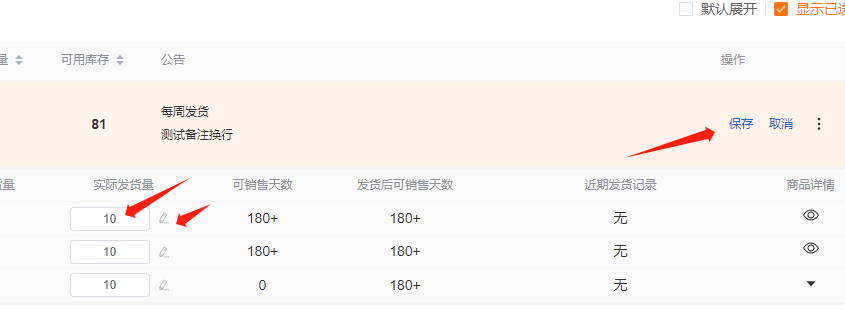
7.2<span style="font-family: 等线;">编辑</span>/<span style="font-family: 等线;">确认“实际发货量”并点击【保存】</span>

[![image.png](https://wiki.wimoor.com/uploads/images/gallery/2026-01/scaled-1680-/Ccmimage.png)](https://wiki.wimoor.com/uploads/images/gallery/2026-01/Ccmimage.png)

7.2.1<span style="font-family: 等线;">可分别编辑物流方式和发往对应地区海外仓与</span><span style="font-family: Arial;">FBA</span><span style="font-family: 等线;">仓的数量</span>

[![image.png](https://wiki.wimoor.com/uploads/images/gallery/2026-01/scaled-1680-/DHgimage.png)](https://wiki.wimoor.com/uploads/images/gallery/2026-01/DHgimage.png)

<span style="font-family: 等线;">7.3点击【显示已选】查看全部已添加计划的发货产品</span>

[![image.png](https://wiki.wimoor.com/uploads/images/gallery/2026-01/scaled-1680-/4EAimage.png)](https://wiki.wimoor.com/uploads/images/gallery/2026-01/4EAimage.png)

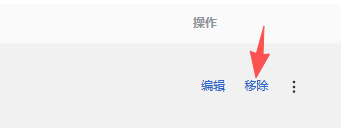
7.4<span style="font-family: 等线;">点击【移除】可从计划中删除不需要发货的产品</span>

[![image.png](https://wiki.wimoor.com/uploads/images/gallery/2026-01/scaled-1680-/89Limage.png)](https://wiki.wimoor.com/uploads/images/gallery/2026-01/89Limage.png)

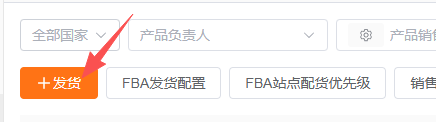
<span style="mso-list: Ignore;">7.5</span><span style="font-family: 等线;">点击【发货】跳转至提交发货页面</span>

[![image.png](https://wiki.wimoor.com/uploads/images/gallery/2026-01/scaled-1680-/NE9image.png)](https://wiki.wimoor.com/uploads/images/gallery/2026-01/NE9image.png)

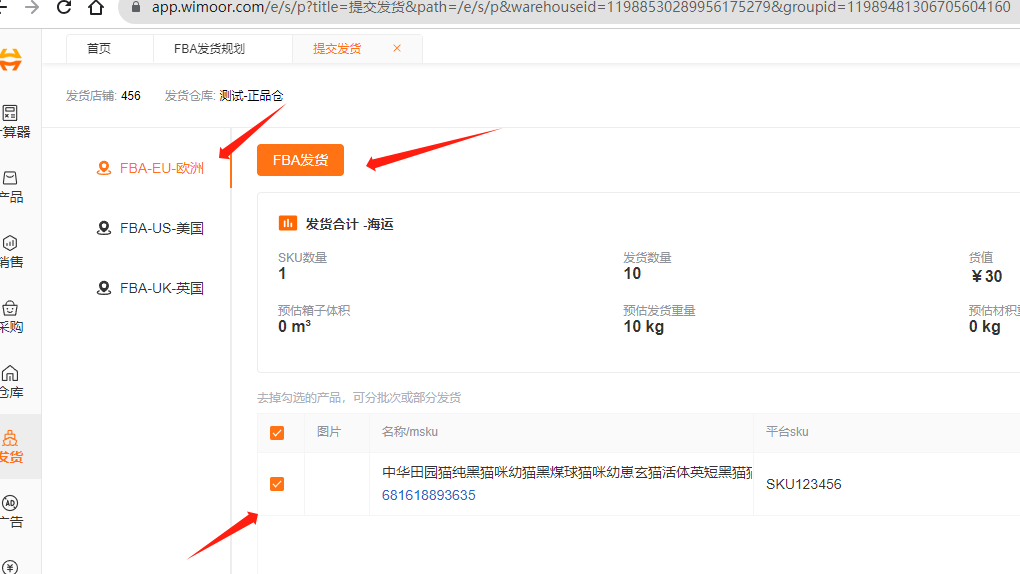
<span style="font-family: 等线;">7.6按渠道</span>-<span style="font-family: 等线;">站点</span><span style="font-family: Arial;">-</span><span style="font-family: 等线;">仓库提交发货单</span>

[![image.png](https://wiki.wimoor.com/uploads/images/gallery/2026-01/scaled-1680-/wxtimage.png)](https://wiki.wimoor.com/uploads/images/gallery/2026-01/wxtimage.png)

<span style="mso-list: Ignore;">7.7</span><span style="font-family: 等线;">点击</span>FBA<span style="font-family: 等线;">发货进入货件创建页</span>

[![image.png](https://wiki.wimoor.com/uploads/images/gallery/2026-01/scaled-1680-/3lsimage.png)](https://wiki.wimoor.com/uploads/images/gallery/2026-01/3lsimage.png)

<span style="mso-list: Ignore;">7.8</span><span style="font-family: 等线;">点击【提交】创建货件并进入审核流程</span>

## **<span style="font-family: 等线;"><span style="font-family: Calibri;">③</span>注意事项</span>**

<span style="font-family: 等线;">在【FBA发货规划】模块提交货件后将会在亚马逊后台创建一个【虚拟货件】，同时在系统上可以查看到货件预计发往哪个</span>FBA<span style="font-family: 等线;">仓库，如遭遇分仓、或分到不希望发往的仓库，可在系统上进行驳回</span><span style="font-family: Arial;">/</span><span style="font-family: 等线;">重新创建提交，并不会影响真实的发货单。</span>

<span style="font-family: 等线;">只有在系统上正式【审核】通过后，才会在亚马逊后台同步创建一个真实有效的发货货件。</span>

# 发货单

发货单创建货件wimoor666\\wimoor-ui\\src\\views\\erp\\shipv2\\shipment\_add\\create\\index.vue

## **<span style="font-family: Calibri;">①功能概述</span>**

#### **<span style="mso-list: Ignore;">1.添加新版货件：</span>**

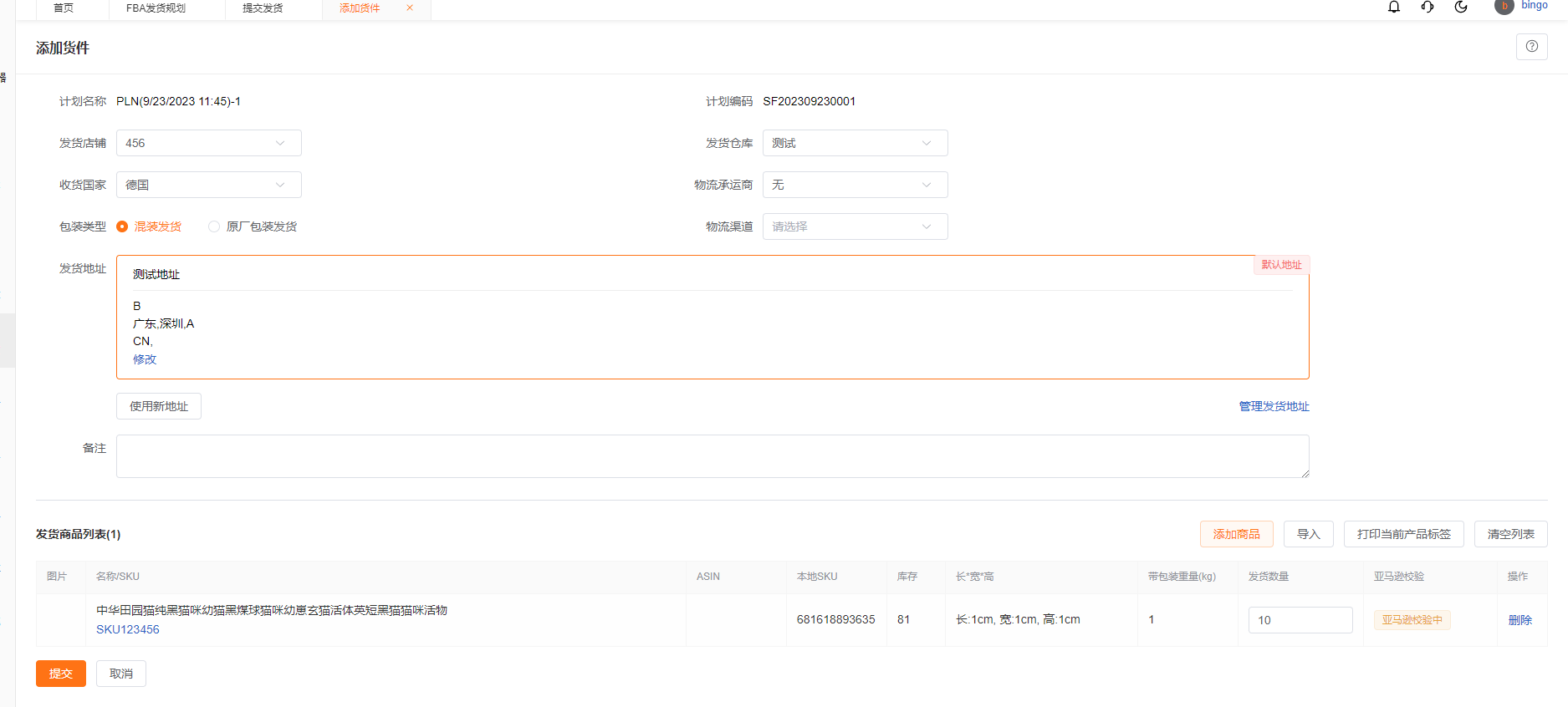
<span style="font-family: 等线;">用于</span><span style="font-family: 等线;">创建提交亚马逊</span><span style="font-family: Arial;">FBA</span><span style="font-family: 等线;">货件。这里</span><span style="mso-list: Ignore;">【<span style="font-family: 等线;">发货单</span>】</span><span style="font-family: 等线;">中的“添加新版货件”与【FBA发货规划】中进行提交发货后，添加货件的页面是同一页面；区别在于使用规划进行发货会自动填充页面信息，在【发货单】中新建需要自行补充发货信息。</span>

#### **<span style="mso-list: Ignore;">2.同步计划：</span>**

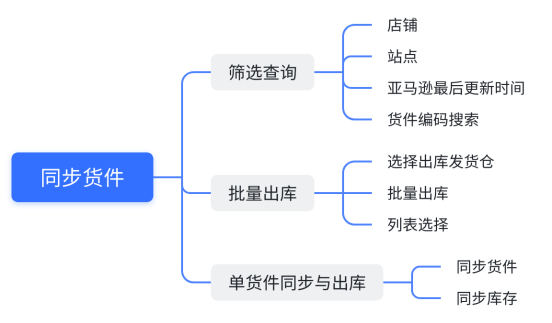
<span style="mso-list: Ignore;"><span style="font-family: 等线;">查看</span>FBA<span style="font-family: 等线;">货件列表（来源亚马逊），批量同步、出库亚马逊后台创建的发货货件。</span></span>

- <span style="font-family: 等线;">系统将每晚自动同步不存在于系统的</span>FBA<span style="font-family: 等线;">货件，用户可直接进行后续跟踪处理</span>
- <span style="font-family: 等线;">创建后需要立即同步或因系统问题未成功同步的货件，可在【同步货件】中手动获取更新</span>

[![image.png](https://wiki.wimoor.com/uploads/images/gallery/2026-01/scaled-1680-/1EWimage.png)](https://wiki.wimoor.com/uploads/images/gallery/2026-01/1EWimage.png)

## **<span style="font-family: Calibri;">②操作指导</span>**

### **<span style="font-family: Calibri;">一、创建货件</span>**

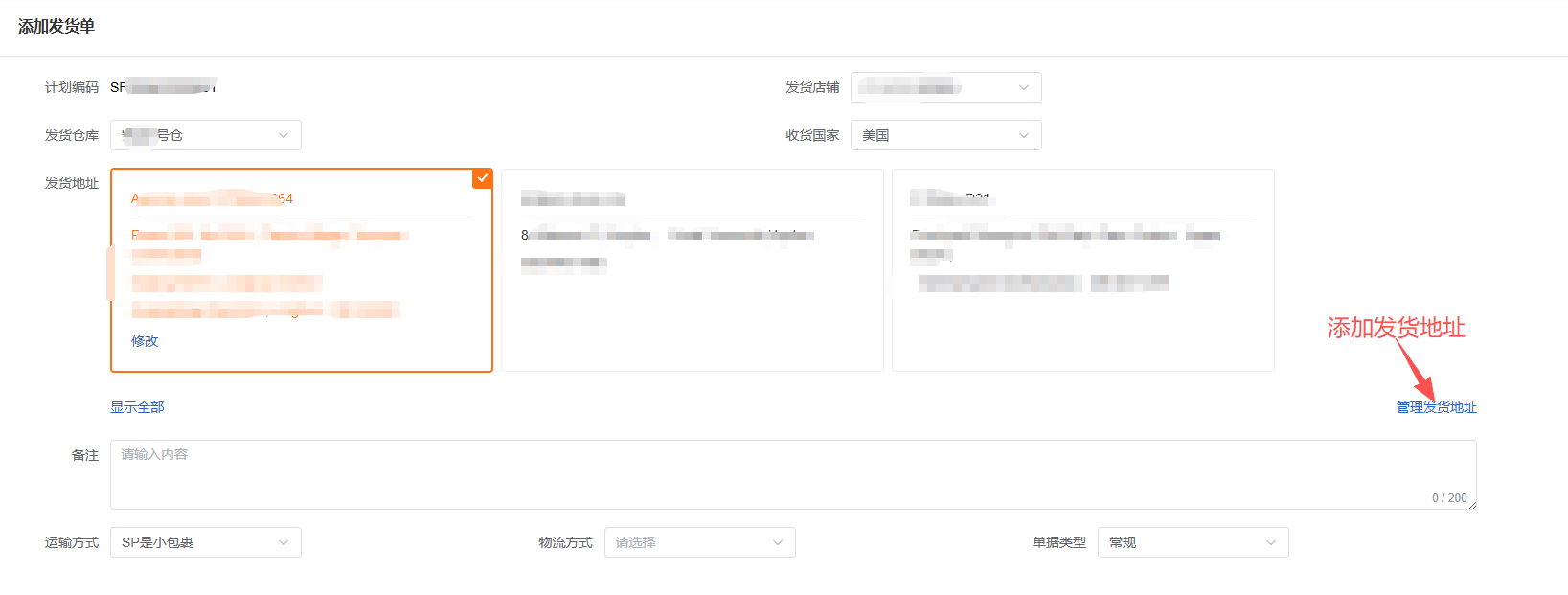
#### **1. \*\*基本信息填写\*\*：**

[![image.png](https://wiki.wimoor.com/uploads/images/gallery/2026-01/scaled-1680-/HSfimage.png)](https://wiki.wimoor.com/uploads/images/gallery/2026-01/HSfimage.png)

- 选择发货店铺
- 选择发货仓库
- 选择收货国家
- 选择发货地址
- 填写备注、运输方式、物流方式、单据类型

#### **2. 商品管理**

2.1添加商品：点击"添加商品"按钮 → 打开商品选择对话框 → 选择商品 → 添加商品到列表

[![image.png](https://wiki.wimoor.com/uploads/images/gallery/2026-01/scaled-1680-/KtXimage.png)](https://wiki.wimoor.com/uploads/images/gallery/2026-01/KtXimage.png)

2.2导入商品：点击"导入"按钮 → 打开导入数据对话框 → 上传文件 → 处理导入数据

2.3打印标签：点击"打印当前产品标签"按钮 → 打印商品标签（此处打印出来的excel，再用专门标签打印软件进行处理即可）

2.4清空列表：点击"清空列表"按钮 → 清空商品列表

2.5删除商品：点击商品行的"删除"按钮 → 从列表中移除商品

[![image.png](https://wiki.wimoor.com/uploads/images/gallery/2026-01/scaled-1680-/tRWimage.png)](https://wiki.wimoor.com/uploads/images/gallery/2026-01/tRWimage.png)

2.6其他维护：点击"其它维护"按钮 → 打开其它信息设置对话框 → 设置预备信息处理人、贴标人、保质期

#### **3 .提交流程**

<div id="bkmrk-3.1%E5%87%86%E5%A4%87%E6%95%B0%E6%8D%AE%EF%BC%9A">3.1准备数据：</div><div id="bkmrk-%C2%A0-%C2%A0--%E6%94%B6%E9%9B%86%E8%A1%A8%E5%8D%95%E6%95%B0%E6%8D%AE"> - 收集表单数据</div><div id="bkmrk-%C2%A0-%C2%A0--%E5%A4%84%E7%90%86%E5%95%86%E5%93%81%E5%88%97%E8%A1%A8%E6%95%B0%E6%8D%AE"> - 处理商品列表数据</div><div id="bkmrk-%C2%A0-%C2%A0--%E8%AE%BE%E7%BD%AE%E8%AE%A1%E5%88%92%E9%A1%B9%E7%9B%AE%E5%88%97%E8%A1%A8"> - 设置计划项目列表</div><div id="bkmrk-3.2%E6%8F%90%E4%BA%A4%E8%AE%A1%E5%88%92%EF%BC%9A">3.2提交计划：</div><div id="bkmrk-%C2%A0-%C2%A0--%E7%82%B9%E5%87%BB%22%E6%8F%90%E4%BA%A4%22%E6%8C%89%E9%92%AE"> - 点击"提交"按钮</div><div id="bkmrk-%C2%A0-%C2%A0--%E6%98%BE%E7%A4%BA%E5%8A%A0%E8%BD%BD%E7%8A%B6%E6%80%81"> - 显示加载状态</div><div id="bkmrk-%C2%A0-%C2%A0--%E5%A4%84%E7%90%86%E5%93%8D%E5%BA%94%EF%BC%9A%E6%98%BE%E7%A4%BA%E6%88%90%E5%8A%9F%E6%B6%88%E6%81%AF-%E2%86%92-%E8%B7%B3"> - 处理响应：显示成功消息 → 跳转到新货件详情页面</div><div id="bkmrk-3.3-%E5%8F%96%E6%B6%88%E6%93%8D%E4%BD%9C%EF%BC%9A">3.3 取消操作：</div><div id="bkmrk-%C2%A0-%C2%A0--%E7%82%B9%E5%87%BB%22%E5%8F%96%E6%B6%88%22%E6%8C%89%E9%92%AE-%E2%86%92-%E6%B8%85%E7%A9%BA%E5%95%86%E5%93%81"> - 点击"取消"按钮 → 清空商品列表并触发取消事件</div>### **二、同步货件**

**<span style="font-family: 等线;">用途：</span><span style="font-family: 等线;">将在后台创建的发货货件同步至</span>wimoor<span style="font-family: 等线;">系统中，进行后续跟踪和费用录入</span>**

**<span style="color: rgb(224, 62, 45);"><span style="font-family: 等线;">注意：必须创建了对应的本地sku才能同步过来货件！！</span></span>**

#### **1.货件同步注意事项（重要！）**

<span style="mso-list: Ignore;">2.1</span><span style="font-family: 等线;">系统将每晚自动同步不存在于系统的</span>FBA<span style="font-family: 等线;">货件，用户可直接进行后续跟踪处理</span>

<span style="mso-list: Ignore;">2.2</span><span style="font-family: 等线;">创建后需要立即同步或因系统问题未成功同步的货件，可在【同步计划】中手动获取更新</span>

#### **2.操作流程**

1.1点击“同步计划”按钮

[![image.png](https://wiki.wimoor.com/uploads/images/gallery/2026-05/scaled-1680-/im5image.png)](https://wiki.wimoor.com/uploads/images/gallery/2026-05/im5image.png)

1.2打开同步计划对话框

[![image.png](https://wiki.wimoor.com/uploads/images/gallery/2026-01/scaled-1680-/nAQimage.png)](https://wiki.wimoor.com/uploads/images/gallery/2026-01/nAQimage.png)

1.3选择相应的店铺、站点、货件状态、货件编码

1.4点击“同步货件”

### **三、发货单审核**

#### **1.货件审核的注意事项** 

<span style="mso-list: Ignore;">1.1</span><span style="font-family: 等线;">关于分仓：未审核状态下的货件是虚拟货件，可以查看分仓状态，如有需要，复制货件再提交即可。</span>

<span style="mso-list: Ignore;">1.2</span><span style="font-family: 等线;">此处操作审核通过的货件将同步亚马逊后台创建【真实发货货件】，请注意。</span>

#### **2.货件审核流程**

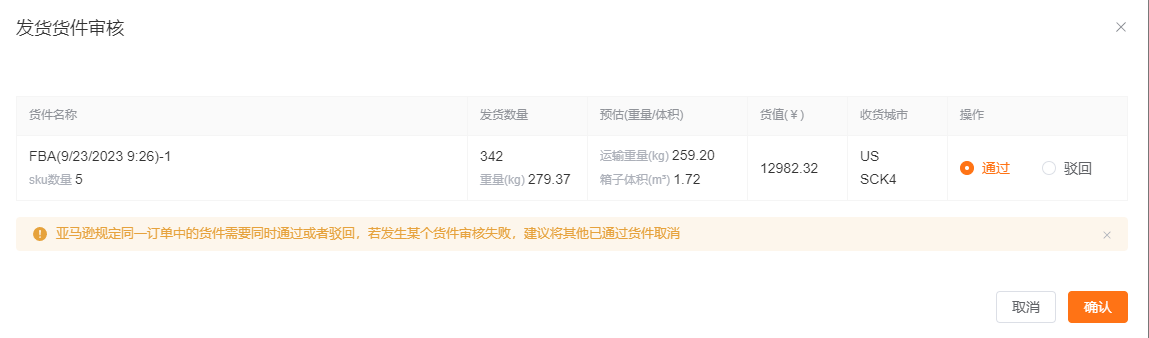
2.1点击审核按钮：触发确认对话框

2.2用户选择：

[![image.png](https://wiki.wimoor.com/uploads/images/gallery/2026-01/scaled-1680-/sEmimage.png)](https://wiki.wimoor.com/uploads/images/gallery/2026-01/sEmimage.png)

- 确认：执行审核通过
- 取消：执行审核驳回

2.3审核弹窗功能

- 货件列表：显示所有待审核的货件
- 审核操作：每个货件可选择"通过"或"驳回"
- 全选驳回：一键将所有货件设置为驳回状态
- 审核规则：亚马逊要求同一订单中的货件需同时通过或驳回

<span style="font-family: Arial;">2.4</span><span style="font-family: 等线;">注意：</span>

<span style="color: rgb(224, 62, 45);">\*<span style="font-family: 等线;">亚马逊规定</span><span style="font-family: 等线;">同一订单中的货件需要同时通过或者驳回</span><span style="font-family: 等线;">，若发生某个货件审核失败，建议将其他已通过货件取消。</span></span>

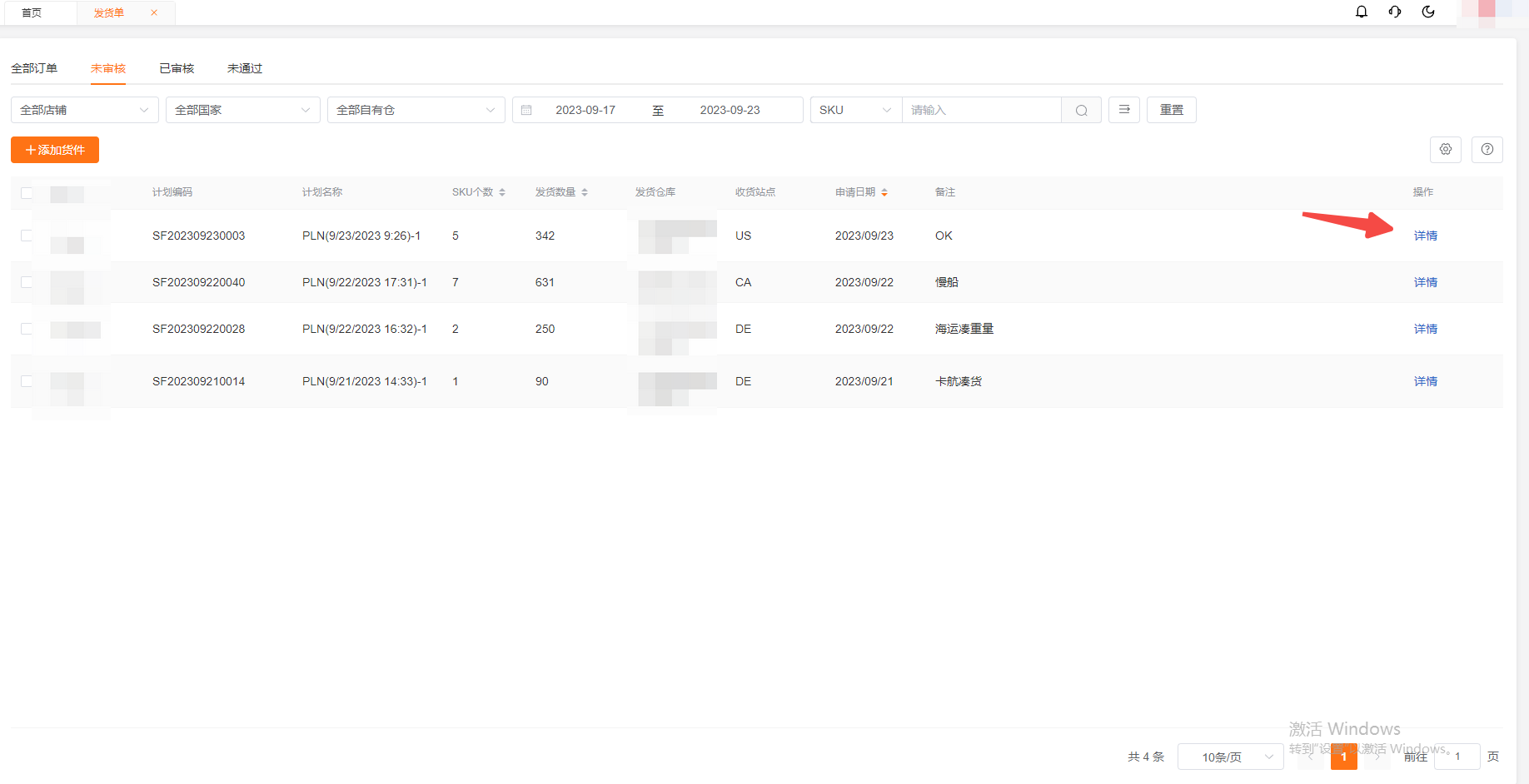
#### **3.未审核货件拆分、复制、再提交** 

<span style="font-family: 等线;">位置：</span> <span style="font-family: 等线;">发货</span> &gt;&gt; <span style="font-family: 等线;">发货单 </span><span style="font-family: Arial;">&gt;&gt; </span><span style="font-family: 等线;">审核货件详情 <span style="font-family: Arial;">&gt;&gt;复制、拆分</span></span>

[![image.png](https://wiki.wimoor.com/uploads/images/gallery/2026-01/scaled-1680-/c3Timage.png)](https://wiki.wimoor.com/uploads/images/gallery/2026-01/c3Timage.png)

##### **（1）复制新增** 

<span style="font-family: 等线;">点击后进入发货计划提交页面，系统自动代入被复制货件的发货信息、产品信息、数量等，可直接提交或修改后提交。</span>

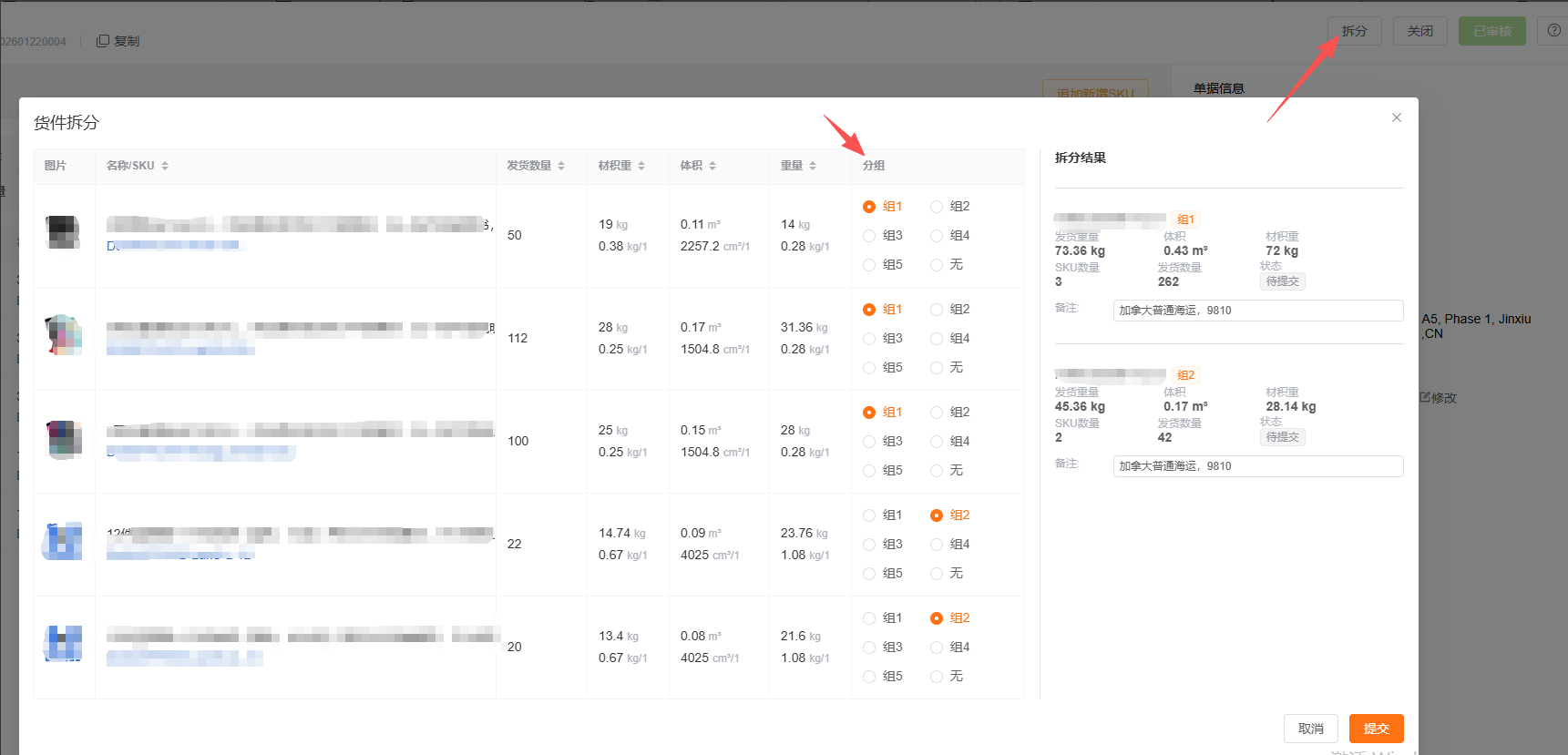
##### **（2）拆分新增**

<span style="font-family: Arial;">2.1</span><span style="font-family: 等线;">拆分</span><span style="font-family: Arial;">SKU</span><span style="font-family: 等线;">发货数量</span>

<span style="font-family: Arial;">2.2</span><span style="font-family: 等线;">对</span><span style="font-family: Arial;">SKU</span><span style="font-family: 等线;">进行分组（分组后拆成不同的货件）</span>

[![image.png](https://wiki.wimoor.com/uploads/images/gallery/2026-01/scaled-1680-/fBhimage.png)](https://wiki.wimoor.com/uploads/images/gallery/2026-01/fBhimage.png)

 <span style="font-family: Arial;">2.3</span><span style="font-family: 等线;">点击确认提交即可。该功能也可用作拆出不需要的部分。</span>

#### **4.已保持**

[![519ed040fc7d04c4d69bb108b5331b94.png](https://wiki.wimoor.com/uploads/images/gallery/2026-01/scaled-1680-/519ed040fc7d04c4d69bb108b5331b94.png)](https://wiki.wimoor.com/uploads/images/gallery/2026-01/519ed040fc7d04c4d69bb108b5331b94.png)

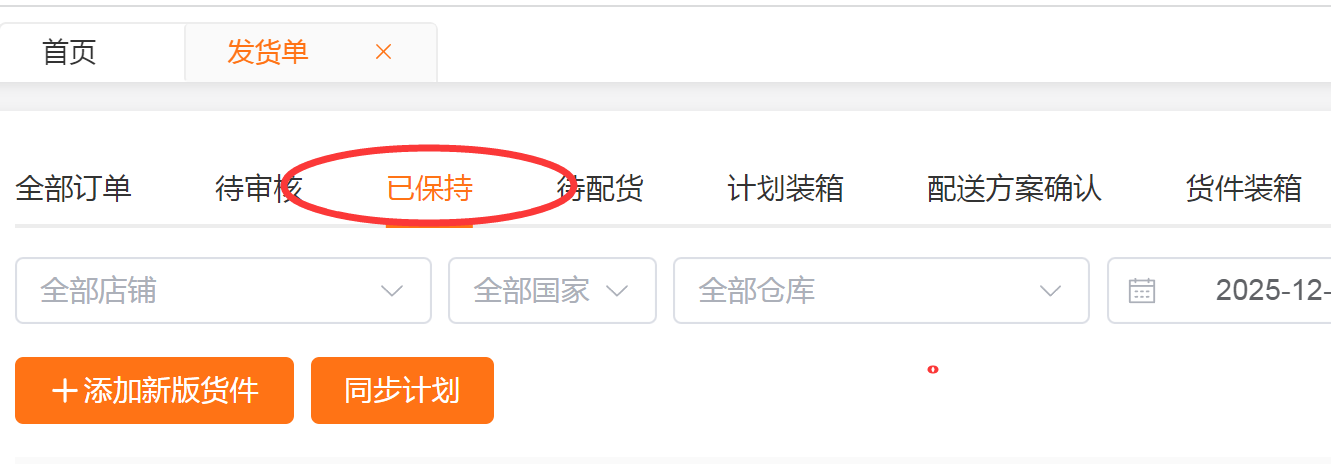
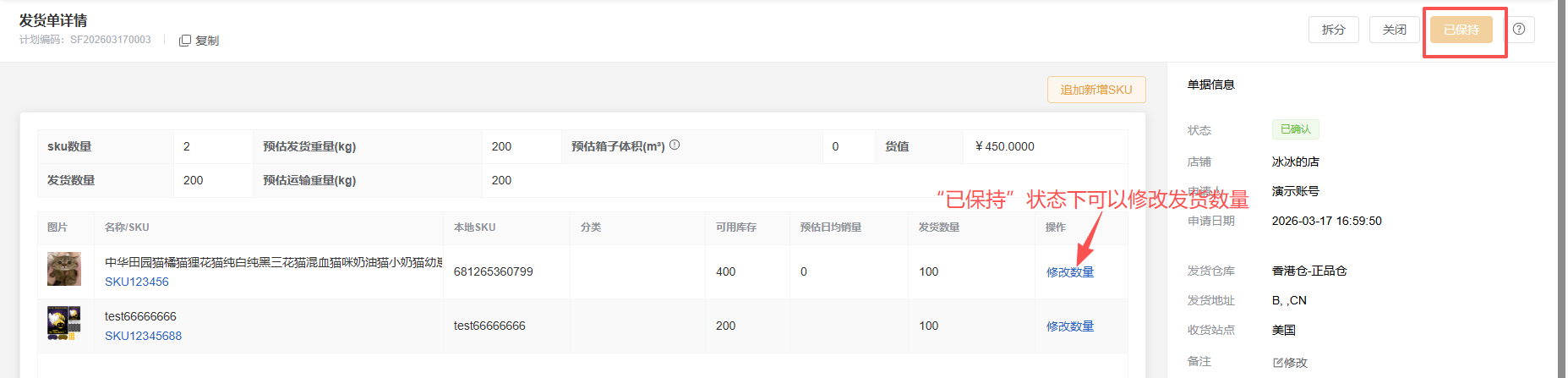
此状态中的发货单，已经审核并扣除库存。此状态下可以将货件保持住不让其走到待配货状态，这样审核人可以一直修改发货数量。主要作用是批量发货时调配各个货件的发货数量，以及对库存的调配。

但是如果后面不会改数量，直接审核就好 ，不用管这个按钮。

[![image.png](https://wiki.wimoor.com/uploads/images/gallery/2026-03/scaled-1680-/pPSimage.png)](https://wiki.wimoor.com/uploads/images/gallery/2026-03/pPSimage.png)

<p class="callout info"><span style="color: rgb(0, 0, 0);">**<span style="font-family: 宋体;">※<span style="color: rgb(224, 62, 45);">“已保持”</span>状态下修改数量并保存后，需要回到<span style="color: rgb(224, 62, 45);">【发货单】</span>页面点击<span style="color: rgb(224, 62, 45);">“解除保持”</span>再进行下一步操作。</span>**</span></p>

[![image.png](https://wiki.wimoor.com/uploads/images/gallery/2026-03/scaled-1680-/PpRimage.png)](https://wiki.wimoor.com/uploads/images/gallery/2026-03/PpRimage.png)

### **四、发货流程**

[![image.png](https://wiki.wimoor.com/uploads/images/gallery/2026-01/scaled-1680-/71Aimage.png)](https://wiki.wimoor.com/uploads/images/gallery/2026-01/71Aimage.png)

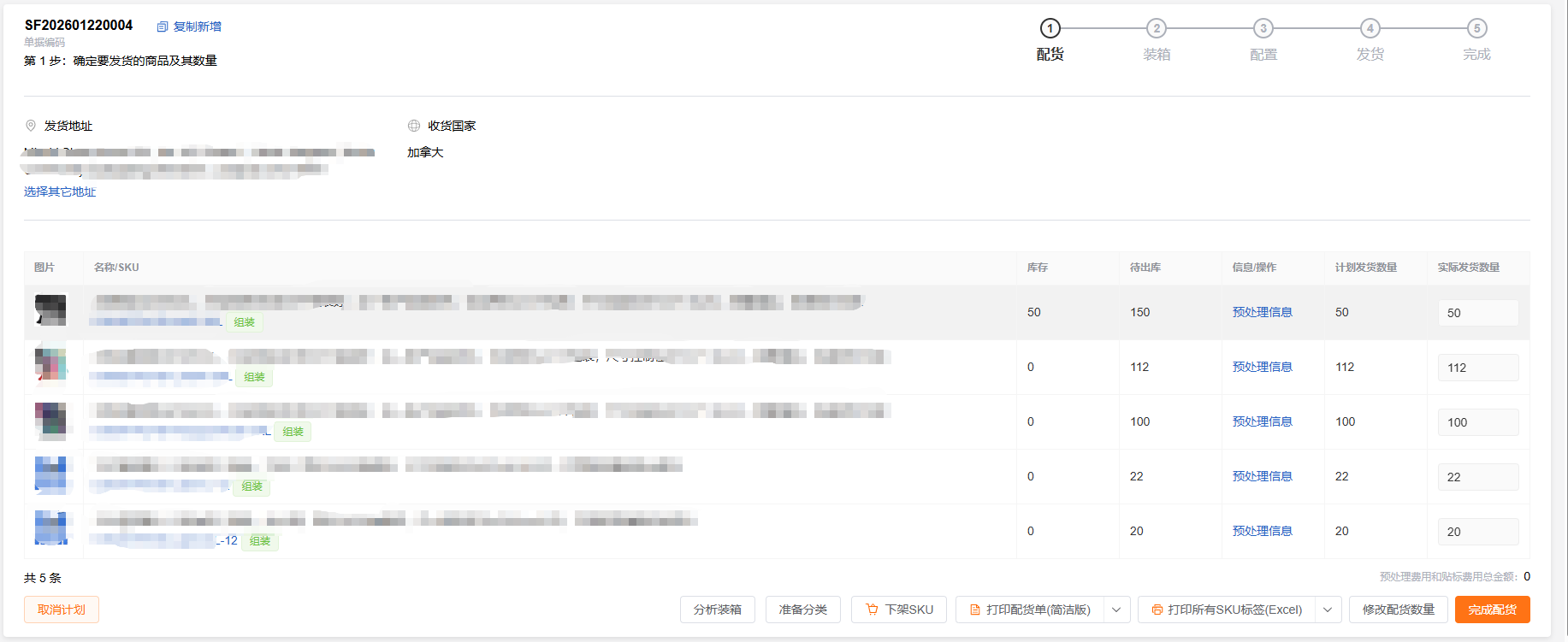
#### **第一步：配货：确定要发货的商品及其数量** 

配货是系统审核货件后的第一个步骤，主要负责展示和管理待发货的商品列表，允许用户进行配货操作、修改发货地址、查看商品详情等功能。

##### **配货流程：**

<div id="bkmrk-1.1%E9%80%89%E6%8B%A9%E8%A6%81%E9%85%8D%E8%B4%A7%E7%9A%84%E8%B4%A7%E4%BB%B6%E7%82%B9%E5%87%BB%E2%80%9C%E4%B8%8B%E6%9E%B6%E9%85%8D%E8%B4%A7%E2%80%9D"><div>1.1选择要配货的货件点击“下架配货”</div><div>  
</div></div>[![image.png](https://wiki.wimoor.com/uploads/images/gallery/2026-01/scaled-1680-/yLSimage.png)](https://wiki.wimoor.com/uploads/images/gallery/2026-01/yLSimage.png)

<div id="bkmrk-1.2%E9%85%8D%E8%B4%A7%E6%93%8D%E4%BD%9C%EF%BC%9A"><div>  
</div>  
<div>1.2配货操作：</div></div>[![image.png](https://wiki.wimoor.com/uploads/images/gallery/2026-01/scaled-1680-/cwAimage.png)](https://wiki.wimoor.com/uploads/images/gallery/2026-01/cwAimage.png)

- 用户查看商品列表，确认配货数量
- 可以修改商品的配货数量和状态
- 可以修改发货地址

1.3 完成配货：

- 用户点击「完成配货」按钮
- 状态更新成功后，跳转到下一个发货步骤（装箱）

#### **第二步：装箱：商品装箱打包** 

[![image.png](https://wiki.wimoor.com/uploads/images/gallery/2026-05/scaled-1680-/QvUimage.png)](https://wiki.wimoor.com/uploads/images/gallery/2026-05/QvUimage.png)

装箱是系统审核货件后的第二个步骤，主要负责生成和管理装箱方案，允许用户选择合适的装箱策略、配置箱子信息、提交装箱数据等功能。

##### **（1）装箱方案生成流程**

1.1生成方案：点击「重新分组」按钮，生成装箱方案

1.2选择方案：用户从多个装箱方案中选择一个

1.3 配置箱子：为每个装箱组配置箱子数量，点击「打开装箱表单」按钮，配置每个箱子的详细信息后保存

1.4提交装箱：点击「确认装箱信息」按钮，信息提交成功后，进入下一个发货步骤（配置收货地址）

##### **（2）单箱/混装切换流程**

切换模式：通过开关切换单箱和混装模式，模式切换成功后，页面会重新加载相关数据，显示对应模式的装箱配置界面。

##### **（3）箱子信息配置流程**

3.1 打开装箱表单：用户点击「打开装箱表单」按钮，打开箱子信息配置表单

3.2配置箱子：用户为每个箱子配置尺寸、重量、商品数量等信息后点击「保存」按钮

3.3 验证数据：系统验证箱子信息的合法性，如尺寸、重量是否符合要求。

3.4更新状态：箱子信息保存成功后，系统更新装箱组的状态为已配置。

#### **第三步：配置：FBA入库配置与地区选择**

[![image.png](https://wiki.wimoor.com/uploads/images/gallery/2026-05/scaled-1680-/8RUimage.png)](https://wiki.wimoor.com/uploads/images/gallery/2026-05/8RUimage.png)

配置为发货流程的第三个步骤，主要负责管理货件信息、配置配送信息、物流信息，以及处理发货出库等操作。

##### **业务流程：**

##### **（1）预计到货时间配置流程**

从时间窗口的下拉列表中选择一个到货时间窗口并确认

##### **（2）配送方式配置流程**

2.1生成配送：用户点击「重新生成物流信息」按钮，生成配送选项。

2.2选择配送：用户从下拉列表中选择一个配送选项并保存。

2.3提交配送信息：用户点击「提交配送信息」按钮，确认所有货件的配送信息。

##### **（3）物流信息配置流程**

3.1打开物流信息编辑：用户点击物流信息旁边的编辑图标，打开物流信息编辑对话框。

3.2编辑物流信息：用户在对话框中编辑物流信息，包括物流公司、渠道等并保存。

##### **（4）发货出库流程**

4.1确认发货：用户点击「发货出库」按钮，系统弹出确认对话框。

4.2处理库存：如果需要处理库存，系统会自动处理库存出库。

4.3 完成货件计划：完成货件计划，更新货件状态。

##### **（5）耗材出库流程**

5.1打开耗材出库：用户点击「耗材出库」按钮，打开耗材出库对话框。

5.2配置耗材：用户在对话框中配置耗材信息，包括耗材类型、数量等。

5.3提交耗材出库：用户点击「提交」按钮，系统处理耗材出库操作。

#### **第四步：发货：提交装箱信息和配送方式**

[![image.png](https://wiki.wimoor.com/uploads/images/gallery/2026-05/scaled-1680-/SM7image.png)](https://wiki.wimoor.com/uploads/images/gallery/2026-05/SM7image.png)

发货流程的最后一个步骤，主要用于展示发货计划的最终确认页面，显示发货计划的详细信息和商品列表，提供发货计划的最终操作和确认功能。用户确认发货计划的所有信息后，系统自动更新发货计划状态为已完成。

### **五、常见问题**

##### **1.<span style="font-family: 微软雅黑;">为什么亚马逊后台发货会匹配到常规地址，而</span><span style="font-family: 微软雅黑;">ERP发货发到偏远地址？</span>**

<span style="font-family: 微软雅黑;">在后台发货就是会发送到常规的地址，但是用</span><span style="font-family: 微软雅黑;">erp对接的API发货，它就会先发送到接驳站相当于中转站，然后再根据你的品类给你配送到相对应的地址，中间产生的时间最多就一个星期。不单是我们系统这样，所有对接API的ERP都是这样，没办法像后台发货一样匹配常规地址。</span>

<div id="bkmrk--18"></div>

# 货件处理

## **<span style="font-family: Calibri;">①功能概述</span>**

货件处理用于处理和管理发货计划中的货件。主要负责货件的信息展示、操作管理、状态更新等功能。**主要功能：**

- 货件信息展示：展示货件的详细信息，包括基本信息、运输信息、地址信息等
- 货件操作管理：提供货件的删除、复制、本地完成等操作
- 箱标地址管理：添加和管理货件的箱标收货地址
- 货件状态同步：与亚马逊后台同步货件状态
- 费用计算：计算货件的物流费用和货值

## **<span style="font-family: Calibri;">②操作指导</span>**

#### **<span style="font-family: 等线;">1.查看异常货件</span>**

<span style="font-family: 等线;">异常单据：货件状态处于【已完成】，但收货数量</span> &lt; <span style="font-family: 等线;">发货数量 的货件</span>

[![image.png](https://wiki.wimoor.com/uploads/images/gallery/2026-01/scaled-1680-/GpAimage.png)](https://wiki.wimoor.com/uploads/images/gallery/2026-01/GpAimage.png)

####  **<span style="font-family: 等线;">2.查看货件状态</span>**

<span style="font-family: Arial;">2.1</span><span style="font-family: 等线;">状态筛选：按货件状态查看货件列表</span>

<span style="font-family: Arial;">2.2</span><span style="font-family: 等线;">条件筛选</span><span style="font-family: Arial;">&amp;</span><span style="font-family: 等线;">搜索：根据货件店铺、站点、发货仓库、货件时间、发货</span><span style="font-family: Arial;">SKU</span><span style="font-family: 等线;">等信息对列表进行筛选</span>

<span style="font-family: Arial;">2.3</span><span style="font-family: 等线;">高级筛选：按物流商、渠道和运输方式筛选</span>

[![image.png](https://wiki.wimoor.com/uploads/images/gallery/2026-01/scaled-1680-/XV4image.png)](https://wiki.wimoor.com/uploads/images/gallery/2026-01/XV4image.png)<span style="font-family: Arial;">2.4</span><span style="font-family: 等线;">对当前货件列表进行排序：</span><span style="font-family: 等线;">按货件创建日期、发货</span>SKU<span style="font-family: 等线;">个数、实际配货数量进行排序，默认按创建时间倒序排序</span>

<span style="font-family: Arial;">2.5</span><span style="font-family: 等线;">填写物流追踪码：选择对应货件后点击“跟踪发货”填写物流追踪编码并提交</span>

[![image.png](https://wiki.wimoor.com/uploads/images/gallery/2026-01/scaled-1680-/779image.png)](https://wiki.wimoor.com/uploads/images/gallery/2026-01/779image.png)

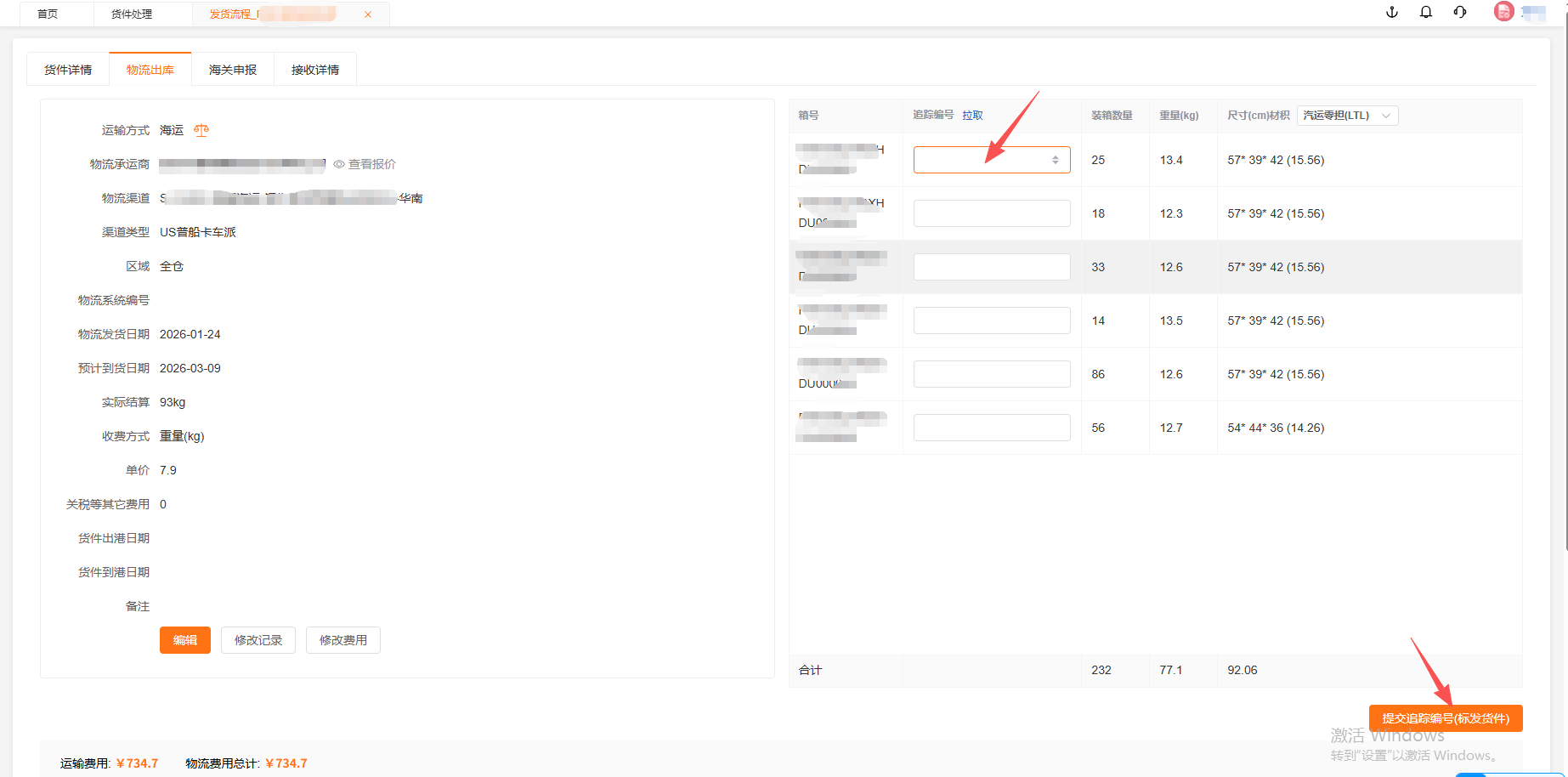
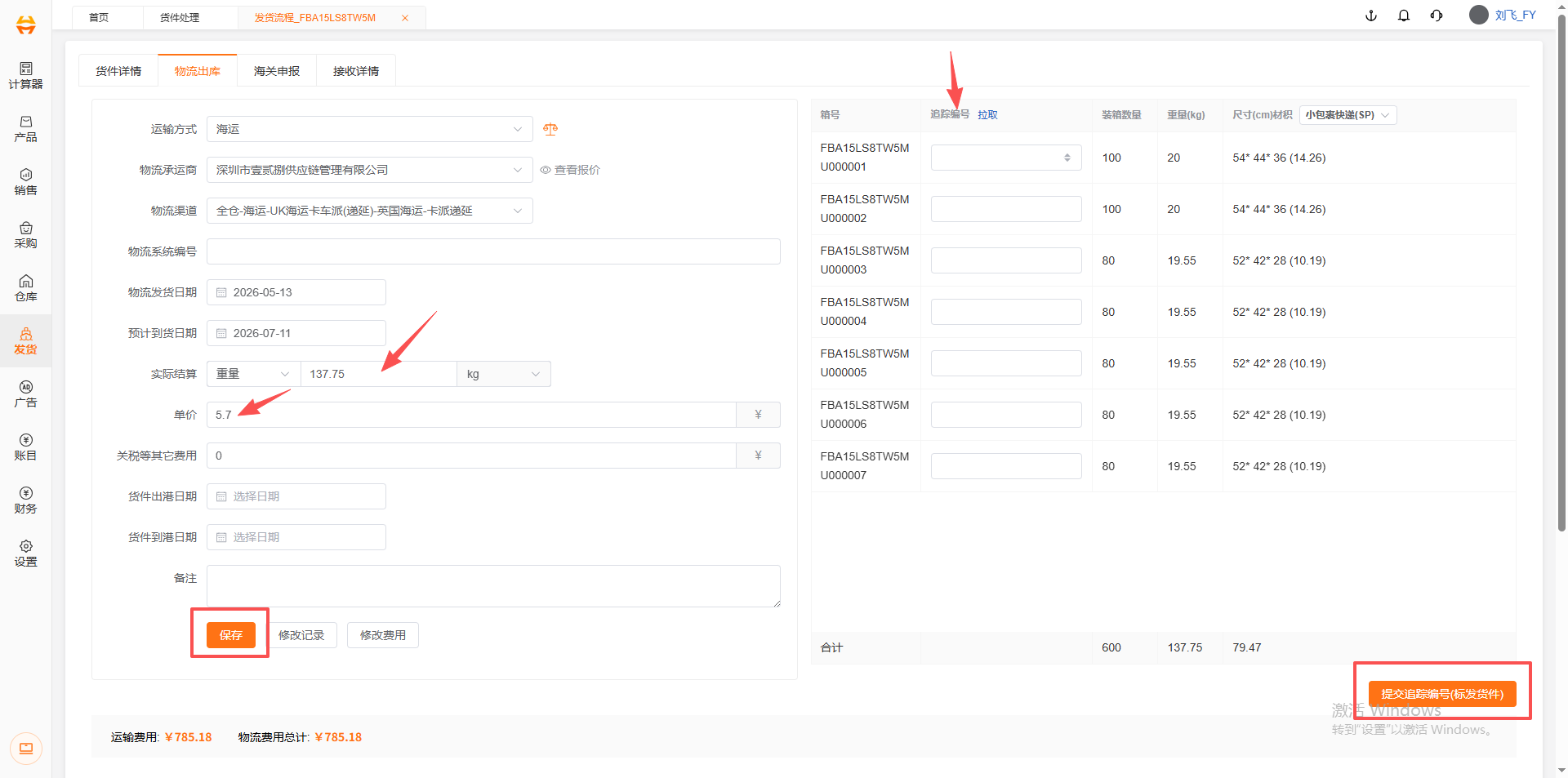
#### **<span style="font-family: 等线;">3.<span style="color: #444444;">物流费用的填写及更新</span></span>**

<span style="font-family: 等线;">位置：发货</span> &gt;&gt; <span style="font-family: 等线;">货件处理 </span><span style="font-family: Arial;">&gt;&gt; </span><span style="font-family: 等线;">货件详情（跟踪货件） </span><span style="font-family: Arial;">&gt;&gt; </span><span style="font-family: 等线;">物流出库</span>

[![image.png](https://wiki.wimoor.com/uploads/images/gallery/2026-05/scaled-1680-/tqfimage.png)](https://wiki.wimoor.com/uploads/images/gallery/2026-05/tqfimage.png)

<span style="mso-list: Ignore;">3.1</span><span style="font-family: 等线;">货件物流费用可随时维护更新，货物确认出库时非必填。</span>

<span style="mso-list: Ignore;">3.2</span><span style="font-family: 等线;">货件物流费用将使用于财务利润计算以及头程分摊报表中</span>

3.3<span style="font-family: 等线;">根据亚马逊要求，货件追踪编号为必填。</span>

#### **<span style="font-family: 等线;">4.批量上传货件物流追踪码</span>**

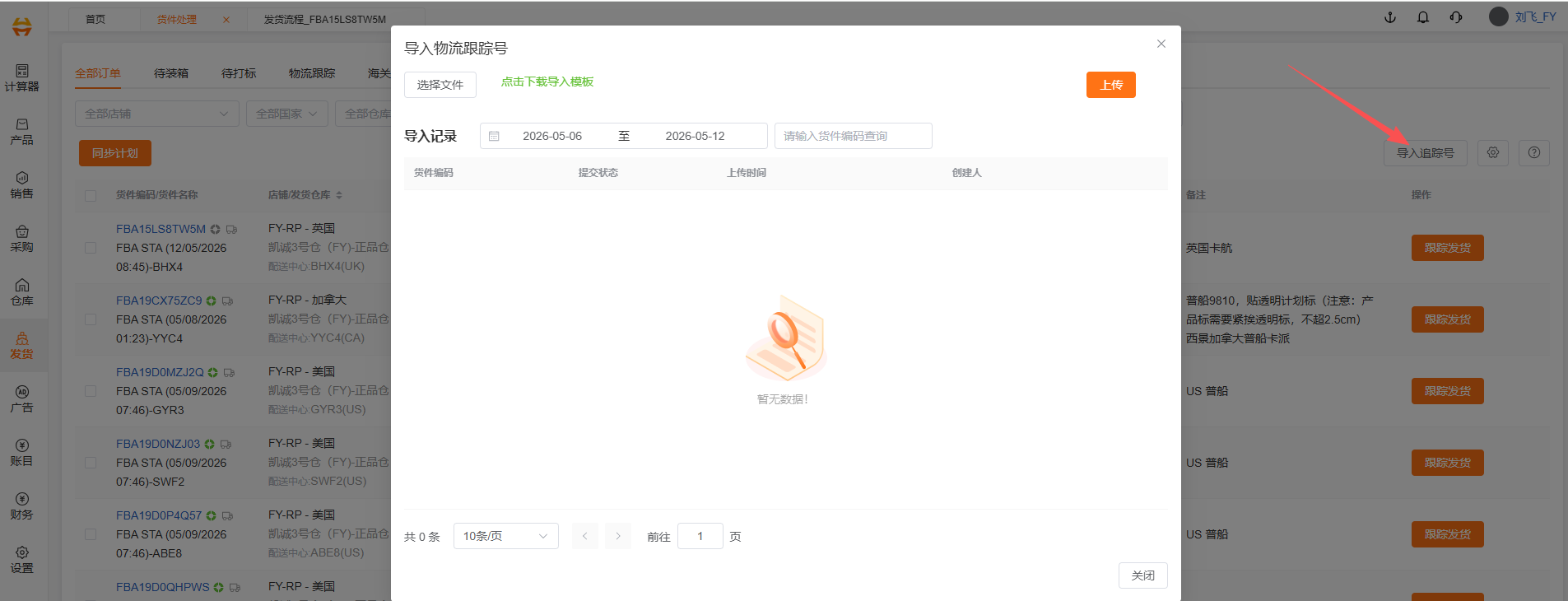
<span style="font-family: 等线;">操作流程：点击“导入追踪号”&gt;&gt;下载模板</span> &gt;&gt; <span style="font-family: 等线;">填写模板并保存 </span><span style="font-family: Arial;">&gt;&gt; </span><span style="font-family: 等线;">选择文件 </span><span style="font-family: Arial;">&gt;&gt;</span><span style="font-family: 等线;">点击上传</span>

[![image.png](https://wiki.wimoor.com/uploads/images/gallery/2026-05/scaled-1680-/Ftnimage.png)](https://wiki.wimoor.com/uploads/images/gallery/2026-05/Ftnimage.png)

# 货件跟踪

## **<span style="font-family: Calibri;">①功能概述</span>**

<div id="bkmrk-%E8%B4%A7%E4%BB%B6%E8%B7%9F%E8%B8%AA%E6%98%AF%E7%94%A8%E4%BA%8E%E7%AE%A1%E7%90%86%E5%92%8C%E8%B7%9F%E8%B8%AA-fba-%E8%B4%A7%E4%BB%B6%E6%95%B4"><div>货件跟踪是用于管理和跟踪 FBA 货件整个生命周期的重要功能模块，提供了货件状态管理、物流信息跟踪、多物流系统集成等功能，帮助您实时监控货件的运输情况，确保货件安全准时到达目的地。</div></div>## **<span style="font-family: Calibri;">②操作指导</span>**

#### **1.货件状态筛选**

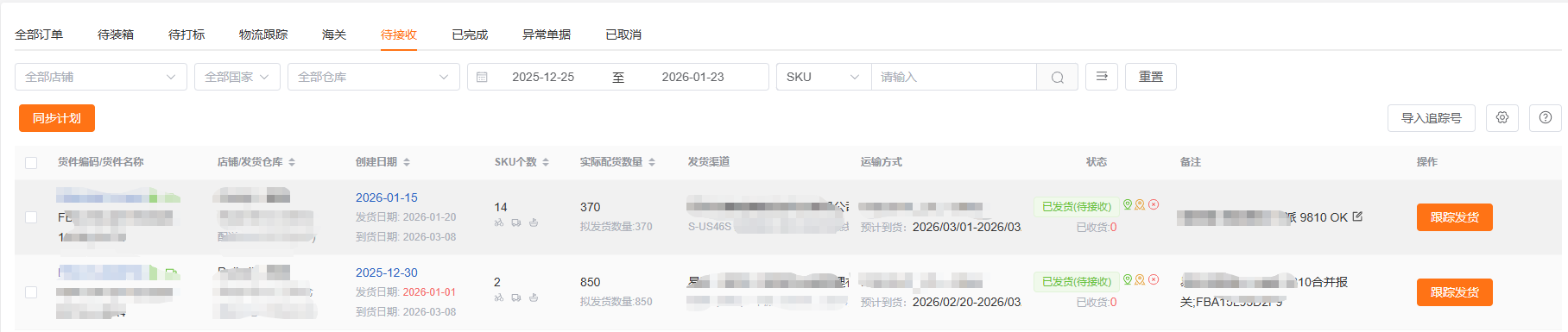
1.1选择状态标签：在货件处理页面顶部，点击相应的状态标签（全部货件、处理中、已发货、正在接收、已完成、已取消、异常单据）

[![image.png](https://wiki.wimoor.com/uploads/images/gallery/2026-01/scaled-1680-/e1uimage.png)](https://wiki.wimoor.com/uploads/images/gallery/2026-01/e1uimage.png)

1.2查看筛选结果：系统会自动筛选并显示对应状态的货件列表

1.3组合筛选：可以结合其他筛选条件（如店铺、国家、仓库、日期等）进行更精确的筛选

#### **2. 物流信息查看**

2.1找到目标货件：在货件列表中找到需要查看物流信息的货件

2.2点击「查看物流」按钮：在货件的「发货渠道」列中，点击「查看物流」按

[![image.png](https://wiki.wimoor.com/uploads/images/gallery/2026-01/scaled-1680-/RuHimage.png)](https://wiki.wimoor.com/uploads/images/gallery/2026-01/RuHimage.png)

2.3查看物流详情：系统会弹出物流信息弹窗，展示货件的详细物流信息

[![image.png](https://wiki.wimoor.com/uploads/images/gallery/2026-01/scaled-1680-/PfNimage.png)](https://wiki.wimoor.com/uploads/images/gallery/2026-01/PfNimage.png)

2.4查看物流轨迹：在物流信息弹窗中，查看以时间线形式展示的完整物流轨迹

2.5查看货箱详情：在物流信息弹窗中，查看货件中每个货箱的详细信息

#### **3.物流跟踪编码管理**

3.1找到目标货件：在货件列表中找到需要管理跟踪编码的货件

3.2查看跟踪编码状态：在货件的「货件编码/货件名称」列中，查看跟踪编码的状态图标

[![image.png](https://wiki.wimoor.com/uploads/images/gallery/2026-01/scaled-1680-/If9image.png)](https://wiki.wimoor.com/uploads/images/gallery/2026-01/If9image.png)

- 蓝色图标：物流跟踪编码待处理
- 橙色图标：物流跟踪编码已处理
- 红色图标：物流跟踪编码处理失败

3.3点击跟踪编码图标：可以查看跟踪编码的详细信息

3.4点击「跟踪发货」按钮：在货件的「操作」列中，点击「跟踪发货」按钮，进入货件跟踪页面进行更详细的管理

#### **4 异常货件处理**

4.1识别异常货件：在货件列表中，状态列会显示异常货件的标识

4.2查看异常详情：点击异常货件的状态图标，查看异常详情

4.3处理异常：

- 点击货件状态旁的红色圆形关闭图标，弹出异常处理对话框
- 选择「忽略异常」或「重新同步」
- 系统会根据您的选择处理异常情况

# FBA库存

## **<span style="font-family: Calibri;">①功能概述：</span>**

<div id="bkmrk-fba%E5%BA%93%E5%AD%98%E4%B8%BB%E8%A6%81%E7%94%A8%E4%BA%8E%E7%AE%A1%E7%90%86%E5%92%8C%E7%9B%91%E6%8E%A7-amazo"><div>FBA库存主要用于管理和监控 Amazon FBA 库存。负责展示和管理 FBA 库存的详细信息，包括库存总量、可售库存、预留库存、正在发货、待接收、正在接收、不可用和异常等状态的库存数据。</div></div>## **<span style="font-family: Calibri;">②操作指导：</span>**

#### **1.FBA库存详情查看**

1.1选择店铺和市场：在页面顶部的店铺选择器中选择要查看的店铺和市场

1.2查看库存数据：系统会自动加载并显示所选店铺和市场的 FBA 库存数据

1.3浏览库存列表：

[![image.png](https://wiki.wimoor.com/uploads/images/gallery/2026-01/scaled-1680-/p00image.png)](https://wiki.wimoor.com/uploads/images/gallery/2026-01/p00image.png)

- 查看产品信息（图片、名称、SKU）
- 查看仓库信息
- 查看各类库存数据（库存总量、可售库存、预留库存、正在发货、待接收、正在接收、不可用、异常）

1.4查看汇总数据：在表格底部查看各类库存的汇总数据

#### **2.库存数据导出**   


<div id="bkmrk-%E9%80%89%E6%8B%A9%E5%AF%BC%E5%87%BA%E8%8C%83%E5%9B%B4%EF%BC%8C%E7%84%B6%E5%90%8E%E7%82%B9%E5%87%BB%E5%AF%BC%E5%87%BA%E6%8C%89%E9%92%AE%EF%BC%8C%E7%B3%BB%E7%BB%9F%E4%BC%9A%E7%94%9F"><div>选择导出范围，然后点击导出按钮，系统会生成 Excel 文件并自动下载到您的电脑</div><div>  
</div></div>#### [![image.png](https://wiki.wimoor.com/uploads/images/gallery/2026-01/scaled-1680-/R98image.png)](https://wiki.wimoor.com/uploads/images/gallery/2026-01/R98image.png)

# FBA每日库存

## **<span style="font-family: Calibri;">①功能概述</span>**

<div id="bkmrk-fba%E6%AF%8F%E6%97%A5%E5%BA%93%E5%AD%98%E4%B8%BB%E8%A6%81%E7%94%A8%E4%BA%8E%E5%B1%95%E7%A4%BA%E5%92%8C%E5%88%86%E6%9E%90%E4%BA%9A%E9%A9%AC%E9%80%8Af"><div>FBA每日库存主要用于展示和分析亚马逊FBA仓库每日库存变化。该模块提供了直观的表格展示，支持多维度筛选和数据导出，帮助卖家实时掌握库存动态，优化库存管理策略。</div></div>## **<span style="font-family: Calibri;">②操作指导</span>**

#### **1 基础查询操作**

选择店铺、站点、日期范围、输入SKU关键词，点击搜索按钮或按回车键，系统自动加载并展示符合条件的库存数据。

[![image.png](https://wiki.wimoor.com/uploads/images/gallery/2026-01/scaled-1680-/e6Cimage.png)](https://wiki.wimoor.com/uploads/images/gallery/2026-01/e6Cimage.png)

#### **2.数据导出操作**

2.1设置导出条件：根据需要设置筛选条件，确保显示的数据符合导出要求

2.2点击导出按钮：点击顶部操作栏中的"导出"按钮，系统自动生成Excel文件

# 发货详情（新）

## **<span style="font-family: Calibri;">①功能概述</span>**

<div id="bkmrk-%E5%8F%91%E8%B4%A7%E8%AF%A6%E6%83%85%E4%B8%BB%E8%A6%81%E7%94%A8%E4%BA%8E%E6%9F%A5%E7%9C%8B%E5%92%8C%E5%88%86%E6%9E%90%E6%89%80%E6%9C%89fba%E8%B4%A7%E4%BB%B6"><div><div>发货详情主要用于查看和分析所有FBA货件的详细信息。该模块提供两种数据视图：按货件汇总和按SKU汇总，帮助用户全面了解货件的发货、接收、物流费用等关键信息。</div></div></div>## **<span style="font-family: Calibri;">②操作指导</span>**

#### **1 .切换视图模式**

- **点击【按货件汇总】**：以每个独立的货件（Shipment）为单元展示整体概况。适合物流经理监控货件状态、费用和时效。
- **点击【按SKU汇总】**：穿透到每个货件中包含的具体商品（SKU）维度。适合库存管理员核对细颗粒度的收发存情况。

**效果**：切换后，下方的筛选条件、数据表格和导出选项会同步更新为该视图下的逻辑。

[![image.png](https://wiki.wimoor.com/uploads/images/gallery/2026-01/scaled-1680-/ixdimage.png)](https://wiki.wimoor.com/uploads/images/gallery/2026-01/ixdimage.png)

#### **2 .设置筛选条件**  


##### **（1）普通筛选**

选择店铺、日期类型（创建日期/发货日期）、日期范围、仓库、输入货件编码

[![image.png](https://wiki.wimoor.com/uploads/images/gallery/2026-01/scaled-1680-/jRqimage.png)](https://wiki.wimoor.com/uploads/images/gallery/2026-01/jRqimage.png)

##### **（2）高级筛选**

点击筛选图标按钮（漏斗形状），弹出更多筛选条件：

[![image.png](https://wiki.wimoor.com/uploads/images/gallery/2026-01/scaled-1680-/LEdimage.png)](https://wiki.wimoor.com/uploads/images/gallery/2026-01/LEdimage.png)

• 接收异常：选择“是”，专门查看有接收差异的货件，便于跟进问题。  
• 选择承运商：从列表中选择特定的物流服务商。  
• 设置完成后，点击弹窗内的【搜索】按钮生效，点击【取消】关闭。

#### **3.关键列操作与解读** 

##### **（1）按货件汇总**

[![image.png](https://wiki.wimoor.com/uploads/images/gallery/2026-01/scaled-1680-/6qcimage.png)](https://wiki.wimoor.com/uploads/images/gallery/2026-01/6qcimage.png)

1.1排序：点击任何列标题（如“物流总费用”）可升序/降序排列。

1.2看状态：关注“货件信息”列中的状态（如`已发货`、`接收中`、`已完成`）。

1.3核数量：在“接收数量”列对比`发货数量`与`已接收数量`，差异即为待接收或异常数。

1.4审费用：查看“物流总费用”列，了解该货件的成本构成。

##### **（2）按SKU汇总**

[![image.png](https://wiki.wimoor.com/uploads/images/gallery/2026-01/scaled-1680-/a7mimage.png)](https://wiki.wimoor.com/uploads/images/gallery/2026-01/a7mimage.png)

2.1顶部汇总：切换到此视图后，筛选栏下方会显示 “总发货：X 总接收：Y” 的即时汇总。

2.2跟踪SKU：可通过“SKU”列快速查看某一产品在所有货件中的流通情况。

2.3查看明细：“到货数量”小于“发货数量”的行，表示该批次尚未完全接收。

# 发货统计（新）

## **<span style="font-family: Calibri;">①功能概述</span>**

发货统计主要用于统计分析FBA发货数据的核心报表。该模块提供了多维度、多指标的发货数据统计功能，支持按物流承运商、FBA仓库、本地仓库、店铺、站点、SKU、货件等维度进行数据汇总，并通过饼图直观展示数据分布，帮助用户全面了解发货情况、优化物流方案、控制成本。

主要功能：

- 多维度分组汇总：支持按物流承运商、FBA仓库、本地仓库、店铺、站点、SKU、货件等维度进行数据分组
- 饼图可视化：直观展示各维度的数据分布情况，支持切换不同的汇总指标
- 丰富的统计指标：包含计划发货、实际发货、实际接收、接收差值、待发货、待接收、货值、重量、费用、时效等
- 灵活的筛选功能：支持按店铺、仓库、日期类型、日期范围、承运商、物流渠道、SKU等条件筛选
- 数据导出：支持导出Excel格式的统计数据

## **<span style="font-family: Calibri;">②操作指导</span>**

#### **<span style="font-family: Calibri;">1.选择汇总维度</span>**

1.1在页面顶部的分组条件区，找到需要分组的维度复选框

[![image.png](https://wiki.wimoor.com/uploads/images/gallery/2026-01/scaled-1680-/BkJimage.png)](https://wiki.wimoor.com/uploads/images/gallery/2026-01/BkJimage.png)

<div id="bkmrk--1"></div>1.2勾选一个或多个分组维度（可同时选择多个）

1.3系统会自动根据选定的分组维度重新计算和展示数据

1.4建议：

分析承运商表现：选择"物流承运商(汇总)"

分析店铺表现：选择"店铺(汇总)"

分析SKU表现：选择"SKU(汇总)"

综合分析：选择多个维度组合

#### **2.设置筛选条件**

选择店铺、站点、仓库、日期范围、承运商、物流渠道、输入SKU

[![image.png](https://wiki.wimoor.com/uploads/images/gallery/2026-01/scaled-1680-/MaBimage.png)](https://wiki.wimoor.com/uploads/images/gallery/2026-01/MaBimage.png)

#### **3.查看饼图**

3.1在"汇总指标"下拉框中选择要展示的指标

[![image.png](https://wiki.wimoor.com/uploads/images/gallery/2026-01/scaled-1680-/mDnimage.png)](https://wiki.wimoor.com/uploads/images/gallery/2026-01/mDnimage.png)

3.2系统会显示对应指标的饼图分布，展示数据占比

3.3鼠标悬停在饼图上可以查看具体数值

[![image.png](https://wiki.wimoor.com/uploads/images/gallery/2026-01/scaled-1680-/2i4image.png)](https://wiki.wimoor.com/uploads/images/gallery/2026-01/2i4image.png)

#### **4.查看数据表格**

4.1数据表格会根据选定的分组维度动态显示列

[![image.png](https://wiki.wimoor.com/uploads/images/gallery/2026-01/scaled-1680-/1hbimage.png)](https://wiki.wimoor.com/uploads/images/gallery/2026-01/1hbimage.png)

4.2点击列标题可以按该列进行排序

4.3表格底部会显示合计行

4.4使用分页控件浏览更多数据

# 费用分摊（新）

## **<span style="font-family: Calibri;">①功能概述</span>**

<div id="bkmrk-%E8%B4%B9%E7%94%A8%E5%88%86%E6%91%8A%E4%B8%BB%E8%A6%81%E7%94%A8%E4%BA%8E%E7%AE%A1%E7%90%86%E5%92%8C%E5%88%86%E6%9E%90sku%E5%A4%B4%E7%A8%8B%E8%B4%B9%E7%94%A8"><div>费用分摊主要用于管理和分析SKU头程费用，该模块能够将发货总费用根据一定规则分摊到各个SKU上，帮助用户清晰了解每个SKU的头程成本，为产品定价和成本控制提供数据支持。</div></div>## **<span style="font-family: Calibri;">②操作指导</span>**

#### **1. 视图切换（标签页）**

[![image.png](https://wiki.wimoor.com/uploads/images/gallery/2026-01/scaled-1680-/1Udimage.png)](https://wiki.wimoor.com/uploads/images/gallery/2026-01/1Udimage.png)

**操作**：点击顶部标签页即可切换，切换后筛选条件和表格内容会相应变化。

<div id="bkmrk-%E8%A7%86%E5%9B%BE-%E5%8A%9F%E8%83%BD%E5%AE%9A%E4%BD%8D-%E9%80%82%E7%94%A8%E5%9C%BA%E6%99%AF-sku%E5%A4%B4%E7%A8%8B-%E6%B1%87"><div><div class="ds-scroll-area _1210dd7 c03cafe9"><table><thead><tr><th>视图</th><th>功能定位</th><th>适用场景</th></tr></thead><tbody><tr><td>**SKU头程**</td><td>汇总视图，展示每个SKU的总头程费用和平均单件费用</td><td>产品经理分析各SKU的物流成本占比，评估产品利润率</td></tr><tr><td>**SKU头程明细**</td><td>明细视图，展示每个货件中每个SKU的详细费用分摊</td><td>财务人员核对具体货件的费用分摊明细，物流专员分析渠道成本</td></tr></tbody></table>

</div></div></div>#### **2.费用分摊原理**

系统采用重量占比法进行分摊：

<div class="md-code-block md-code-block-light" id="bkmrk-text"><div class="md-code-block-banner-wrap"><div class="md-code-block-banner md-code-block-banner-lite"><div class="_121d384"><div class="d2a24f03"><span class="d813de27">text</span></div></div></div></div></div>```
某SKU分摊费用 = (该SKU实际重量 / 货件总实际重量) × 货件总运费
```

<div class="md-code-block md-code-block-light" id="bkmrk--1"><svg class="_9bc997d _33882ae" fill="none" height="12" viewbox="0 0 12 12" width="12" xmlns="http://www.w3.org/2000/svg"><path d="M-5.24537e-07 0C-2.34843e-07 6.62742 5.37258 12 12 12L0 12L-5.24537e-07 0Z" fill="currentColor"></path></svg><svg class="_9bc997d _28d7e84" fill="none" height="12" viewbox="0 0 12 12" width="12" xmlns="http://www.w3.org/2000/svg"><path d="M-5.24537e-07 0C-2.34843e-07 6.62742 5.37258 12 12 12L0 12L-5.24537e-07 0Z" fill="currentColor"></path></svg></div>**示例：**

- 货件总运费：￥1000
- 货件总重量：100kg
- SKU-A重量：30kg
- SKU-A分摊费用 = (30kg / 100kg) × ￥1000 = ￥300

#### **3.数据筛选**

选择店铺、站点、日期范围（分“到货日期”和“发货日期”两个选项）、承运商、物流渠道、输入SKU或货件编码

[![image.png](https://wiki.wimoor.com/uploads/images/gallery/2026-01/scaled-1680-/evtimage.png)](https://wiki.wimoor.com/uploads/images/gallery/2026-01/evtimage.png)

**筛选逻辑**：

- 筛选条件之间是"与"关系，同时满足所有条件的数据才会显示
- 建议按从上到下的顺序设置筛选条件
- 更改任何筛选条件后，表格会自动刷新

#### **4.查看历史详情**

4.1在"SKU头程"标签页中，找到需要查看历史详情的SKU

4.2点击该SKU所在行的"历史详情"按钮

[![image.png](https://wiki.wimoor.com/uploads/images/gallery/2026-01/scaled-1680-/S4Yimage.png)](https://wiki.wimoor.com/uploads/images/gallery/2026-01/S4Yimage.png)

4.3系统会弹出"SKU头程历史(每周费用分摊)"对话框，对话框中包含：

[![image.png](https://wiki.wimoor.com/uploads/images/gallery/2026-01/scaled-1680-/Bkoimage.png)](https://wiki.wimoor.com/uploads/images/gallery/2026-01/Bkoimage.png)

- 费用趋势图表：展示运费、发货数量和平均单价的趋势
- 历史数据表格：展示该SKU的历史发货费用记录

# 发货时效

## **<span style="font-family: Calibri;">①功能概述</span>**

<div id="bkmrk-%E5%8F%91%E8%B4%A7%E6%97%B6%E6%95%88%E4%B8%BB%E8%A6%81%E7%94%A8%E4%BA%8E%E7%9B%91%E6%8E%A7%E5%92%8C%E5%88%86%E6%9E%90%E5%95%86%E5%93%81%E5%8F%91%E8%B4%A7%E5%90%84%E7%8E%AF%E8%8A%82"><div>发货时效主要用于监控和分析商品发货各环节时间节点，该模块能够追踪从计划创建到最终完成的整个发货流程，计算各个环节的时效，帮助用户识别发货流程中的瓶颈，优化发货效率。</div></div>## **<span style="font-family: Calibri;">②操作指导</span>**

#### **1.数据筛选**

[![image.png](https://wiki.wimoor.com/uploads/images/gallery/2026-01/scaled-1680-/lPcimage.png)](https://wiki.wimoor.com/uploads/images/gallery/2026-01/lPcimage.png)

选择店铺、站点、日期范围、输入SKU/MSKU，点击搜索按钮或按回车键进行搜索

[![image.png](https://wiki.wimoor.com/uploads/images/gallery/2026-01/scaled-1680-/9wMimage.png)](https://wiki.wimoor.com/uploads/images/gallery/2026-01/9wMimage.png)

**筛选逻辑**：

- 建议先选择店铺/站点，缩小数据范围
- 再设置日期范围，避免数据量过大
- 最后使用SKU搜索定位特定商品

#### **2.适用场景**

- 日常发货管理：监控日常发货流程的时间节点和时效
- 物流渠道评估：评估不同物流渠道的时效表现，选择最优渠道
- 仓库效率分析：分析不同仓库的发货效率，优化仓库运营
- 季度/年度总结：对一定时期内的发货时效进行总结分析，制定改进计划

#### **3.常见问题**

##### **（1） 为什么某些时间节点为空？**

可能的原因：

- 流程未完成：该环节尚未执行完成，因此没有时间记录
- 数据未同步：系统与亚马逊之间的数据同步存在延迟
- 操作未记录：相关操作未在系统中记录，导致时间节点缺失
- 权限问题：当前用户没有查看某些时间节点的权限

# 海关申报统计（未编辑）