# 账目

结算记录、店铺利润、利润报表、账期SKU、业绩报告、赔偿费用、FBA仓储费、账期末结算、其它费用、批次成本、库存货值、采购记账

# 结算记录

## **<span style="font-family: Calibri;">①功能概述</span>**

<div id="bkmrk-%E7%BB%93%E7%AE%97%E8%AE%B0%E5%BD%95%E6%A8%A1%E5%9D%97%E4%B8%BB%E8%A6%81%E7%94%A8%E4%BA%8E%E6%9F%A5%E8%AF%A2%E3%80%81%E7%AE%A1%E7%90%86%E5%92%8C%E5%88%86%E6%9E%90%E4%BA%9A%E9%A9%AC"><div>结算记录模块主要用于查询、管理和分析亚马逊平台结算记录的功能模块。该模块提供了全面的结算记录查询功能，支持按结算状态、店铺、国家、日期等多条件筛选，同时提供汇总分析、明细下载等功能，帮助用户清晰了解店铺的回款情况。</div></div>## **<span style="font-family: Calibri;">②操作指导</span>**

##### **（1）结算状态筛选**

1.1 在页面顶部的单选按钮组中选择"已结算"或"未结算"

[![image.png](https://wiki.wimoor.com/uploads/images/gallery/2026-02/scaled-1680-/vIximage.png)](https://wiki.wimoor.com/uploads/images/gallery/2026-02/vIximage.png)

1.2系统自动刷新结算记录列表

**说明：**

- 已结算：显示已经完成转账的结算记录
- 未结算：显示尚未完成转账的结算记录

##### **（2）多维度查询**

[![image.png](https://wiki.wimoor.com/uploads/images/gallery/2026-02/scaled-1680-/vofimage.png)](https://wiki.wimoor.com/uploads/images/gallery/2026-02/vofimage.png)

根据店铺、国家、日期类型、日期范围等条件查询结算记录。

##### **（3）币种切换**

[![image.png](https://wiki.wimoor.com/uploads/images/gallery/2026-02/scaled-1680-/BnXimage.png)](https://wiki.wimoor.com/uploads/images/gallery/2026-02/BnXimage.png)

1\. 在币种下拉菜单中选择需要的币种“CNY”和“USD”

2\. 系统自动刷新结算记录列表，显示转换后的金额

**说明：**

- 选择"原币种"时，需要先选择特定国家，系统会自动使用该国家的币种

##### **（4）数据汇总**

[![image.png](https://wiki.wimoor.com/uploads/images/gallery/2026-02/scaled-1680-/DhAimage.png)](https://wiki.wimoor.com/uploads/images/gallery/2026-02/DhAimage.png)

- 未结算金额：尚未完成转账的金额
- 已结算金额：已经完成转账的金额
- 总金额：未结算金额和已结算金额的总和
- 转账失败金额：转账失败的金额

##### **（5）账期汇总**

**功能描述：**对账期汇总数据进行校验和重算。

**操作步骤：**

1\. 确保当前筛选条件为"已结算"

2\. 点击"汇总"按钮，在下拉菜单中选择操作类型

[![image.png](https://wiki.wimoor.com/uploads/images/gallery/2026-02/scaled-1680-/rMFimage.png)](https://wiki.wimoor.com/uploads/images/gallery/2026-02/rMFimage.png)

3\. \*\*校验账期汇总\*\*：系统自动校验账期汇总数据的准确性

4\. \*\*强制重算\*\*：系统重新计算账期汇总数据

**说明：**

这些功能仅对"已结算"状态的记录有效

##### **（6）明细下载**

6.1下载明细：在结算记录列表中，找到需要下载的账期，点击"下载明细"按钮

[![image.png](https://wiki.wimoor.com/uploads/images/gallery/2026-02/scaled-1680-/84Aimage.png)](https://wiki.wimoor.com/uploads/images/gallery/2026-02/84Aimage.png)

6.2导出所有账期：点击页面顶部的"导出所有账期"按钮，系统会提示确认，点击"确认"后开始下载

[![image.png](https://wiki.wimoor.com/uploads/images/gallery/2026-02/scaled-1680-/RHeimage.png)](https://wiki.wimoor.com/uploads/images/gallery/2026-02/RHeimage.png)

# 店铺利润

## **<span style="font-family: Calibri;">①</span>模块概述**

<span class="">本模块主要用于</span>**<span class="">亚马逊多店铺的财务利润分析</span>**<span class="">。您可以查看不同店铺在指定时间段内的销售额、佣金、物流费、广告费、最终利润等核心财务指标，并支持切换币种展示。模块包含两个核心页面：</span>

<div id="bkmrk-%E5%BA%97%E9%93%BA%E5%88%A9%E6%B6%A6%E6%B1%87%E6%80%BB%EF%BC%9A%E4%BB%A5%E5%BA%97%E9%93%BA%E4%B8%BA%E7%BB%B4%E5%BA%A6%EF%BC%8C%E5%B1%95%E7%A4%BA%E6%95%B4%E4%BD%93%E5%88%A9%E6%B6%A6">- **<span class="">店铺利润汇总</span>**<span class="">：以店铺为维度，展示整体利润结构，支持展开/收起多站点店铺详情。</span>
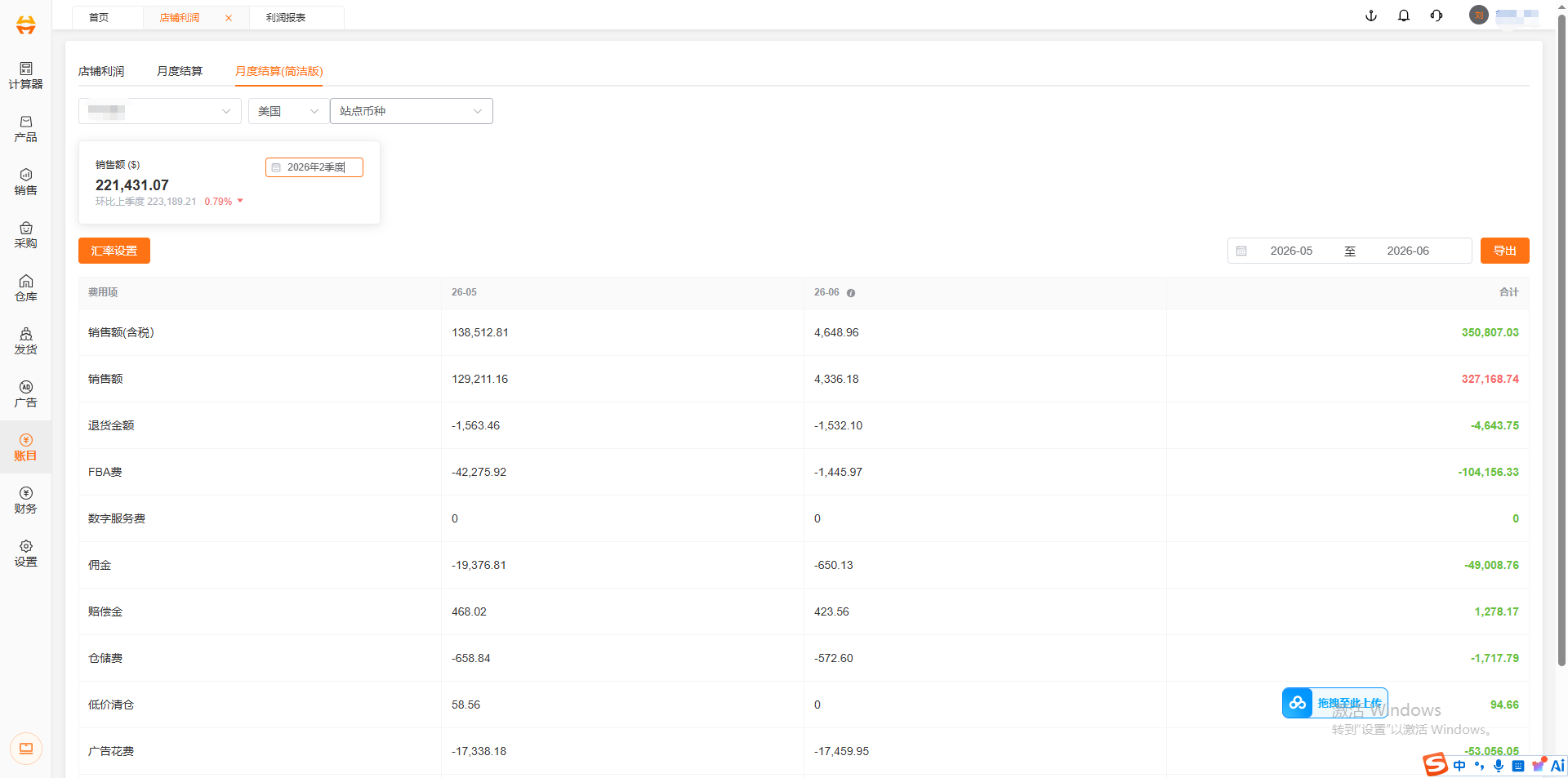
- **<span class="">月度结算报表</span>**<span class="">：按月展示更详细的财务数据，并包含环比增长率的分析。</span>

  
</div>## **<span style="font-family: Calibri;">②操作指导</span>**

#### **1.店铺利润汇总**

##### **（1）查看店铺利润数据**

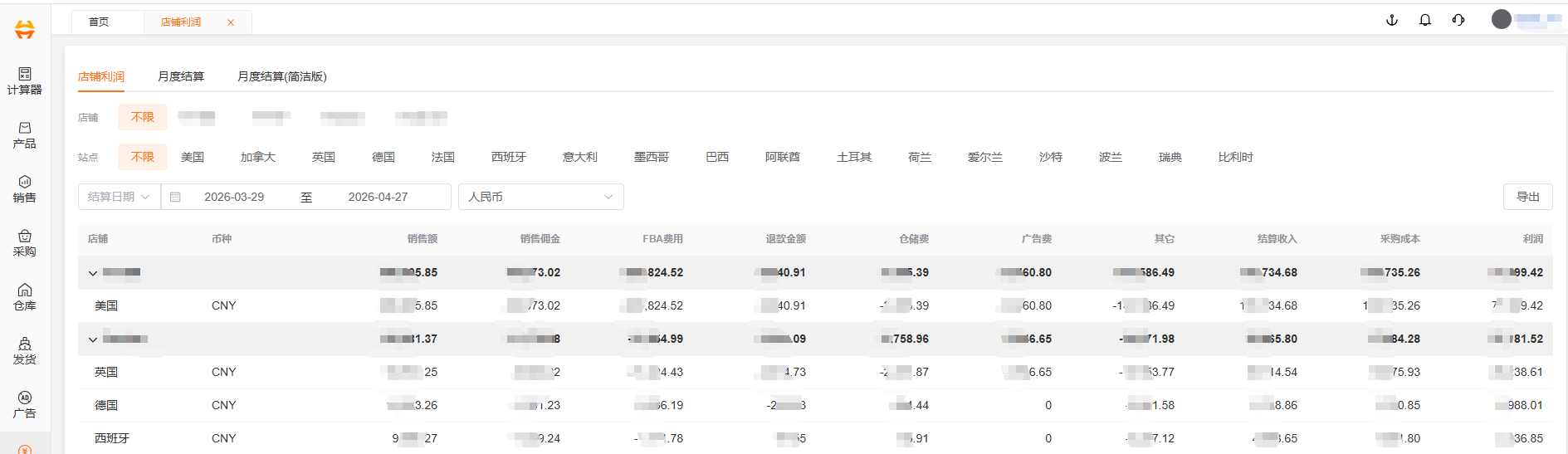
选择店铺、站点、日期范围、选择币种、日期类型（结算日期or转账日期）后点击查询，系统会根据设置的条件显示店铺利润数据，在数据表格中查看各项费用和利润数据。

[![image.png](https://wiki.wimoor.com/uploads/images/gallery/2026-04/scaled-1680-/fy2image.png)](https://wiki.wimoor.com/uploads/images/gallery/2026-04/fy2image.png)

##### **（2）导出利润报表**

设置查询条件：按照上述步骤设置好店铺、站点、日期范围、币种和日期类型后点击导出，系统会生成Excel格式的利润报表，方便对数据进行进一步分析。

#### **2.月度结算汇总**

[![image.png](https://wiki.wimoor.com/uploads/images/gallery/2026-06/scaled-1680-/tEPimage.png)](https://wiki.wimoor.com/uploads/images/gallery/2026-06/tEPimage.png)

- **<span class="">季度环比</span>**<span class="">：页面顶部会展示当前选定季度的核心指标（如总销售额），并与上一个季度进行对比，显示增长率。</span>
- **<span class="">月份明细</span>**<span class="">：以图表或更详细的表格形式，展示每个月度各项费用的变化趋势。</span>
- **<span class="">汇率管理</span>**<span class="">：提供入口可以跳转到独立的汇率管理页面，用于设置或查看不同币种的汇率。</span>

# 利润报表

## **<span style="font-family: Calibri;">①功能概述</span>**

<div id="bkmrk-%E5%BA%97%E9%93%BA%E5%88%A9%E6%B6%A6%E6%A8%A1%E5%9D%97%E4%B8%BB%E8%A6%81%E7%94%A8%E4%BA%8E%E6%9F%A5%E8%AF%A2%E3%80%81%E5%88%86%E6%9E%90%E5%92%8C%E7%AE%A1%E7%90%86%E5%BA%97%E9%93%BA"><div><div>店铺利润模块主要用于查询、分析和管理店铺及产品利润。该模块提供了全面的利润数据分析功能，支持按SKU、MSKU、ASIN、品类、店铺等多维度查看利润数据，同时提供币种切换、数据导出、公式配置等功能，帮助用户清晰了解店铺和产品的盈利情况。</div></div></div>## **<span style="font-family: Calibri;">②操作指导</span>**

##### **（1）多维度查看利润**

在页面顶部的标签页中选择需要的维度（SKU、MSKU、ASIN、父ASIN、品类、店铺），系统会自动刷新利润数据列表

[![image.png](https://wiki.wimoor.com/uploads/images/gallery/2026-02/scaled-1680-/4Doimage.png)](https://wiki.wimoor.com/uploads/images/gallery/2026-02/4Doimage.png)

##### **（2）币种切换**

在页面顶部的币种选择器中选择需要的币种（“人民币”或者“美元”），系统会自动刷新利润数据列表，显示转换后的金额

[![image.png](https://wiki.wimoor.com/uploads/images/gallery/2026-02/scaled-1680-/iFqimage.png)](https://wiki.wimoor.com/uploads/images/gallery/2026-02/iFqimage.png)

##### **（3）数据筛选**

选择需要的筛选条件（店铺、国家、日期范围、负责人、品类），系统自动刷新利润数据列表

[![image.png](https://wiki.wimoor.com/uploads/images/gallery/2026-02/scaled-1680-/mzXimage.png)](https://wiki.wimoor.com/uploads/images/gallery/2026-02/mzXimage.png)

##### **（4）关键词搜索**

4.1在搜索类型下拉菜单中选择搜索类型

[![image.png](https://wiki.wimoor.com/uploads/images/gallery/2026-02/scaled-1680-/weUimage.png)](https://wiki.wimoor.com/uploads/images/gallery/2026-02/weUimage.png)

4.2在搜索框中输入关键词

4.3点击搜索按钮或按回车键

4.4系统自动刷新利润数据列表，显示匹配的结果

##### **（5）数据导出**

设置好需要导出的筛选条件，点击“导出”，导出的数据包含当前筛选条件下的所有利润数据（包含订单量、销量、销售额、利润等详细信息）。

##### **（6）重算功能**

**说明：**重算功能会重新计算所有相关的利润数据，建议在数据异常或需要最新数据时使用此功能。重算过程可能需要一定时间，请耐心等待~

**操作步骤：**

6.1点击页面顶部的"重算"按钮

[![image.png](https://wiki.wimoor.com/uploads/images/gallery/2026-02/scaled-1680-/aKaimage.png)](https://wiki.wimoor.com/uploads/images/gallery/2026-02/aKaimage.png)

6.2在弹出的对话框中确认操作

6.3系统开始重新计算利润数据

6.4计算完成后，系统会显示成功提示，并自动刷新利润数据报表

##### **（7）利润计算公式配置**

说明：用于自定义毛利润计算公式，系统提供默认的计算公式，同时公式配置支持使用各种利润相关的变量。请注意：自定义公式会影响所有利润数据的计算结果

**操作步骤：**

7.1点击页面顶部的公式图标按钮

[![image.png](https://wiki.wimoor.com/uploads/images/gallery/2026-02/scaled-1680-/pF0image.png)](https://wiki.wimoor.com/uploads/images/gallery/2026-02/pF0image.png)

7.2在弹出的对话框中配置毛利润计算公式

[![image.png](https://wiki.wimoor.com/uploads/images/gallery/2026-02/scaled-1680-/Iq9image.png)](https://wiki.wimoor.com/uploads/images/gallery/2026-02/Iq9image.png)

7.3点击保存按钮

7.4系统会应用新的计算公式重新计算利润数据

# 账期SKU

## **<span style="font-family: Calibri;">①功能概述</span>**

<div id="bkmrk-%E8%B4%A6%E6%9C%9Fsku%E6%A8%A1%E5%9D%97%E4%B8%BB%E8%A6%81%E7%94%A8%E4%BA%8E%E6%9F%A5%E8%AF%A2%E3%80%81%E7%AE%A1%E7%90%86%E5%92%8C%E5%88%86%E6%9E%90%E8%B4%A6"><div>账期SKU模块主要用于查询、管理和分析账期内SKU级别的财务数据。该模块提供了全面的账期SKU数据查询功能，支持按店铺、日期、负责人等多条件筛选，同时提供结账、重算、导出等功能，帮助用户清晰了解每个SKU的财务状况。</div></div>## **<span style="font-family: Calibri;">②操作指导</span>**

#### **<span style="font-family: Calibri;">1.SKU详情</span>**

<span style="font-family: Calibri;">对SKU的账期情况按月度进行汇总显示</span>

<span style="color: rgb(224, 62, 45);">**<span style="font-family: Calibri;">注意：sku详情里的所有费用均使用站点币种</span>**</span>

[![image.png](https://wiki.wimoor.com/uploads/images/gallery/2026-02/scaled-1680-/v8Uimage.png)](https://wiki.wimoor.com/uploads/images/gallery/2026-02/v8Uimage.png)

#### **<span style="font-family: Calibri;">2.账期SKU</span>**

<span style="font-family: Calibri;">用于查看和分析各SKU在指定账期内的财务数据报表</span>

##### **（1）多维度筛选**

根据店铺、日期类型、日期范围、负责人等条件筛选账期SKU数据。

[![image.png](https://wiki.wimoor.com/uploads/images/gallery/2026-02/scaled-1680-/2ZJimage.png)](https://wiki.wimoor.com/uploads/images/gallery/2026-02/2ZJimage.png)

- 日期类型：结算日期指账期的结算日期，转账日期指资金到账日期

##### **（2）币种切换**

<div id="bkmrk-%E5%88%87%E6%8D%A2%E8%B4%A6%E6%9C%9Fsku%E6%95%B0%E6%8D%AE%E7%9A%84%E6%98%BE%E7%A4%BA%E5%B8%81%E7%A7%8D%E3%80%82"><div>切换账期SKU数据的显示币种。</div><div>  
</div></div>[![image.png](https://wiki.wimoor.com/uploads/images/gallery/2026-02/scaled-1680-/5iximage.png)](https://wiki.wimoor.com/uploads/images/gallery/2026-02/5iximage.png)

- 系统会自动进行汇率转换，确保数据准确性
- 不同币种之间的转换基于实时汇率

##### **（3）关键词搜索**

通过关键词搜索特定SKU的账期数据。

##### **（4）结账功能**

用于锁定汇率，确保财务数据的准确性。

[![image.png](https://wiki.wimoor.com/uploads/images/gallery/2026-02/scaled-1680-/M9jimage.png)](https://wiki.wimoor.com/uploads/images/gallery/2026-02/M9jimage.png)

**操作步骤：**

<div id="bkmrk-%E7%A1%AE%E4%BF%9D%E5%B7%B2%E8%AE%BE%E7%BD%AE%E5%A5%BD%E7%AD%9B%E9%80%89%E6%9D%A1%E4%BB%B6-%E7%82%B9%E5%87%BB%E9%A1%B5%E9%9D%A2%E9%A1%B6%E9%83%A8%E7%9A%84%22%E7%BB%93">- 确保已设置好筛选条件
- 点击页面顶部的"结账"按钮
- 在弹出的结账对话框中确认操作
- 系统开始处理结账操作
- 操作完成后，系统会显示成功提示

<div>**说明：**</div>- 结账功能会锁定当前筛选条件下的汇率
- 结账后的数据将保持汇率不变，确保财务数据的一致性
- 结账操作会清除相关缓存，确保数据的准确性

</div>##### **（5）重算功能**

手动触发数据重算，确保数据的及时性。

[![image.png](https://wiki.wimoor.com/uploads/images/gallery/2026-02/scaled-1680-/Cvzimage.png)](https://wiki.wimoor.com/uploads/images/gallery/2026-02/Cvzimage.png)

**操作步骤：**

- 点击页面顶部的"重算3"按钮
- 在弹出的重算对话框中确认操作
- 系统开始重新计算账期SKU数据
- 计算完成后，系统会显示成功提示
- 账期SKU数据列表会自动刷新

**说明：**

- 重算功能会重新计算所有相关的账期SKU数据
- 重算过程可能需要一定时间，请耐心等待
- 建议在数据异常或需要最新数据时使用此功能

##### **（6）数据导出**

<div id="bkmrk-%E5%AF%BC%E5%87%BA%E8%B4%A6%E6%9C%9Fsku%E6%95%B0%E6%8D%AE%E3%80%82"><div>导出账期SKU数据。</div><div>  
</div></div>[![image.png](https://wiki.wimoor.com/uploads/images/gallery/2026-02/scaled-1680-/q5jimage.png)](https://wiki.wimoor.com/uploads/images/gallery/2026-02/q5jimage.png)

# 业绩报告

## **<span style="font-family: Calibri;">①功能概述</span>**

<div id="bkmrk-%E4%B8%9A%E7%BB%A9%E6%8A%A5%E5%91%8A%E6%98%AF%E4%B8%80%E4%B8%AA%E4%B8%93%E4%B8%BA%E4%BA%A7%E5%93%81%E8%B4%9F%E8%B4%A3%E4%BA%BA%E8%AE%BE%E8%AE%A1%E7%9A%84%E4%B8%9A%E7%BB%A9%E7%BB%9F"><div>业绩报告是一个专为产品负责人设计的业绩统计工具，用于核算业绩和提成。该模块通过整合亚马逊平台的销售数据、成本数据和费用数据，为每个产品负责人提供详细的业绩分析，帮助管理层准确计算绩效和提成。</div></div>## **<span style="font-family: Calibri;">②操作指导</span>**

#### **1.查看业绩数据**

选择要查看的店铺、币种、品类、产品负责人、日期范围等，然后点击搜索按钮或按回车键执行查询，即可查看表格中的业绩数据

[![image.png](https://wiki.wimoor.com/uploads/images/gallery/2026-02/scaled-1680-/aqbimage.png)](https://wiki.wimoor.com/uploads/images/gallery/2026-02/aqbimage.png)

#### **2 导出业绩报表**

<div id="bkmrk-%E8%AE%BE%E7%BD%AE%E5%A5%BD%E7%AD%9B%E9%80%89%E6%9D%A1%E4%BB%B6%EF%BC%8C%E7%82%B9%E5%87%BB%22%E5%AF%BC%E5%87%BA%22%E6%8C%89%E9%92%AE%EF%BC%8C%E5%8D%B3%E5%8F%AF%E5%AF%BC"><div>设置好筛选条件，点击"导出"按钮，即可导出Excel文件</div><div>  
</div></div>[![image.png](https://wiki.wimoor.com/uploads/images/gallery/2026-02/scaled-1680-/Mkzimage.png)](https://wiki.wimoor.com/uploads/images/gallery/2026-02/Mkzimage.png)

# 赔偿费用

## **<span style="font-family: Calibri;">①功能概述</span>**

<div id="bkmrk-%E8%B5%94%E5%81%BF%E8%B4%B9%E7%94%A8%E6%A8%A1%E5%9D%97%E6%98%AF%E4%B8%80%E4%B8%AA%E4%B8%93%E9%97%A8%E7%94%A8%E4%BA%8E%E6%9F%A5%E7%9C%8B%E5%92%8C%E7%AE%A1%E7%90%86%E4%BA%9A%E9%A9%AC"><div>赔偿费用模块是一个专门用于查看和管理亚马逊FBA赔偿费用的工具。该模块通过整合亚马逊平台的赔偿数据，为用户提供详细的赔偿费用记录，帮助用户了解亚马逊对FBA库存损失或损坏的赔偿情况。</div></div>## **<span style="font-family: Calibri;">②操作指导</span>**

#### **1.查看赔偿费用**

选择要查看的店铺、日期范围、搜索框中输入ASIN或平台SKU，系统自动加载并显示符合条件的赔偿费用记录

[![image.png](https://wiki.wimoor.com/uploads/images/gallery/2026-02/scaled-1680-/T77image.png)](https://wiki.wimoor.com/uploads/images/gallery/2026-02/T77image.png)

#### **2 导出赔偿费用数据**

设置好筛选条件，点击"导出"按钮，即可导出Excel文件

[![image.png](https://wiki.wimoor.com/uploads/images/gallery/2026-02/scaled-1680-/DNZimage.png)](https://wiki.wimoor.com/uploads/images/gallery/2026-02/DNZimage.png)

# FBA仓储费

## **<span style="font-family: Calibri;">①功能概述</span>**

FBA仓储费模块是专为财务人员设计的工具，用于统计和分析亚马逊FBA仓储费和超龄库存附加费。通过本模块，财务人员可以：

\- 查看详细的仓储费统计数据

\- 分析超龄库存附加费情况

\- 导出报表用于财务核算

\- 导入亚马逊官方仓储费报告

## **<span style="font-family: Calibri;">②操作指导</span>**

#### **1.仓储费统计**

统计指定月份的FBA仓储费用，包括基本费率、总体积、仓储利用率等详细信息。

**操作步骤：**

选择店铺、站点、要查询的月份、输入ASIN或平台SKU，然后点击搜索，系统会显示该月份的仓储费详细数据

[![image.png](https://wiki.wimoor.com/uploads/images/gallery/2026-02/scaled-1680-/70jimage.png)](https://wiki.wimoor.com/uploads/images/gallery/2026-02/70jimage.png)

- 点击"导出"按钮可将数据导出为Excel文件
- 点击"导入"按钮可导入亚马逊官方仓储费报告

#### **2.超龄库存附加费统计**

统计指定时间段内的超龄库存附加费用，帮助财务人员了解库存积压情况。

**操作步骤：**

选择店铺、站点、时间范围、输入ASIN或平台SKU后进行搜索，系统会显示该时间段内的超龄库存附加费详细数据，点击"导出"按钮可将数据导出为Excel文件

[![image.png](https://wiki.wimoor.com/uploads/images/gallery/2026-02/scaled-1680-/X56image.png)](https://wiki.wimoor.com/uploads/images/gallery/2026-02/X56image.png)

<div id="bkmrk-%23%23%23-2.1-%E4%BB%93%E5%82%A8%E8%B4%B9%E7%BB%9F%E8%AE%A1-%2A%2A%E5%8A%9F%E8%83%BD%E6%8F%8F%E8%BF%B0">  
<div>  
</div></div>

# 账期未结算

## **<span style="font-family: Calibri;">①功能概述</span>**

<span style="font-family: Calibri;">账期未结算模块用于展示亚马逊财务中尚未进入结算周期的各项费用明细。通过该模块，您可以查看未结算订单的平台商品信息、费用发生时间、数量、金额、币种、费用类型及事件类型等数据，并支持按站点/店铺分组、按日期范围筛选以及导出报表，便于财务对账与成本分析。</span>

## **<span style="font-family: Calibri;">②操作指导</span>**

##### **（1）筛选数据**

选择店铺、站点、日期范围后，表格数据会自动重新加载。若数据量较大，会有加载提示。

[![image.png](https://wiki.wimoor.com/uploads/images/gallery/2026-03/scaled-1680-/6HGimage.png)](https://wiki.wimoor.com/uploads/images/gallery/2026-03/6HGimage.png)

##### **（2）查看数据详情**

2.1在表格中滚动浏览各列信息。

[![image.png](https://wiki.wimoor.com/uploads/images/gallery/2026-03/scaled-1680-/a01image.png)](https://wiki.wimoor.com/uploads/images/gallery/2026-03/a01image.png)

2.2单击某一列头可进行升序/降序排序（如按“费用时间”或“金额”排序），方便您快速定位大额或最新费用。

[![image.png](https://wiki.wimoor.com/uploads/images/gallery/2026-03/scaled-1680-/EHqimage.png)](https://wiki.wimoor.com/uploads/images/gallery/2026-03/EHqimage.png)

2.3表格底部显示总记录数，可通过分页控件切换页码。

[![image.png](https://wiki.wimoor.com/uploads/images/gallery/2026-03/scaled-1680-/mKiimage.png)](https://wiki.wimoor.com/uploads/images/gallery/2026-03/mKiimage.png)

# 其它费用

## **<span style="font-family: Calibri;">①功能概述</span>**

<div id="bkmrk-%E5%85%B6%E5%AE%83%E8%B4%B9%E7%94%A8%E6%A8%A1%E5%9D%97%E7%94%A8%E4%BA%8E%E7%AE%A1%E7%90%86%E5%92%8C%E8%B7%9F%E8%B8%AA%E4%BC%81%E4%B8%9A%E7%9A%84%E5%85%B6%E4%BB%96%E8%B4%B9%E7%94%A8"><div>其它费用模块用于管理和跟踪企业的其他费用支出，包括各种非经常性或特殊费用项目。该模块支持费用的添加、导入、查询、导出等功能，帮助企业全面掌握和分析费用支出情况。</div></div>## **<span style="font-family: Calibri;">②操作指导</span>**

##### **（1）管理费用类型**

1.1点击页面顶部的「费用类型管理」按钮

[![image.png](https://wiki.wimoor.com/uploads/images/gallery/2026-03/scaled-1680-/spcimage.png)](https://wiki.wimoor.com/uploads/images/gallery/2026-03/spcimage.png)

1.2在弹出的对话框中可以添加、编辑或删除费用类型

[![image.png](https://wiki.wimoor.com/uploads/images/gallery/2026-03/scaled-1680-/AuDimage.png)](https://wiki.wimoor.com/uploads/images/gallery/2026-03/AuDimage.png)

1.3点击「确定」按钮，保存费用类型的变更

##### **（2）添加费用**

2.1点击页面顶部的「添加费用」按钮

[![image.png](https://wiki.wimoor.com/uploads/images/gallery/2026-03/scaled-1680-/m7gimage.png)](https://wiki.wimoor.com/uploads/images/gallery/2026-03/m7gimage.png)

2.2在跳转页面左上角选择对应店铺、站点、输入sku和asin

[![image.png](https://wiki.wimoor.com/uploads/images/gallery/2026-03/scaled-1680-/yCfimage.png)](https://wiki.wimoor.com/uploads/images/gallery/2026-03/yCfimage.png)

2.3点击右侧的“添加费用”按钮

[![image.png](https://wiki.wimoor.com/uploads/images/gallery/2026-03/scaled-1680-/DvGimage.png)](https://wiki.wimoor.com/uploads/images/gallery/2026-03/DvGimage.png)

2.4填写好费用名称、日期、货币、金额后点击“保存”按钮，系统会自动刷新费用列表，显示新添加的记录

[![image.png](https://wiki.wimoor.com/uploads/images/gallery/2026-03/scaled-1680-/i4pimage.png)](https://wiki.wimoor.com/uploads/images/gallery/2026-03/i4pimage.png)

##### **（3）导入分摊费**

3.1点击页面顶部的「导入分摊费」按钮

[![image.png](https://wiki.wimoor.com/uploads/images/gallery/2026-03/scaled-1680-/lcqimage.png)](https://wiki.wimoor.com/uploads/images/gallery/2026-03/lcqimage.png)

3.2在弹出的对话框中下载导入模板

[![image.png](https://wiki.wimoor.com/uploads/images/gallery/2026-03/scaled-1680-/Aatimage.png)](https://wiki.wimoor.com/uploads/images/gallery/2026-03/Aatimage.png)

3.3按照模板格式填写费用数据

3.4上传填写好的Excel文件，系统会自动导入费用数据并刷新列表

##### **（4）查看费用列表**

页面默认显示所有费用数据，按日期排序。每条费用记录包含以下信息：

[![image.png](https://wiki.wimoor.com/uploads/images/gallery/2026-03/scaled-1680-/EtMimage.png)](https://wiki.wimoor.com/uploads/images/gallery/2026-03/EtMimage.png)

- 店铺
- 国家/地区
- 费用类型
- 货币
- 金额

点击费用记录前的展开按钮，可以查看该费用的分摊产品详情

[![image.png](https://wiki.wimoor.com/uploads/images/gallery/2026-03/scaled-1680-/7Fsimage.png)](https://wiki.wimoor.com/uploads/images/gallery/2026-03/7Fsimage.png)

##### **（5）筛选费用数据**

[![image.png](https://wiki.wimoor.com/uploads/images/gallery/2026-03/scaled-1680-/G8Nimage.png)](https://wiki.wimoor.com/uploads/images/gallery/2026-03/G8Nimage.png)

5.1按店铺和站点筛选：通过顶部的店铺选择器选择特定的店铺和站点

5.2按费用类型筛选：在「请选择其它费用项」下拉菜单中选择特定的费用类型

5.3按日期筛选：点击日期选择器，选择特定的日期范围

5.4按SKU搜索：在搜索框中输入SKU，按回车键或点击搜索按钮

5.5点击「重置」按钮，清空所有筛选条件

<div id="bkmrk-%23%23%23-2.7-%E5%AF%BC%E5%85%A5%E5%88%86%E6%91%8A%E8%B4%B9-1.-%E7%82%B9%E5%87%BB%E9%A1%B5">  
<div>  
</div></div>

# 批次成本

## **<span style="font-family: Calibri;">①功能概述</span>**

<div id="bkmrk-%E6%89%B9%E6%AC%A1%E6%88%90%E6%9C%AC%E6%A8%A1%E5%9D%97%E6%98%AF%E4%B8%80%E4%B8%AA%E4%B8%93%E4%B8%BA%E8%B4%A2%E5%8A%A1%E4%BA%BA%E5%91%98%E8%AE%BE%E8%AE%A1%E7%9A%84%E5%B7%A5%E5%85%B7"><div>批次成本模块是一个专为财务人员设计的工具，用于管理和分析亚马逊FBA发货的批次成本。通过本模块，财务人员可以：</div>  
<div>- 查看FBA发货的批次成本明细</div><div>- 重置和调整批次成本</div><div>- 修改接收日期</div><div>- 重新计算运费分摊</div><div>- 查看扣减明细</div><div>- 导出批次成本数据</div></div>## **<span style="font-family: Calibri;">②操作指导</span>**

#### **1.批次成本查询**

[![image.png](https://wiki.wimoor.com/uploads/images/gallery/2026-02/scaled-1680-/hDDimage.png)](https://wiki.wimoor.com/uploads/images/gallery/2026-02/hDDimage.png)

1.1选择店铺、站点、日期范围

1.2选择状态（未开始/扣减中/已扣完）

1.3输入搜索关键词（平台SKU/单据号/货件号）

1.4点击查询按钮查看批次成本数据

[![image.png](https://wiki.wimoor.com/uploads/images/gallery/2026-02/scaled-1680-/iTDimage.png)](https://wiki.wimoor.com/uploads/images/gallery/2026-02/iTDimage.png)

#### **2 .成本重置**

2.1在批次成本列表中选择需要重置成本的记录

2.2点击"重置成本"按钮

[![image.png](https://wiki.wimoor.com/uploads/images/gallery/2026-02/scaled-1680-/ZMtimage.png)](https://wiki.wimoor.com/uploads/images/gallery/2026-02/ZMtimage.png)

2.3在弹出的对话框中输入新的成本数据

2.4点击"确认"按钮完成重置

#### **3.接收日期修改**

**功能描述：**修改FBA发货的接收日期。

**操作步骤：**

3.1在批次成本列表中选择需要修改接收日期的记录

3.2点击"修改接收日期"按钮

[![image.png](https://wiki.wimoor.com/uploads/images/gallery/2026-02/scaled-1680-/GO5image.png)](https://wiki.wimoor.com/uploads/images/gallery/2026-02/GO5image.png)

3.3在弹出的对话框中选择修改方式：

- 具体日期：直接选择新的接收日期
- 增加天数：在当前接收日期基础上增加指定天数

3.4点击"确认"按钮完成修改

#### **4.运费重算**

**功能描述：**重新计算货件的运费分摊。

**操作步骤：**

4.1在批次成本列表中找到需要重算运费的记录

4.2点击货件号旁边的"重算运费"按钮

[![image.png](https://wiki.wimoor.com/uploads/images/gallery/2026-02/scaled-1680-/1QFimage.png)](https://wiki.wimoor.com/uploads/images/gallery/2026-02/1QFimage.png)

4.3系统会自动重新计算并更新运费数据

#### **5 扣减明细查看**  


<div id="bkmrk-%E7%94%A8%E4%BA%8E%E6%9F%A5%E7%9C%8B%E6%89%B9%E6%AC%A1%E6%88%90%E6%9C%AC%E7%9A%84%E6%89%A3%E5%87%8F%E6%98%8E%E7%BB%86%EF%BC%8C%E5%8C%85%E6%8B%AC%E8%AE%A2%E5%8D%95%E4%BF%A1%E6%81%AF"><div>用于查看批次成本的扣减明细，包括订单信息、发货数量、售价等。</div></div>[![image.png](https://wiki.wimoor.com/uploads/images/gallery/2026-02/scaled-1680-/JGOimage.png)](https://wiki.wimoor.com/uploads/images/gallery/2026-02/JGOimage.png)

# 库存货值

## **<span style="font-family: Calibri;">①功能概述</span>**

<div id="bkmrk-%E5%BA%93%E5%AD%98%E8%B4%A7%E5%80%BC%E6%A8%A1%E5%9D%97%E4%B8%BB%E8%A6%81%E8%B4%9F%E8%B4%A3%E8%AE%A1%E7%AE%97%E5%92%8C%E5%B1%95%E7%A4%BA%E4%BC%81%E4%B8%9A%E7%9A%84%E5%BA%93%E5%AD%98"><div>库存货值模块主要负责计算和展示企业的库存货值，包括本地仓和FBA仓的库存价值，为企业提供准确的库存资产信息，支持财务决策和业务运营。</div></div>## **<span style="font-family: Calibri;">②操作指导</span>**

#### **1 本地仓库存货值**

1.1进入模块：点击左侧菜单「财务」→「库存货值」→「本地仓」

[![image.png](https://wiki.wimoor.com/uploads/images/gallery/2026-02/scaled-1680-/UvAimage.png)](https://wiki.wimoor.com/uploads/images/gallery/2026-02/UvAimage.png)

1.2选择仓库：在仓库选择器中选择要查看的仓库

1.3选择日期：点击日期选择器，选择要查询的库存日期（默认为当天）

1.4输入SKU：在搜索框中输入本地SKU，点击搜索按钮进行查询

1.5查看数据：系统会显示符合条件的库存货值数据，包括产品信息、现有库存、待入库库存、采购成本单价、总货值、在途货值、采购待付款和其它成本等

[![image.png](https://wiki.wimoor.com/uploads/images/gallery/2026-02/scaled-1680-/f6Gimage.png)](https://wiki.wimoor.com/uploads/images/gallery/2026-02/f6Gimage.png)

1.6导出数据：点击「导出」按钮，系统会生成Excel格式的库存货值报表

**\*注意事项：**

- 当选择当天日期时，系统会显示待入库库存、在途货值和采购待付款信息
- 当选择历史日期时，系统只会显示现有库存、采购成本单价、总货值和其它成本信息

#### **2.FBA仓库存货值**

2.1进入模块：点击左侧菜单「财务」→「库存货值」→「FBA仓」

[![image.png](https://wiki.wimoor.com/uploads/images/gallery/2026-02/scaled-1680-/vFximage.png)](https://wiki.wimoor.com/uploads/images/gallery/2026-02/vFximage.png)

2.2 选择店铺：在店铺选择器中选择要查看的店铺

2.3选择日期：点击日期选择器，选择要查询的库存日期（默认为当天）

2.4输入SKU：在搜索框中输入平台SKU，点击搜索按钮进行查询

2.5查看数据：系统会显示符合条件的FBA库存货值数据，包括产品信息、可用库存、预留库存、待入库库存、总库存、采购单价、总货值、其它费用和头程运费等

[![image.png](https://wiki.wimoor.com/uploads/images/gallery/2026-02/scaled-1680-/lY4image.png)](https://wiki.wimoor.com/uploads/images/gallery/2026-02/lY4image.png)

2.6导出数据：点击「导出」按钮，系统会生成Excel格式的FBA库存货值报表

**注意事项**

- FBA仓库存货值数据来源于Amazon API同步的数据
- - 头程运费会分摊到每个产品的成本中

# 采购记账

## **<span style="font-family: Calibri;">①功能概述</span>**

<div id="bkmrk-%E9%87%87%E8%B4%AD%E8%AE%B0%E8%B4%A6%E6%A8%A1%E5%9D%97%E4%B8%BB%E8%A6%81%E7%94%A8%E4%BA%8E%E7%AE%A1%E7%90%86%E9%87%87%E8%B4%AD%E8%B4%A6%E6%88%B7%E8%B5%84%E4%BA%A7%E5%8F%8A%E6%94%B6"><div>采购记账模块主要用于管理采购账户资产及收支和结余情况的功能模块。该模块提供了账户管理、收支记录、余额查询和数据可视化等功能，帮助用户实时了解采购账户的财务状况。</div></div>## **<span style="font-family: Calibri;">②操作指导</span>**

##### **（1）账户卡片列表**

[![image.png](https://wiki.wimoor.com/uploads/images/gallery/2026-03/scaled-1680-/O3cimage.png)](https://wiki.wimoor.com/uploads/images/gallery/2026-03/O3cimage.png)

- **总账户卡片**：系统自动生成的汇总卡片，显示所有账户资产总和。默认激活，点击可查看所有账户的整体图表与表格数据。
- **具体账户卡片**：按支付方式（如现金、银行卡、支付宝等）分类的账户卡片。
- **卡片激活状态**：点击任一卡片，该卡片高亮显示（背景变为橙色），右侧图表与表格立即刷新为该账户的数据。同时，总账户卡片会失去高亮。

##### **（2）账户操作菜单**

**[![image.png](https://wiki.wimoor.com/uploads/images/gallery/2026-03/scaled-1680-/Sqkimage.png)](https://wiki.wimoor.com/uploads/images/gallery/2026-03/Sqkimage.png)**

每个具体账户卡片（除总账户外）的下拉菜单（三个点图标）提供以下功能：

- **设为该支付方式默认卡 / 取消该支付方式默认卡**：将当前账户标记为对应支付方式的默认账户，或取消其默认标记。默认账户在卡片上会显示红色“默认”标签。
- **重命名**：修改账户的自定义名称。
- **删除**：将账户移入回收站（软删除），不再显示在主列表中。

##### **（3）添加账户**

[![image.png](https://wiki.wimoor.com/uploads/images/gallery/2026-03/scaled-1680-/go1image.png)](https://wiki.wimoor.com/uploads/images/gallery/2026-03/go1image.png)

点击左侧底部的“添加账户”卡片，弹出“账户编辑”对话框。需填写以下信息：

- **账户名称**：自定义名称，如“公司基本户”、“备用金”等。
- **账户类型**：从已配置的支付方式列表中选择（如现金、银行转账、支付宝等）。此选项仅在新增时显示，编辑时不可修改。

确认后，新账户将出现在左侧卡片列表中，初始余额为0。

##### **（4）账户数据可视化**

右侧区域包含三个核心组件：

- **折线图（LineChart）**：展示所选账户在一段时间内的资产余额变化趋势。选中总账户时，显示所有账户合计的资产变化。[![image.png](https://wiki.wimoor.com/uploads/images/gallery/2026-03/scaled-1680-/k7Limage.png)](https://wiki.wimoor.com/uploads/images/gallery/2026-03/k7Limage.png)
- **饼图（PieChart）**：展示所选账户的资产分布结构（例如按支付方式或交易类型划分）。选中具体账户时，可能显示该账户的资金构成；选中总账户时，显示各账户余额占比。 [![image.png](https://wiki.wimoor.com/uploads/images/gallery/2026-03/scaled-1680-/FGYimage.png)](https://wiki.wimoor.com/uploads/images/gallery/2026-03/FGYimage.png)
- **明细表格（Table）**：列出与所选账户相关的交易明细记录，支持分页查看。表格内可能包含操作按钮（如“刷新数据”），可触发重新加载图表数据。[![image.png](https://wiki.wimoor.com/uploads/images/gallery/2026-03/scaled-1680-/CI3image.png)](https://wiki.wimoor.com/uploads/images/gallery/2026-03/CI3image.png)