设置
1688绑定、店铺管理、物流绑定、透明计划授权、账号授权
1688绑定
①功能概述
②操作指导
(1)首次绑定1688账号
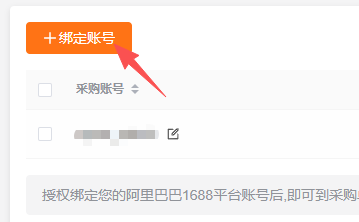
1.1 点击绑定:点击页面左上角的"绑定账号"按钮
1.2填写信息:
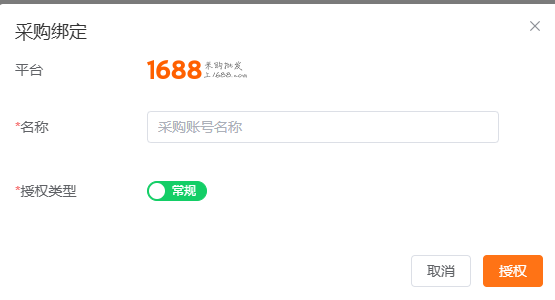
- 输入采购账号名称(必填)
- 选择授权类型(常规或高级)
- 若选择高级模式,需输入自定义的AppKey和AppSecret
1.3. 点击"授权"按钮
1.41688授权:系统会跳转到1688平台的授权页面,登录1688账号并确认授权
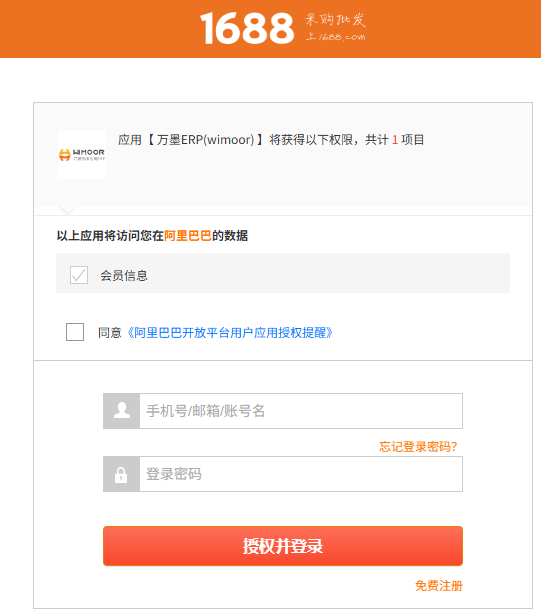
1.5授权完成:授权成功后系统会自动跳转回绑定页面,并显示绑定成功提示
(2)延期授权/删除授权
2.1延期授权:账号授权到期后需要进行“延期授权”(一个月授权一次)。在账号列表中,点击对应账号的"延期授权"按钮,系统会跳转到1688平台的授权页面,登录1688账号并确认授权即可。
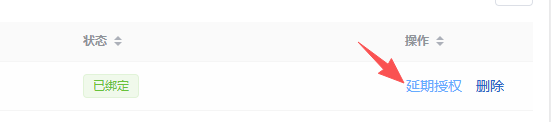
2.2删除授权:即解绑授权。在账号列表中,点击对应账号的"删除"按钮,点击确认后完成解绑
店铺管理
①功能概述
店铺管理主要用于将亚马逊店铺与系统进行绑定,以此获取亚马逊后台的店铺数据。
关于关联问题:通过ERP接口调用亚马逊数据不会造成店铺关联,But:授权店铺的时候需要登录亚马逊卖家账号,所以必须在账号所在的环境进行授权。
②操作指导
(1)店铺授权
(再次提醒:绑定时请注意电脑网络环境为对应店铺的常用环境!!!)
1.1创建/编辑店铺 >> 输入店铺名称(用于系统中识别不同账号)
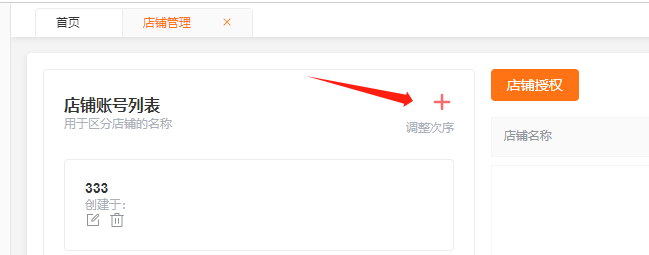
1.2点击【店铺授权】
1.3选择店铺-站点,点击【登录亚马逊授权】
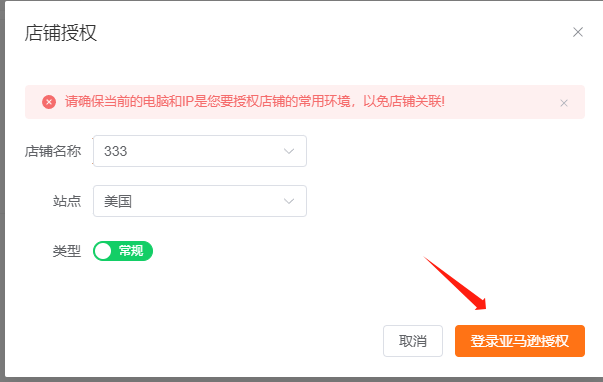
1.4跳转亚马逊登录页面,在对应店铺常用电脑网络环境下登录【亚马逊】,并确认给wimoor进行授权
1.5完成授权后,系统将在数小时内完成近3个月订单数据及其他数据的抓取(视数据量而定),可点击【报表进度】查看

(2)广告授权
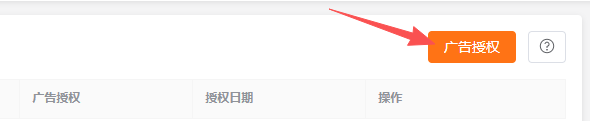
由于亚马逊广告API 与 亚马逊SP-API为不同接口,所有店铺站点需要单独对广告进行授权。广告授权后,系统才能获取亚马逊的广告数据。
流程与店铺授权类似,请注意电脑网络环境
(3)定期刷新授权
为确保卖家的数据信息得到保护,亚马逊对第三方的API授权有效期为一年,期满后系统将无法更新订单等数据,需要由您在wimoor中手动进行刷新。刷新后如仍无法获取数据,请联系人工客服或尝试解绑店铺后、在亚马逊后台重新刷新token再次授权绑定。

(4)解除授权绑定
4.1选择对应店铺行,点击“停用店铺授权”,点击确认即可。
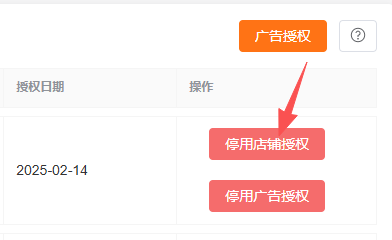
4.2除了在系统解除授权,也可在亚马逊后台应用页面中直接停用。
4.3停用后,系统会将您的账户数据保留30天,30天后彻底删除,期间重新绑定可正常继续使用。
(5)手动申请亚马逊各类报表
5.1销售订单及库存类报表在“店铺管理-店铺授权”处申请
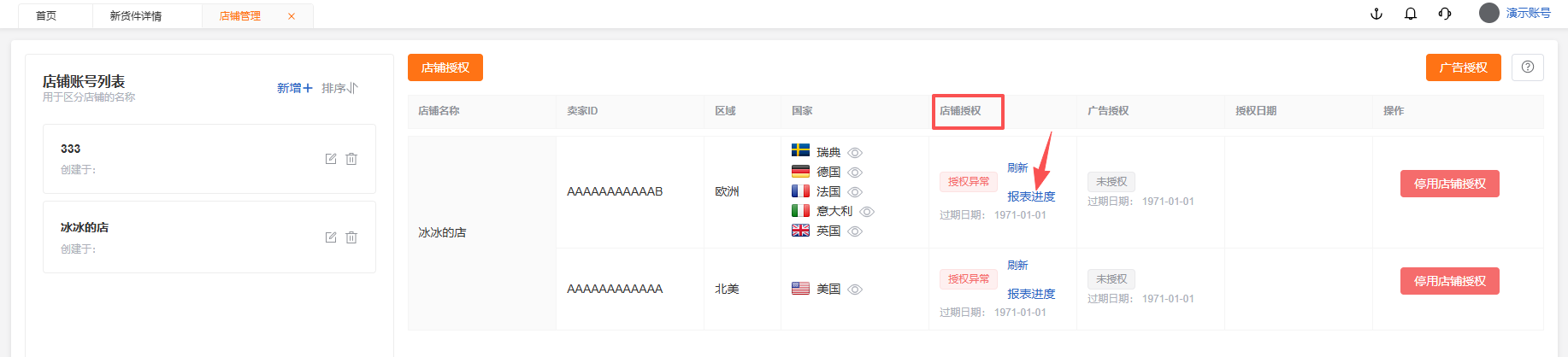
5.2广告报表在“店铺管理-广告授权”处申请

注意:一般情况下系统会自动更新数据,只有异常情况系统未正常更新数据,导致部分数据缺失时才需要手动申请报表
物流绑定
功能概述

飞书绑定
系统对接了飞书的私人开发者,可以自行配置其应用
路径:飞书-应用中心-创建应用-开发者后台,目前系统配置了“机器人”和“网页应用”两个应用
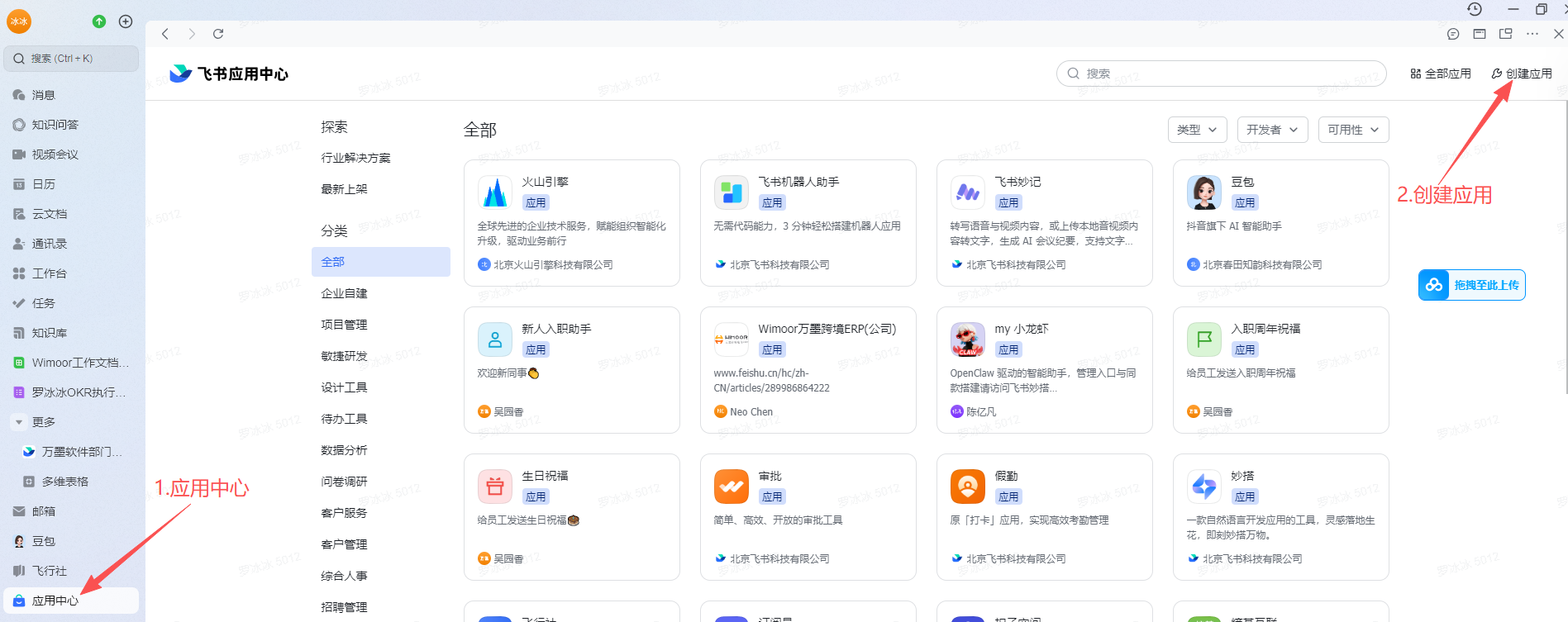
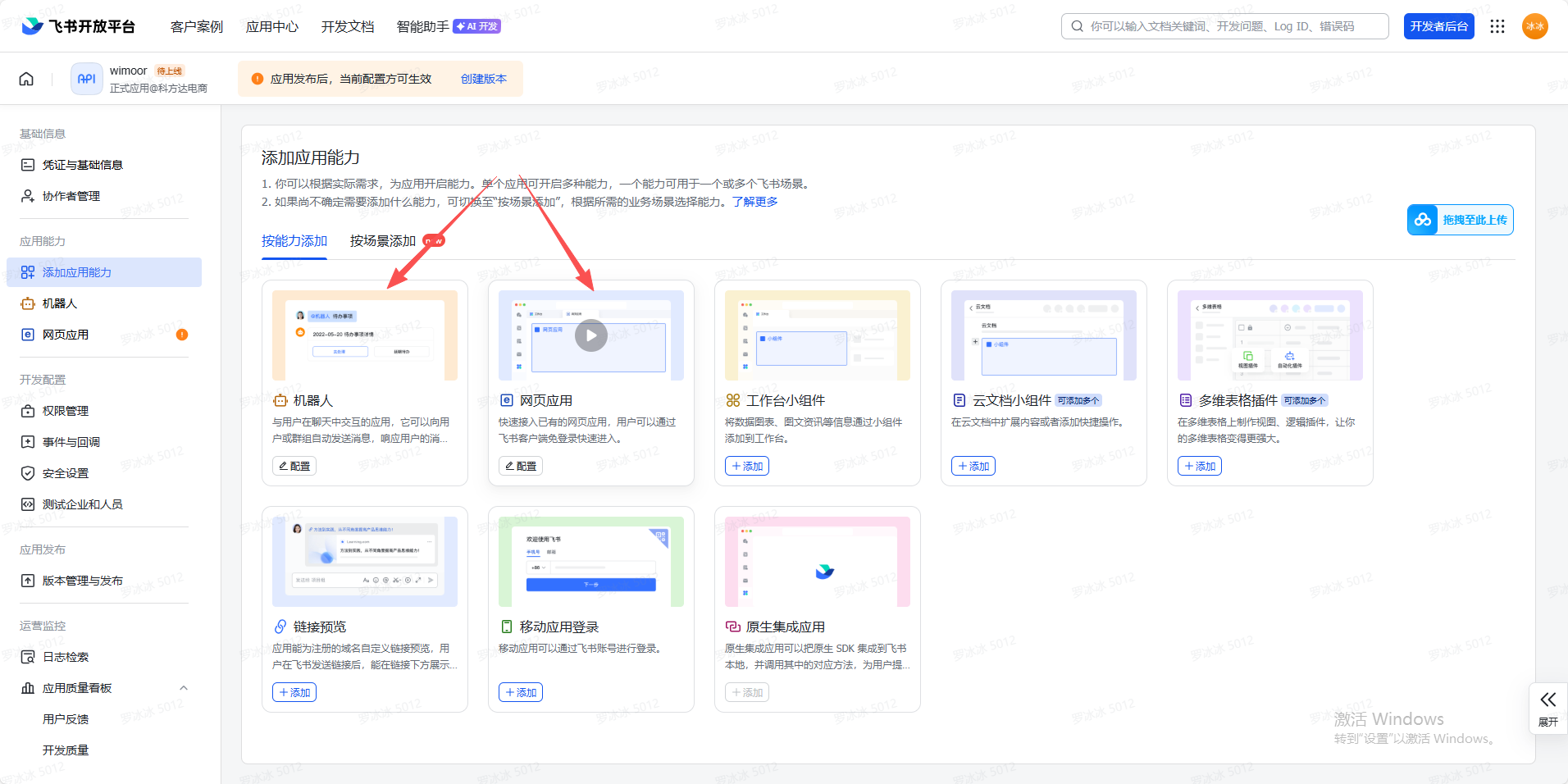
1.机器人应用:
会自动向员工发送请假消息的提示
2.登录Wimoor网页应用:
飞书应用中心-首页-输入万墨-进入该应用-点击“打开”-跳转Wimoor系统登录界面
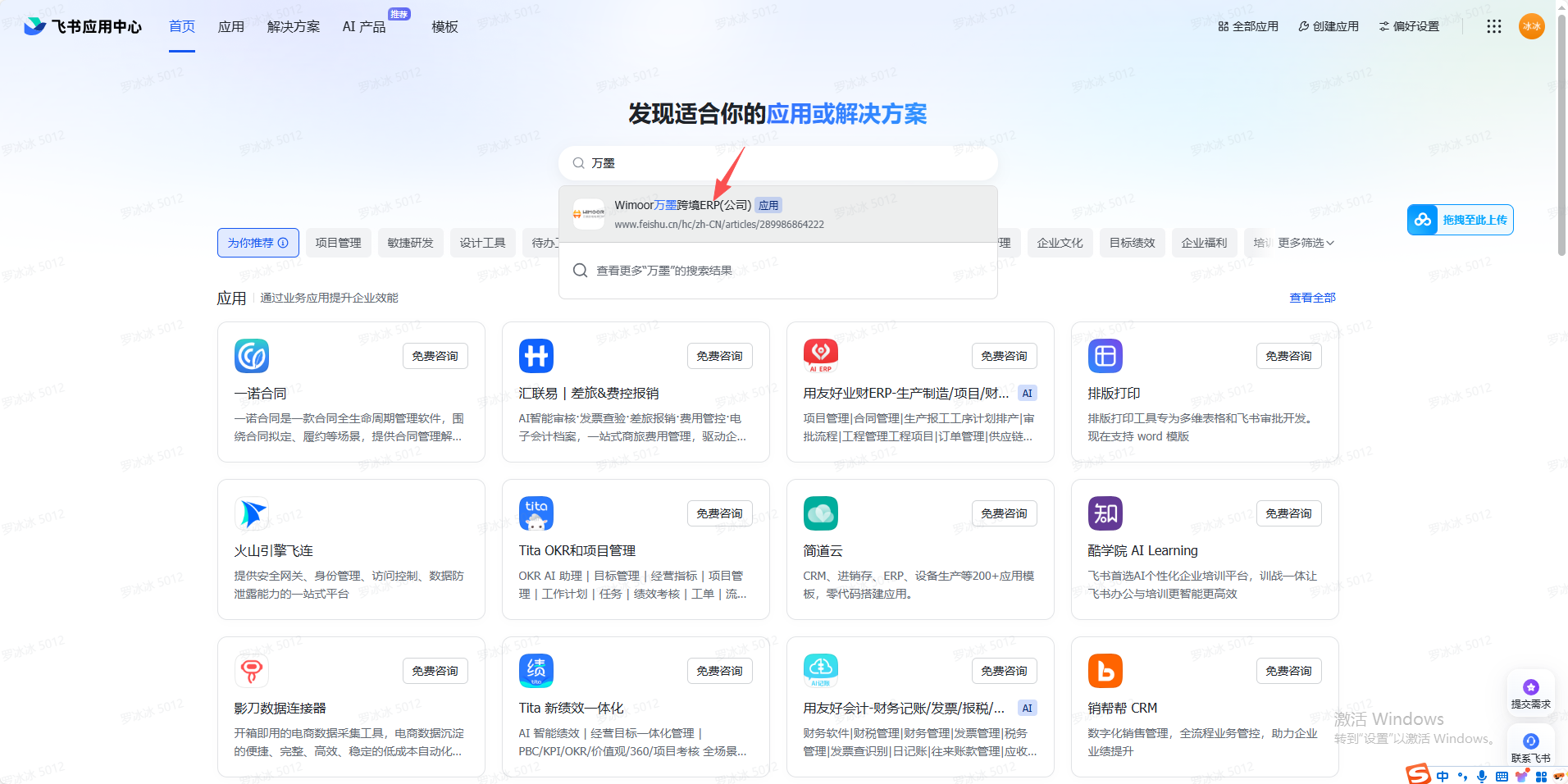
一旦登录系统账号,后面点击该应用就可以直接进入Wimoor系统,无需再次登录
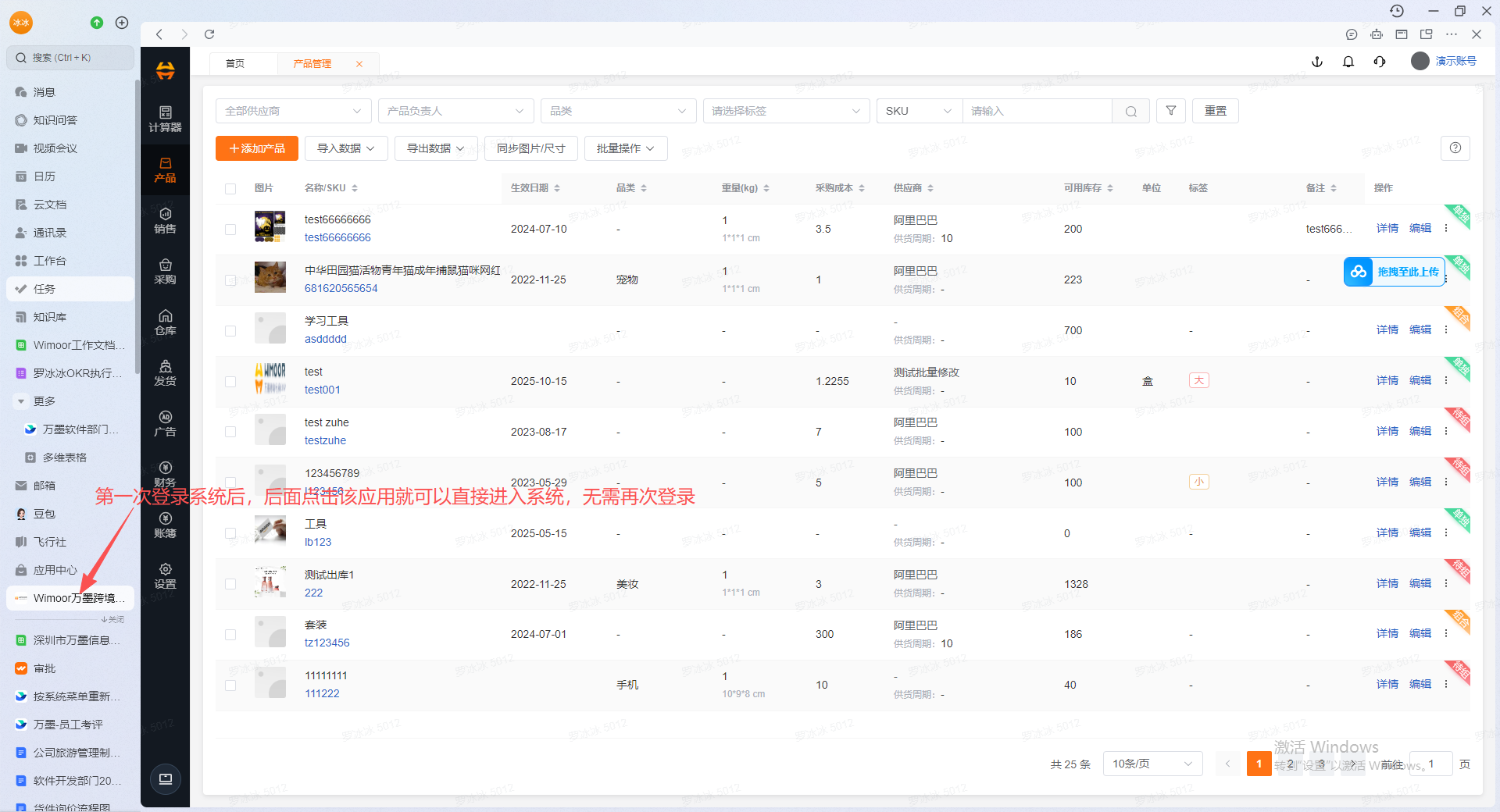
3.系统配置飞书流程
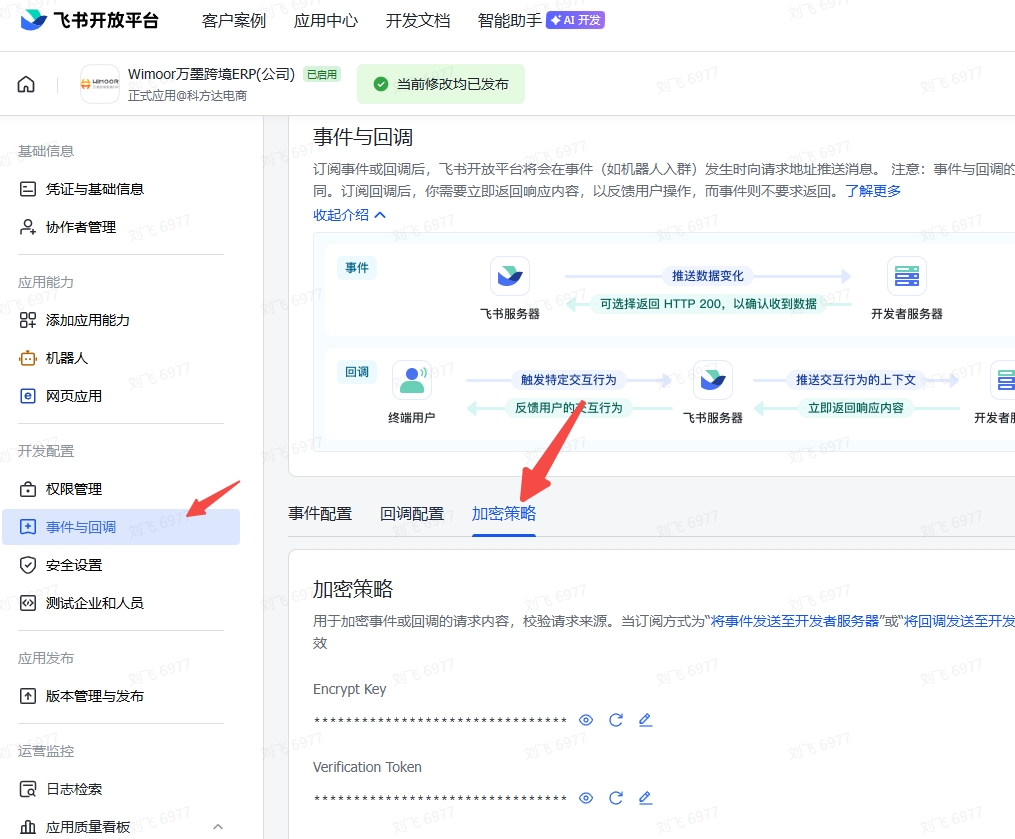
第一步:配置加密密钥+验证令牌
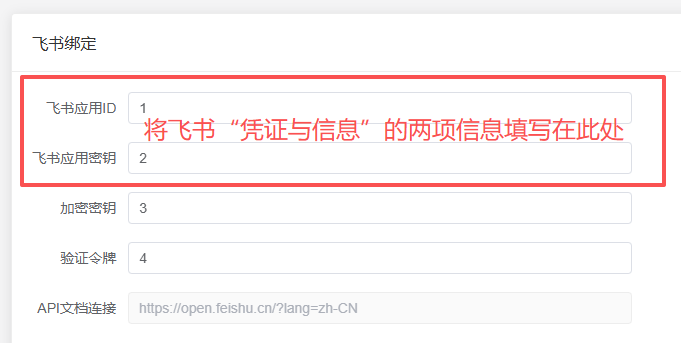
操作路径:应用中心-创建应用-开发者后台-wimoor应用-事件与回调-加密策略,将Encrypt Key和Verification Token填写系统“飞书绑定”页面3、4项。
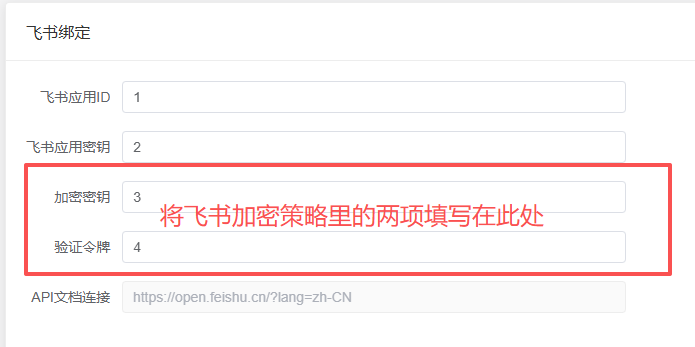
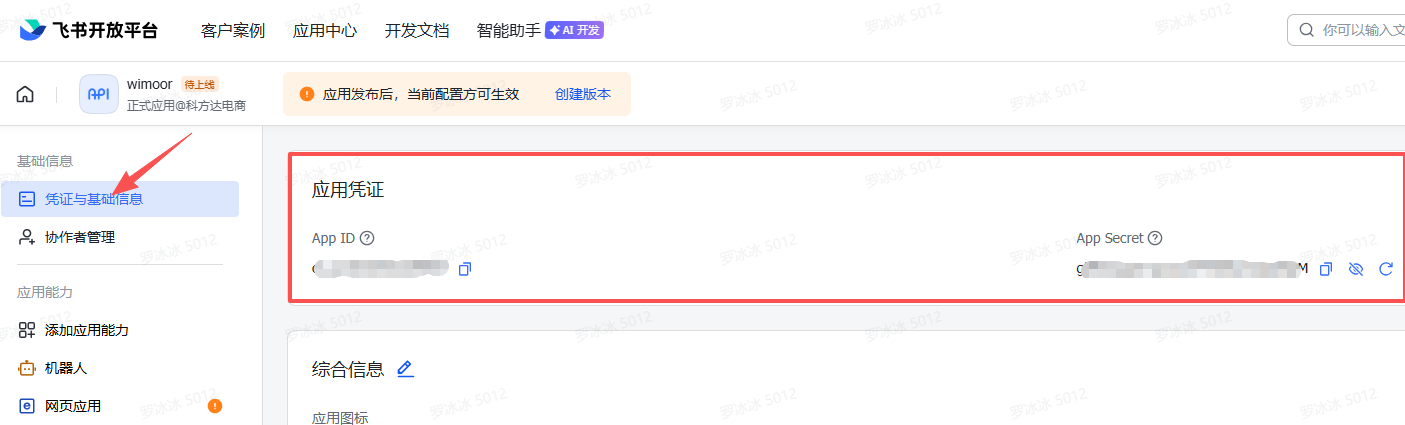
第二步:配置飞书应用ID+飞书应用秘钥
操作路径:应用中心-创建应用-开发者后台-wimoor应用-凭证与基础信息,然后将App ID和App Secret填写系统“飞书绑定”页面1、2项。
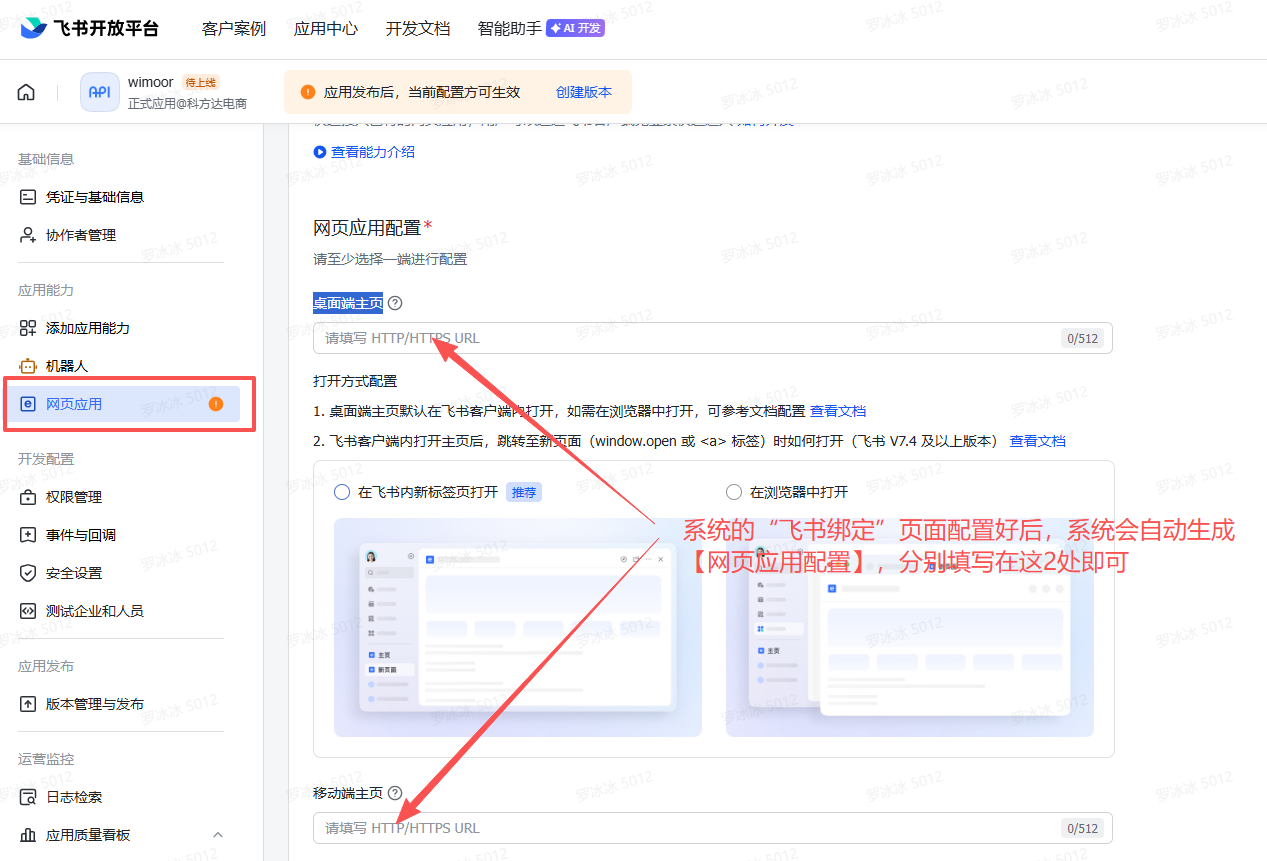
第三步:配置网页应用
操作路径:应用中心-创建应用-开发者后台-wimoor应用-网页应用-网页应用配置

透明计划授权
功能详解

账号管理
①功能概述
②操作指导
1.新建子账号
点击【添加用户】新建子账号
2.设置子账号对应信息
2.1登录账号:可使用手机号/邮箱格式
2.2登录密码:自行设置,如丢失或忘记,可再次重新设置,或由员工通过登录页面的【忘记密码】找回
2.3用户名:用于识别员工部门-人员,可使用具有识别度的文本形式命名
2.4账号期限:子账号的到期时期,如超出该日期,该子账号将自动失效、无法再登录
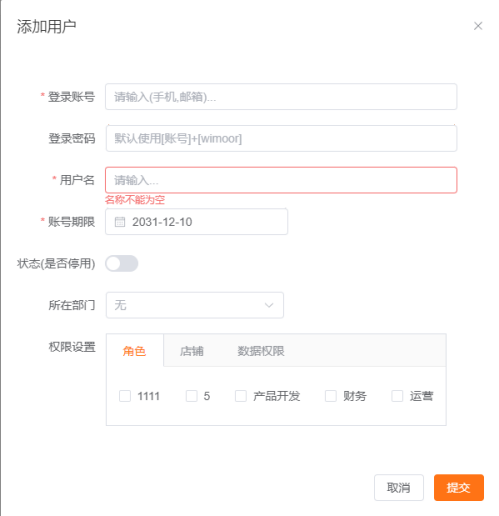
3.子账号权限设置
(1)角色权限
勾选在【角色权限】中创建的对应角色岗位,可多选,子账号可同时拥有多个角色的权限
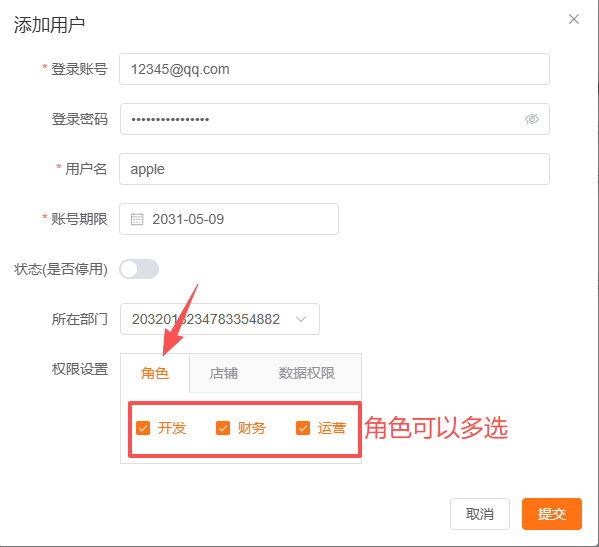
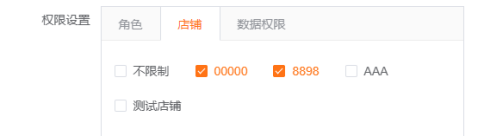
(2)店铺权限
可给予全部或部分亚马逊店铺的数据查看权限,区分权限后,子账号登录后仅能查看对应店铺的数据
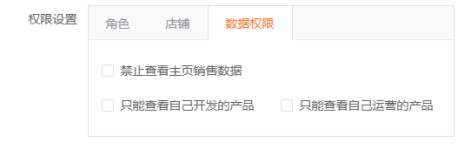
(3)数据权限
3.1系统主页为综合销售数据面板,勾选则该子账号无法查看对应数据
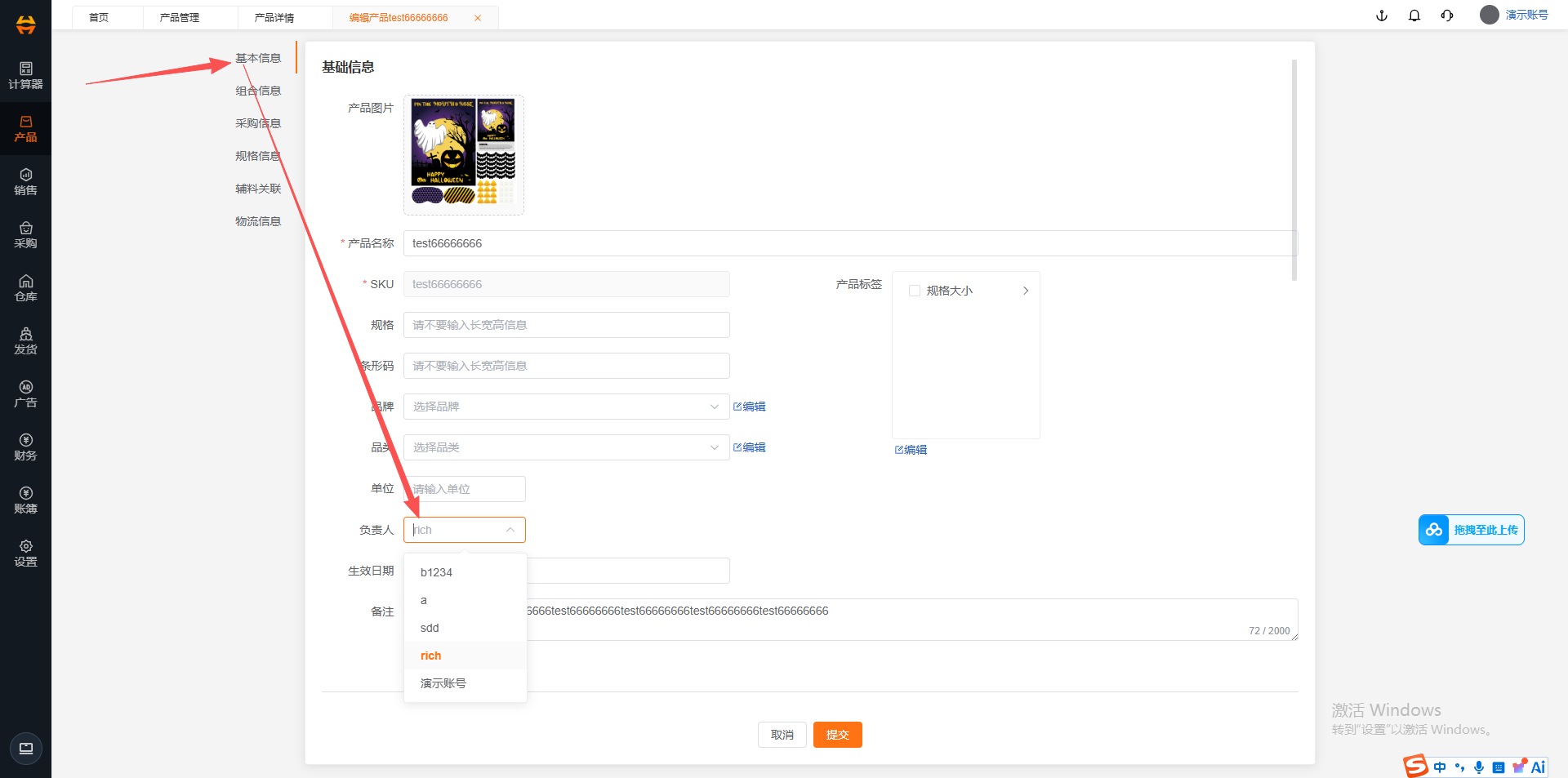
3.2只查看自己的产品:对应产品开发负责人与产品运营负责人;仅具体产品对应的负责人为该子账号时,子账号才被允许查看相应的产品信息和数据。
※产品负责人维护路径:产品-产品管理-编辑-基础信息-负责人
4.管理、删除、停用子账号
4.1勾选子账号后可批量操作【启用】、【停用】、【删除】
- 停用:停用后,该子用户将不能再登入系统,重新【启用】后方可使用
- 删除:删除后将无法被启用操作再次激活,请谨慎操作。
4.2点击【编辑】,可重新设置子账号的相关信息(例如延长有效期、重设密码等)

5.注意事项
当子账号被赋予【角色权限】和【账号管理】两页面的权限时,该子账号在创建新的角色与子账号时,仅可赋予其自身拥有的菜单与操作权限。
角色权限
①功能概述
②操作指导
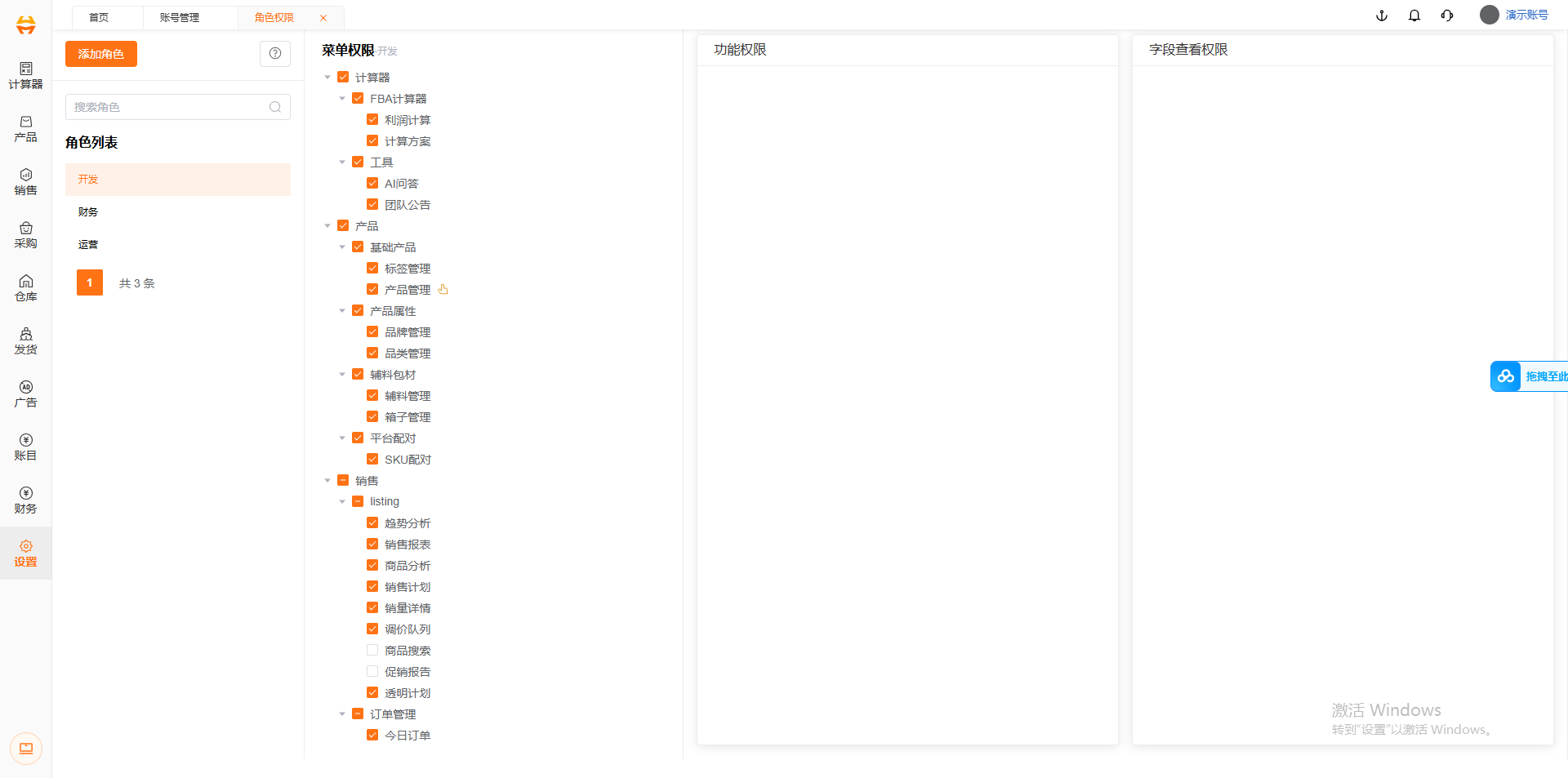
关于角色配置流程:
- 使用【角色权限】完成团队各岗位角色的权限配置:根据具体岗位建立角色→赋予角色权限(可同时授权多个岗位角色)
- 点击【添加角色】输入岗位名称,添加至角色列表
- 页面由左至右展开操作:角色>对应菜单权限>功能权限/查看权限
其中【功能权限】页面显示的是含手形标识的功能,勾选对应菜单后即可享受相应的权限
部门管理
①功能概述
②操作指导
(1) 查看部门列表
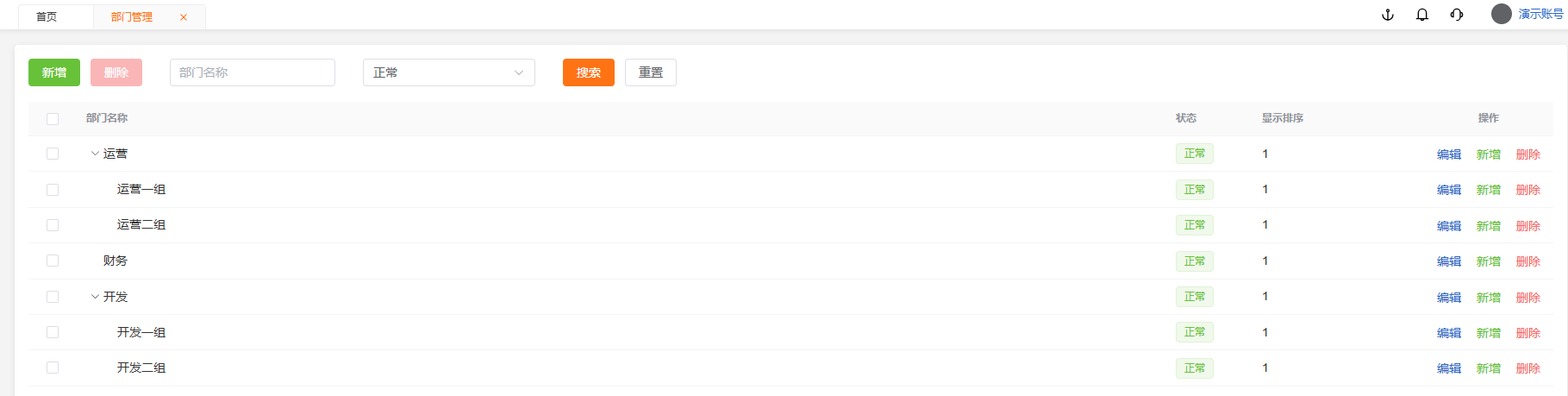
1.1部门管理页面默认显示所有正常状态的部门,以树形表格的形式展示部门层级结构。
1.2可以通过搜索框输入部门名称进行搜索。
1.3可以通过状态下拉框筛选不同状态的部门(正常/禁用)。
1.4点击「重置」按钮可以清空搜索条件,恢复默认显示。
(2)新增部门
2.1新增顶级部门:点击页面顶部的「新增」按钮,在弹出的对话框中选择「顶级部门」作为上级部门,填写部门名称、显示排序和部门状态,然后点击「确定」按钮。
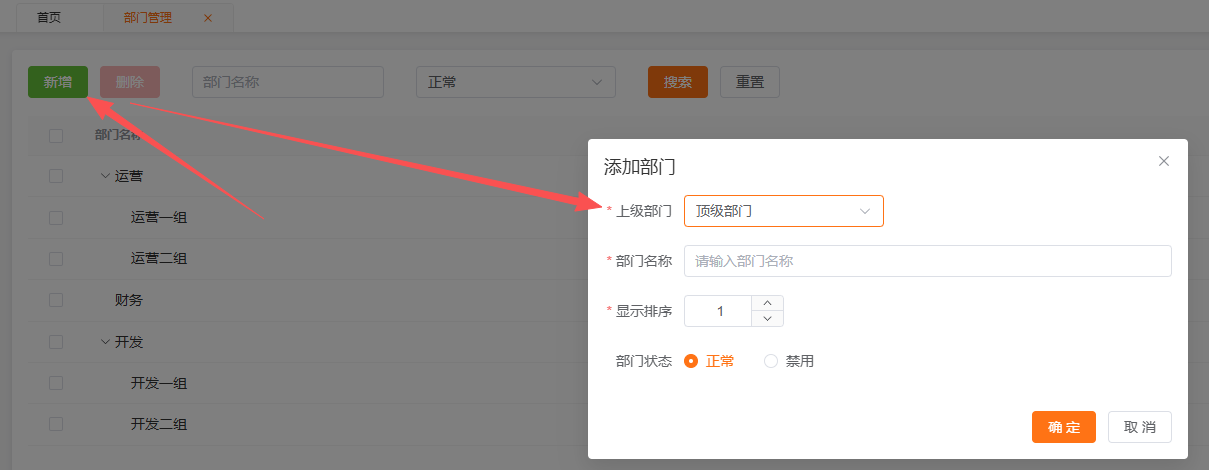
2.2新增子部门:在部门列表中,找到要添加子部门的父部门,点击该部门操作列中的「新增」按钮,在弹出的对话框中会自动设置该部门为上级部门,填写部门名称、显示排序和部门状态,然后点击「确定」按钮。

(3)修改部门
3.1在部门列表中,找到要修改的部门,点击该部门操作列中的「编辑」按钮。

3.2在弹出的对话框中修改部门信息(上级部门、部门名称、显示排序、部门状态)。
3.3点击「确定」按钮保存修改。
(4)删除部门
4.1删除单个部门:在部门列表中,找到要删除的部门,点击该部门操作列中的「删除」按钮,在弹出的确认对话框中点击「确定」按钮。
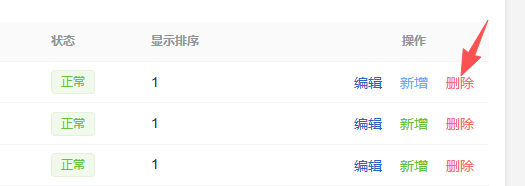
4.2批量删除部门:在部门列表中,勾选多个要删除的部门,点击页面顶部的「删除」按钮,在弹出的确认对话框中点击「确定」按钮。
※ 注意:删除部门时,会同时删除该部门的所有子部门,请谨慎操作!