# 设置

1688绑定、店铺管理、物流绑定、透明计划授权、账号授权

# 1688绑定

## **<span style="font-family: Calibri;">①功能概述</span>**

<div id="bkmrk-1688%E7%BB%91%E5%AE%9A%E6%A8%A1%E5%9D%97%E4%B8%BB%E8%A6%81%E7%94%A8%E4%BA%8E%E7%BB%91%E5%AE%9A%E5%92%8C%E7%AE%A1%E7%90%86%E9%98%BF%E9%87%8C%E5%B7%B4"><div>1688绑定模块主要用于绑定和管理阿里巴巴1688平台账号的功能模块，通过该模块用户可以授权绑定1688账号，实现与1688平台的对接，方便后续在系统进行采购付款和物流信息查询。</div></div>## **<span style="font-family: Calibri;">②操作指导</span>**

##### **（1）首次绑定1688账号**

1.1 点击绑定：点击页面左上角的"绑定账号"按钮

[![image.png](https://wiki.wimoor.com/uploads/images/gallery/2026-01/scaled-1680-/jGJimage.png)](https://wiki.wimoor.com/uploads/images/gallery/2026-01/jGJimage.png)

1.2填写信息：

[![image.png](https://wiki.wimoor.com/uploads/images/gallery/2026-01/scaled-1680-/NdKimage.png)](https://wiki.wimoor.com/uploads/images/gallery/2026-01/NdKimage.png)

\- 输入采购账号名称（必填）

\- 选择授权类型（常规或高级）

\- 若选择高级模式，需输入自定义的AppKey和AppSecret

1.3. 点击"授权"按钮

1.41688授权：系统会跳转到1688平台的授权页面，登录1688账号并确认授权

[![image.png](https://wiki.wimoor.com/uploads/images/gallery/2026-01/scaled-1680-/EKRimage.png)](https://wiki.wimoor.com/uploads/images/gallery/2026-01/EKRimage.png)

1.5授权完成：授权成功后系统会自动跳转回绑定页面，并显示绑定成功提示

##### **（2）延期授权/删除授权**  


**2.1延期授权：**账号授权到期后需要进行“延期授权”（一个月授权一次）。在账号列表中，点击对应账号的"延期授权"按钮，系统会跳转到1688平台的授权页面，登录1688账号并确认授权即可。

[![image.png](https://wiki.wimoor.com/uploads/images/gallery/2026-01/scaled-1680-/nGKimage.png)](https://wiki.wimoor.com/uploads/images/gallery/2026-01/nGKimage.png)

**2.2删除授权：**即解绑授权。在账号列表中，点击对应账号的"删除"按钮，点击确认后完成解绑

# 店铺管理

## **<span style="font-family: Calibri;">①功能概述</span>**

店铺管理主要用于将亚马逊店铺与系统进行绑定，以此获取亚马逊后台的店铺数据。

<p class="callout danger">**关于<span style="color: rgb(224, 62, 45);">关联</span>问题：通过ERP接口调用亚马逊数据不会造成店铺关联，<span style="color: rgb(224, 62, 45);">But</span>：授权店铺的时候需要登录亚马逊卖家账号，所以必须在账号所在的环境进行授权。**</p>


## **<span style="font-family: Calibri;"><span style="font-family: Calibri;">②操作指导</span></span>**

##### **<span style="font-family: Calibri;"><span style="font-family: Calibri;">（1）店铺授权</span></span>**

<span style="font-family: 等线;">（</span><span style="font-family: Arial; color: rgb(224, 62, 45);">再次提醒：</span><span style="font-family: 等线;"><span style="color: rgb(224, 62, 45);">绑定时请注意电脑网络环境为对应店铺的常用环境！！！</span>）</span>

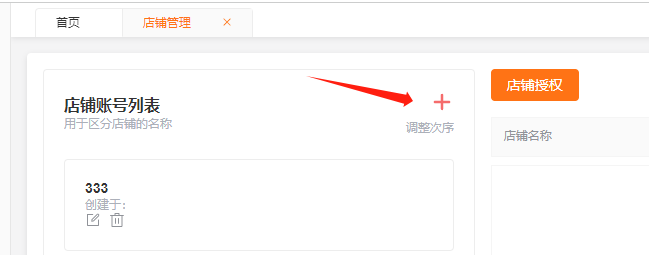
<span style="font-family: Arial;">1.1</span><span style="font-family: 等线;">创建</span><span style="font-family: Arial;">/</span><span style="font-family: 等线;">编辑店铺 </span><span style="font-family: Arial;">&gt;&gt; </span><span style="font-family: 等线;">输入店铺名称（用于系统中识别不同账号）</span>

[![image.png](https://wiki.wimoor.com/uploads/images/gallery/2026-01/scaled-1680-/p4pimage.png)](https://wiki.wimoor.com/uploads/images/gallery/2026-01/p4pimage.png)

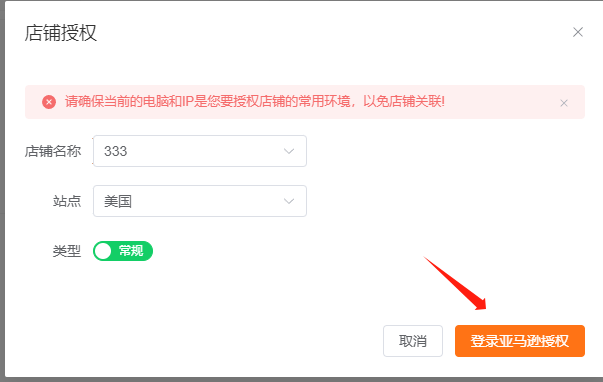
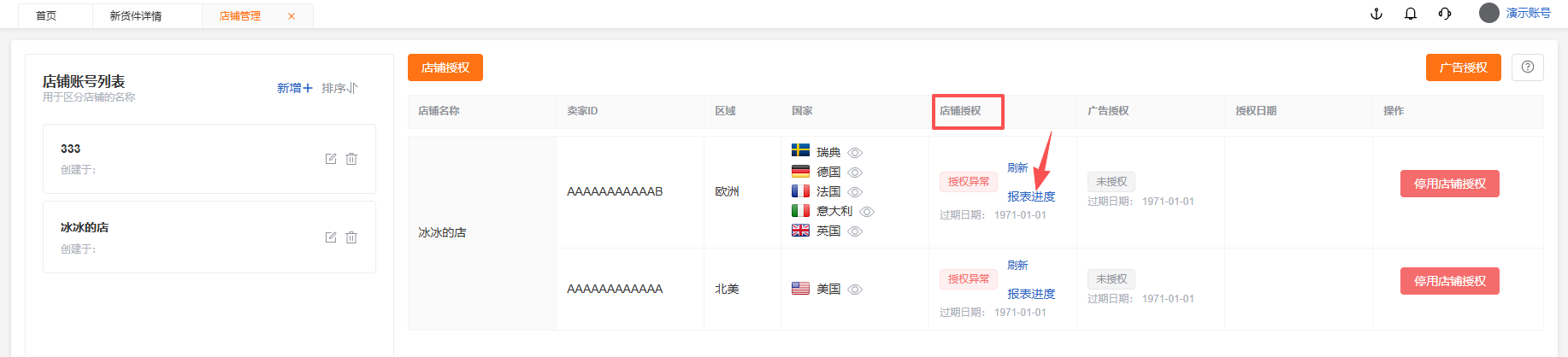
<span style="font-family: Arial;">1.2</span><span style="font-family: 等线;">点击【店铺授权】</span>

<span style="font-family: 等线;">1.3选择店铺</span>-<span style="font-family: 等线;">站点，点击【登录亚马逊授权】</span>

<span style="font-family: 等线;">[![image.png](https://wiki.wimoor.com/uploads/images/gallery/2026-01/scaled-1680-/D6Oimage.png)](https://wiki.wimoor.com/uploads/images/gallery/2026-01/D6Oimage.png)</span>

<span style="font-family: 等线;">1.4跳转亚马逊登录页面，</span><span style="font-family: 等线;">在对应店铺常用电脑网络环境下登录【亚马逊】</span><span style="font-family: 等线;">，并确认给</span>wimoor<span style="font-family: 等线;">进行授权</span>

<span style="font-family: 等线;">1.5完成授权后，系统将在数小时内完成近</span>3<span style="font-family: 等线;">个月订单数据及其他数据的抓取（视数据量而定），</span><span style="font-family: 等线;">可点击【报表进度】查看</span>

[![image.png](https://wiki.wimoor.com/uploads/images/gallery/2026-01/scaled-1680-/4DLimage.png)](https://wiki.wimoor.com/uploads/images/gallery/2026-01/4DLimage.png)

##### **（2）广告授权**

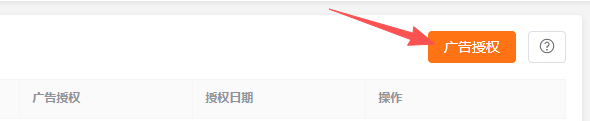
由于亚马逊广告API 与 亚马逊SP-API为不同接口，所有店铺站点需要单独对广告进行授权。广告授权后，系统才能获取亚马逊的广告数据。

<span style="font-family: 等线;">流程与店铺授权类似，请注意电脑网络环境</span>

[![image.png](https://wiki.wimoor.com/uploads/images/gallery/2026-01/scaled-1680-/HJ2image.png)](https://wiki.wimoor.com/uploads/images/gallery/2026-01/HJ2image.png)

##### **（3）定期刷新授权**

<span style="font-family: 等线;">为确保卖家的数据信息得到保护，亚马逊对第三方的</span>API<span style="font-family: 等线;">授权有效期</span><span style="font-family: 等线;">为一年</span><span style="font-family: 等线;">，期满后系统将无法更新订单等数据，需要由您在</span>wimoor<span style="font-family: 等线;">中手动进行刷新。</span><span style="font-family: 等线;">刷新后如仍无法获取数据，请联系人工客服或尝试解绑店铺后、在亚马逊后台重新刷新</span><span style="font-family: Arial;">token</span><span style="font-family: 等线;">再次授权绑定。</span>

[![image.png](https://wiki.wimoor.com/uploads/images/gallery/2026-01/scaled-1680-/tZVimage.png)](https://wiki.wimoor.com/uploads/images/gallery/2026-01/tZVimage.png)

##### **（4）解除授权绑定** 

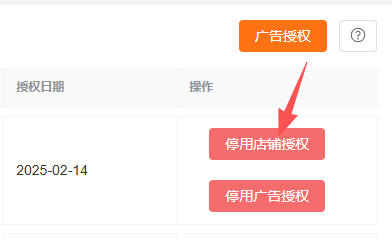
4.1<span style="font-family: 等线;">选择对应店铺行，</span><span style="font-family: 等线;">点击“停用店铺授权”，点击确认即可。</span>

[![image.png](https://wiki.wimoor.com/uploads/images/gallery/2026-01/scaled-1680-/Giyimage.png)](https://wiki.wimoor.com/uploads/images/gallery/2026-01/Giyimage.png)

<span style="mso-list: Ignore;">4.2除了在系统解除授权，</span><span style="font-family: 等线;">也可在亚马逊后台应用页面中直接停用。</span>

<span style="mso-list: Ignore;">4.3</span><span style="font-family: 等线;">停用后，系统会将您的账户数据保留</span>30<span style="font-family: 等线;">天，</span><span style="font-family: Arial;">30</span><span style="font-family: 等线;">天后彻底删除，期间重新绑定可正常继续使用。</span>

##### **（5）手动申请亚马逊各类报表**

<span style="font-family: 等线;">5.1销售订单及库存类报表在“**店铺管理-店铺授权**”处申请</span>

[![image.png](https://wiki.wimoor.com/uploads/images/gallery/2026-04/scaled-1680-/iZ7image.png)](https://wiki.wimoor.com/uploads/images/gallery/2026-04/iZ7image.png)

<span style="font-family: 等线;">5.2广告报表在“**店铺管理-广告授权**”处申请</span>

[![image.png](https://wiki.wimoor.com/uploads/images/gallery/2026-04/scaled-1680-/ZCoimage.png)](https://wiki.wimoor.com/uploads/images/gallery/2026-04/ZCoimage.png)

<p class="callout info"><span style="font-family: 等线;"><span style="color: rgb(224, 62, 45);">**注意：**</span>一般情况下系统会自动更新数据，只有异常情况系统未正常更新数据，导致部分数据缺失时才需要手动申请报表</span></p>

# 物流绑定

##### **<span style="font-family: Calibri;">功能概述</span>**

<div id="bkmrk-%E7%89%A9%E6%B5%81%E7%BB%91%E5%AE%9A%E6%A8%A1%E5%9D%97%E4%B8%BB%E8%A6%81%E7%94%A8%E4%BA%8E%E7%AE%A1%E7%90%86%E7%AC%AC%E4%B8%89%E6%96%B9%E7%89%A9%E6%B5%81%E5%95%86%E5%92%8C%E6%B5%B7"><div>物流绑定模块主要用于管理第三方物流商和海外仓API绑定信息，新用户如果想要绑定新的海外仓系统请与我们联系，我们会帮你对接好。</div></div>[![image.png](https://wiki.wimoor.com/uploads/images/gallery/2026-01/scaled-1680-/tr8image.png)](https://wiki.wimoor.com/uploads/images/gallery/2026-01/tr8image.png)

# 飞书绑定

系统对接了飞书的私人开发者，可以自行配置其应用

路径：飞书-应用中心-创建应用-开发者后台，目前系统配置了“机器人”和“网页应用”两个应用

[![image.png](https://wiki.wimoor.com/uploads/images/gallery/2026-03/scaled-1680-/2njimage.png)](https://wiki.wimoor.com/uploads/images/gallery/2026-03/2njimage.png)

[![image.png](https://wiki.wimoor.com/uploads/images/gallery/2026-03/scaled-1680-/ZpFimage.png)](https://wiki.wimoor.com/uploads/images/gallery/2026-03/ZpFimage.png)

#### **1.机器人应用：**

会自动向员工发送请假消息的提示

#### **2.登录Wimoor网页应用：**

飞书应用中心-首页-输入万墨-进入该应用-点击“打开”-跳转Wimoor系统登录界面

[![image.png](https://wiki.wimoor.com/uploads/images/gallery/2026-03/scaled-1680-/Rhcimage.png)](https://wiki.wimoor.com/uploads/images/gallery/2026-03/Rhcimage.png)

一旦登录系统账号，后面点击该应用就可以直接进入Wimoor系统，无需再次登录

[![image.png](https://wiki.wimoor.com/uploads/images/gallery/2026-03/scaled-1680-/aq4image.png)](https://wiki.wimoor.com/uploads/images/gallery/2026-03/aq4image.png)

#### **3.系统配置飞书流程**

##### **第一步：配置加密密钥+验证令牌**

操作路径：应用中心-创建应用-开发者后台-wimoor应用-事件与回调-加密策略，将Encrypt Key和Verification Token填写系统“飞书绑定”页面3、4项。

[![img_v3_02vp_c16c3c6d-ac5a-4f29-b460-5fb80fab4acg.jpg](https://wiki.wimoor.com/uploads/images/gallery/2026-03/scaled-1680-/img-v3-02vp-c16c3c6d-ac5a-4f29-b460-5fb80fab4acg.jpg)](https://wiki.wimoor.com/uploads/images/gallery/2026-03/img-v3-02vp-c16c3c6d-ac5a-4f29-b460-5fb80fab4acg.jpg)

[![image.png](https://wiki.wimoor.com/uploads/images/gallery/2026-03/scaled-1680-/qIlimage.png)](https://wiki.wimoor.com/uploads/images/gallery/2026-03/qIlimage.png)

##### **第二步：配置飞书应用ID+飞书应用秘钥**

操作路径：应用中心-创建应用-开发者后台-wimoor应用-凭证与基础信息，然后将App ID和App Secret填写系统“飞书绑定”页面1、2项。

[![image.png](https://wiki.wimoor.com/uploads/images/gallery/2026-03/scaled-1680-/Szkimage.png)](https://wiki.wimoor.com/uploads/images/gallery/2026-03/Szkimage.png)

[![image.png](https://wiki.wimoor.com/uploads/images/gallery/2026-03/scaled-1680-/kTcimage.png)](https://wiki.wimoor.com/uploads/images/gallery/2026-03/kTcimage.png)

##### **第三步：配置网页应用**

操作路径：应用中心-创建应用-开发者后台-wimoor应用-网页应用-网页应用配置

[![image.png](https://wiki.wimoor.com/uploads/images/gallery/2026-03/scaled-1680-/HVPimage.png)](https://wiki.wimoor.com/uploads/images/gallery/2026-03/HVPimage.png)

<div class="ud__col ud__form__item__label" id="bkmrk-%E6%A1%8C%E9%9D%A2%E7%AB%AF%E4%B8%BB%E9%A1%B5%2B%E7%A7%BB%E5%8A%A8%E7%AB%AF%E4%B8%BB%E9%A1%B5%E6%9D%A5%E6%BA%90%EF%BC%9A%E9%A3%9E%E4%B9%A6%E7%BB%91%E5%AE%9A%E9%A1%B5%E9%9D%A2"><div class="block-item__label mr-1 g__ts-n0">桌面端主页+移动端主页来源：飞书绑定页面，填写配置好后，系统会自动生成网页应用配置</div><div class="block-item__label mr-1 g__ts-n0">  
</div></div>[![image.png](https://wiki.wimoor.com/uploads/images/gallery/2026-03/scaled-1680-/txIimage.png)](https://wiki.wimoor.com/uploads/images/gallery/2026-03/txIimage.png)

<div class="ud__col ud__form__item__label" id="bkmrk--10"><div class="block-item__label mr-1 g__ts-n0">  
</div><div class="block-item__label mr-1 g__ts-n0">  
</div><div class="ud__text ud__form__item__tooltip ud-typography-body-0 u14wgoeq u238cxi umt1vhq u5k1dk9 u1h2w2e3"><span class="universe-icon"><svg data-icon="MaybeOutlined" fill="none" height="1em" viewbox="0 0 24 24" width="1em" xmlns="http://www.w3.org/2000/svg"><path d="M12 21a9 9 0 1 0 0-18 9 9 0 0 0 0 18Zm0 2C5.925 23 1 18.075 1 12S5.925 1 12 1s11 4.925 11 11-4.925 11-11 11Zm-1-6a1 1 0 1 1 2 0 1 1 0 0 1-2 0ZM8.05 9.282a5.17 5.17 0 0 1 .039-.28c.195-1.085.689-1.883 1.481-2.394.62-.405 1.383-.608 2.288-.608 1.189 0 2.176.288 2.962.864.787.575 1.18 1.428 1.18 2.558 0 .693-.17 1.277-.513 1.752-.2.287-.584.655-1.152 1.103l-.56.44c-.305.24-.507.52-.607.84a2.742 2.742 0 0 0-.072.486.5.5 0 0 1-.498.457h-1.12a.5.5 0 0 1-.498-.546c.065-.696.134-1.136.207-1.321.137-.344.49-.74 1.058-1.188l.575-.455c.19-.144 1.166-.831 1.166-1.44 0-.608-.106-.832-.412-1.166-.305-.333-.993-.44-1.613-.44-.61 0-1.132.161-1.387.572-.118.19-.215.393-.284.6a2.097 2.097 0 0 0-.073.307.5.5 0 0 1-.493.415H8.547a.5.5 0 0 1-.497-.556Z" fill="currentColor"></path></svg></span></div></div>

# 透明计划授权

##### **功能详解**

<div id="bkmrk-%E9%80%8F%E6%98%8E%E8%AE%A1%E5%88%92%E6%8E%88%E6%9D%83%E6%A8%A1%E5%9D%97%E4%B8%BB%E8%A6%81%E7%94%A8%E4%BA%8E%E7%AE%A1%E7%90%86%E4%BA%9A%E9%A9%AC%E9%80%8A%E9%80%8F%E6%98%8E%E8%AE%A1"><div>透明计划授权模块主要用于管理亚马逊透明计划（Transparency）授权信息，通过该模块用户可以添加、编辑、删除透明计划的授权信息，实现与亚马逊透明计划服务的对接，用于后续的透明计划编码管理和产品验证，具体详见[透明计划 | Wimoor万墨文档](https://wiki.wimoor.com/books/wimoor/page/5ef0b)相关文档说明。</div><div>  
</div></div>[![image.png](https://wiki.wimoor.com/uploads/images/gallery/2026-01/scaled-1680-/uKximage.png)](https://wiki.wimoor.com/uploads/images/gallery/2026-01/uKximage.png)

# 账号管理

## **<span style="font-family: Calibri;">①功能概述</span>**

<div id="bkmrk-%E8%B4%A6%E5%8F%B7%E7%AE%A1%E7%90%86%E4%B8%BB%E8%A6%81%E7%94%A8%E4%BA%8E%E7%94%A8%E6%88%B7%E7%AE%A1%E7%90%86%E4%B8%AA%E4%BA%BA%E8%B4%A6%E5%8F%B7%E4%BF%A1%E6%81%AF%E3%80%81%E6%8F%90"><div>账号管理主要用于用户管理个人账号信息、提升账号安全性、管理账号绑定关系等操作。</div></div>## **<span style="font-family: Calibri;">②操作指导</span>**

#### **<span style="font-family: Calibri;">1.新建子账号 </span>**

<span style="font-family: 等线;">点击【添加用户】新建子账号</span>

#### **<span style="font-family: Calibri;">2.设置子账号对应信息 </span>**

<span style="mso-list: Ignore;">2.1</span><span style="font-family: 等线;">登录账号：可使用手机号</span>/<span style="font-family: 等线;">邮箱格式</span>

<span style="mso-list: Ignore;">2.2</span><span style="font-family: 等线;">登录密码：自行设置，如丢失或忘记，可再次重新设置，或由员工通过登录页面的【忘记密码】找回</span>

<span style="mso-list: Ignore;">2.3</span><span style="font-family: 等线;">用户名：用于识别员工部门</span>-<span style="font-family: 等线;">人员，可使用具有识别度的文本形式命名</span>

<span style="mso-list: Ignore;">2.4</span><span style="font-family: 等线;">账号期限：子账号的到期时期，如超出该日期，该子账号将自动失效、无法再登录</span>

[![image.png](https://wiki.wimoor.com/uploads/images/gallery/2026-01/scaled-1680-/n7bimage.png)](https://wiki.wimoor.com/uploads/images/gallery/2026-01/n7bimage.png)

#### **<span style="font-family: Calibri;">3.子账号权限设置 </span>**

##### **<span style="font-family: Calibri;">（1）角色权限 </span>**

<span style="font-family: 等线;">勾选在【角色权限】中创建的对应角色岗位，可多选，子账号可同时拥有多个角色的权限</span>

[![image.png](https://wiki.wimoor.com/uploads/images/gallery/2026-05/scaled-1680-/image.png)](https://wiki.wimoor.com/uploads/images/gallery/2026-05/image.png)

##### **<span style="font-family: Calibri;">（2）</span><span style="font-family: Calibri;">店铺权限 </span>**

<span style="font-family: 等线;">可给予全部或部分亚马逊店铺的数据查看权限，区分权限后，子账号登录后仅能查看对应店铺的数据</span>

[![image.png](https://wiki.wimoor.com/uploads/images/gallery/2026-01/scaled-1680-/kNEimage.png)](https://wiki.wimoor.com/uploads/images/gallery/2026-01/kNEimage.png)

##### **<span style="font-family: Calibri;">（3）数据权限</span>**

<span style="mso-list: Ignore;">3.1</span><span style="font-family: 等线;">系统主页为综合销售数据面板，勾选则该子账号无法查看对应数据</span>

<span style="mso-list: Ignore;">3.2</span><span style="font-family: 等线;">只查看自己的产品：对应产品开发负责人与产品运营负责人；仅具体产品对应的负责人为该子账号时，子账号才被允许查看相应的产品信息和数据。</span>

<span style="font-family: 等线;">[![image.png](https://wiki.wimoor.com/uploads/images/gallery/2026-01/scaled-1680-/dxAimage.png)](https://wiki.wimoor.com/uploads/images/gallery/2026-01/dxAimage.png)</span>

<span style="font-family: 等线;">**<span style="color: rgb(224, 62, 45);"><span style="font-family: 宋体;">※</span>产品负责人维护路径</span>**：产品-产品管理-编辑-基础信息-负责人</span>

[![image.png](https://wiki.wimoor.com/uploads/images/gallery/2026-03/scaled-1680-/7zbimage.png)](https://wiki.wimoor.com/uploads/images/gallery/2026-03/7zbimage.png)

#### **<span style="font-family: Calibri;">4.管理、删除、停用子账号 </span>**

4.1<span style="font-family: 等线;">勾选子账号后可批量操作【启用】、【停用】、【删除】</span>

- <span style="font-family: 等线;">停用：停用后，该子用户将不能再登入系统，重新【启用】后方可使用</span>
- <span style="font-family: 等线;">删除：</span><span style="font-family: 等线;">删除后将无法被启用操作再次激活，请谨慎操作。</span>

4.2<span style="font-family: 等线;">点击【编辑】，可重新设置子账号的相关信息（例如延长有效期、重设密码等）</span>

[![image.png](https://wiki.wimoor.com/uploads/images/gallery/2026-01/scaled-1680-/EN1image.png)](https://wiki.wimoor.com/uploads/images/gallery/2026-01/EN1image.png)

#### **<span style="font-family: Calibri;">5.注意事项</span>**

<span style="font-family: 等线;">当子账号被赋予【角色权限】和【账号管理】两页面的权限时，该子账号在创建新的角色与子账号时，仅可赋予其自身拥有的菜单与操作权限。</span>

# 角色权限

## **<span style="font-family: Calibri;">①功能概述</span>**

<div id="bkmrk-%E8%A7%92%E8%89%B2%E6%9D%83%E9%99%90%E6%A8%A1%E5%9D%97%E4%B8%BB%E8%A6%81%E7%94%A8%E4%BA%8E%E7%AE%A1%E7%90%86%E5%91%98%E5%88%9B%E5%BB%BA%E5%92%8C%E7%AE%A1%E7%90%86%E8%A7%92%E8%89%B2"><div>角色权限模块主要用于管理员创建和管理角色，并为不同角色分配相应的菜单权限和功能权限，帮助管理员实现精细化的权限控制。</div></div>## **<span style="font-family: Calibri;">②操作指导</span>**

**<span style="font-family: Calibri;">关于角色配置流程：</span>**

- <span style="font-family: 等线;">使用【角色权限】完成团队各岗位角色的权限配置：</span><span style="font-family: 等线;">根据具体岗位建立角色</span><span style="font-family: Arial;">→</span><span style="font-family: 等线;">赋予角色权限（可同时授权多个岗位角色）</span>
- <span style="font-family: 等线;">点击【添加角色】输入岗位名称，添加至角色列表</span>
- <span style="font-family: 等线;">页面由左至右展开操作：角色</span><span style="font-family: Arial;">&gt;</span><span style="font-family: 等线;">对应菜单权限</span><span style="font-family: Arial;">&gt;</span><span style="font-family: 等线;">功能权限</span><span style="font-family: Arial;">/</span><span style="font-family: 等线;">查看权限</span>

<span style="font-family: 等线;">其中**【功能权限】**页面显示的是含手形标识的功能，勾选对应菜单后即可享受相应的权限</span>

[![image.png](https://wiki.wimoor.com/uploads/images/gallery/2026-05/scaled-1680-/Ry0image.png)](https://wiki.wimoor.com/uploads/images/gallery/2026-05/Ry0image.png)

# 部门管理

## **<span style="font-family: Calibri;">①功能概述</span>**

<div id="bkmrk-%E9%83%A8%E9%97%A8%E7%AE%A1%E7%90%86%E6%A8%A1%E5%9D%97%E4%B8%BB%E8%A6%81%E7%94%A8%E4%BA%8E%E7%AE%A1%E7%90%86%E4%BC%81%E4%B8%9A%E5%86%85%E9%83%A8%E7%9A%84%E9%83%A8%E9%97%A8%E7%BB%93"><div>部门管理模块主要用于管理企业内部的部门结构，支持部门的增删改查操作，以及部门层级关系的维护。</div></div>## **<span style="font-family: Calibri;">②操作指导</span>**

##### **（1） 查看部门列表**

[![image.png](https://wiki.wimoor.com/uploads/images/gallery/2026-03/scaled-1680-/8Xdimage.png)](https://wiki.wimoor.com/uploads/images/gallery/2026-03/8Xdimage.png)

1.1部门管理页面默认显示所有正常状态的部门，以树形表格的形式展示部门层级结构。

1.2可以通过搜索框输入部门名称进行搜索。

1.3可以通过状态下拉框筛选不同状态的部门（正常/禁用）。

1.4点击「重置」按钮可以清空搜索条件，恢复默认显示。

##### **（2）新增部门**

2.1新增顶级部门：点击页面顶部的「新增」按钮，在弹出的对话框中选择「顶级部门」作为上级部门，填写部门名称、显示排序和部门状态，然后点击「确定」按钮。

[![image.png](https://wiki.wimoor.com/uploads/images/gallery/2026-03/scaled-1680-/Tf8image.png)](https://wiki.wimoor.com/uploads/images/gallery/2026-03/Tf8image.png)

2.2新增子部门：在部门列表中，找到要添加子部门的父部门，点击该部门操作列中的「新增」按钮，在弹出的对话框中会自动设置该部门为上级部门，填写部门名称、显示排序和部门状态，然后点击「确定」按钮。

[![image.png](https://wiki.wimoor.com/uploads/images/gallery/2026-03/scaled-1680-/mk1image.png)](https://wiki.wimoor.com/uploads/images/gallery/2026-03/mk1image.png)

##### **（3）修改部门**

3.1在部门列表中，找到要修改的部门，点击该部门操作列中的「编辑」按钮。

[![image.png](https://wiki.wimoor.com/uploads/images/gallery/2026-03/scaled-1680-/nbCimage.png)](https://wiki.wimoor.com/uploads/images/gallery/2026-03/nbCimage.png)

3.2在弹出的对话框中修改部门信息（上级部门、部门名称、显示排序、部门状态）。

3.3点击「确定」按钮保存修改。

##### **（4）删除部门**

4.1删除单个部门：在部门列表中，找到要删除的部门，点击该部门操作列中的「删除」按钮，在弹出的确认对话框中点击「确定」按钮。

[![image.png](https://wiki.wimoor.com/uploads/images/gallery/2026-03/scaled-1680-/gUNimage.png)](https://wiki.wimoor.com/uploads/images/gallery/2026-03/gUNimage.png)

4.2批量删除部门：在部门列表中，勾选多个要删除的部门，点击页面顶部的「删除」按钮，在弹出的确认对话框中点击「确定」按钮。

<p class="callout warning">**<span style="background-color: rgb(224, 62, 45); color: rgb(255, 255, 255);"><span style="font-family: 宋体;">※</span> 注意</span>**：删除部门时，会同时删除该部门的所有子部门，请谨慎操作！</p>