# 销售

商品分析、调价队列、趋势分析、销售报表、销量详情、销售计划、商品搜索、促销报告、透明计划、订单列表/退货订单/移除订单、今日订单、FBA费用、流量报表、店铺绩效、差评管理

# 商品分析

## **<span style="font-family: Calibri;">①功能概述</span>**

商品分析模块主要用于分析亚马逊平台商品销售数据。该模块能够全面展示商品的销售表现、排名变化、流量情况和广告效果等多维度数据，帮助用户深入了解商品表现，优化运营策略，提升销售业绩。

## **<span style="font-family: Calibri;">②操作指导</span>**

### **一、商品综合销售数据面板**

[![image.png](https://wiki.wimoor.com/uploads/images/gallery/2025-12/scaled-1680-/kFIimage.png)](https://wiki.wimoor.com/uploads/images/gallery/2025-12/kFIimage.png)

<table border="0" cellspacing="0" class="MsoNormalTable" id="bkmrk-%E6%95%B0%E6%8D%AE%E7%89%88%E5%9D%97-%E5%90%8D%E7%A7%B0-%E6%9D%A5%E6%BA%90%2F%E7%AE%97%E6%B3%95%EF%BC%88%E4%B8%83%E6%97%A5%E6%95%B0%E6%8D%AE%EF%BC%89-"><tbody><tr><td valign="top" width="117">**数据版块**

</td><td valign="top" width="155">**名称**

</td><td valign="top" width="280">**来源/算法（七日数据）**

</td></tr><tr><td rowspan="8" valign="top" width="117">销售数据

</td><td valign="top" width="155">日均销量

</td><td valign="top" width="280">①可自定义设置：商品分析 &gt;&gt; 更多操作 &gt;&gt; 日均销量公式；②默认公式为：(月销量\*0.25)/30 + (15日销量\*0.35)/15 + (7日销量\*0.5)/7

</td></tr><tr><td valign="top" width="155">七日销量

</td><td valign="top" width="280">近七日销量总和

</td></tr><tr><td valign="top" width="155">三十日销量

</td><td valign="top" width="280">近三十日销量总和

</td></tr><tr><td valign="top" width="155">七日访问量|转化率

</td><td valign="top" width="280">①近七日访问量：需导入流量报表；  
②转化率：近七日销量/近七日访问量

</td></tr><tr><td valign="top" width="155">可售库存

</td><td valign="top" width="280">FBA库存可用库存；可点击查看详情，可点击更新即时FBA库存情况

</td></tr><tr><td valign="top" width="155">可售天数

</td><td valign="top" width="280">可售天数 = 可售库存/日均销量

</td></tr><tr><td valign="top" width="155">销售排名

</td><td valign="top" width="280">小类排名；点击 显示小类排名与大类排名；点击类目名称 跳转历史排名页面

</td></tr><tr><td valign="top" width="155">购物车比例

</td><td valign="top" width="280"></td></tr><tr><td rowspan="8" valign="top" width="117">广告数据

</td><td valign="top" width="155">IMPR

</td><td valign="top" width="280">展示量

</td></tr><tr><td valign="top" width="155">CLICKS

</td><td valign="top" width="280">点击量

</td></tr><tr><td valign="top" width="155">Sale\_Order

</td><td valign="top" width="280">广告总销售订单

</td></tr><tr><td valign="top" width="155">SPEND

</td><td valign="top" width="280">花费

</td></tr><tr><td valign="top" width="155">CTR

</td><td valign="top" width="280">点击率

</td></tr><tr><td valign="top" width="155">CPC

</td><td valign="top" width="280">每次点击付费

</td></tr><tr><td valign="top" width="155">CR

</td><td valign="top" width="280">由点击量产生的销量比例

</td></tr><tr><td valign="top" width="155">ACOS

</td><td valign="top" width="280">广告花费占广告所带来的销售额的比例

</td></tr><tr><td rowspan="7" valign="top" width="117">成本利润

</td><td valign="top" width="155">利润率

</td><td valign="top" width="280">根据产品七天平均售价、亚马逊收费规则及设置的对应利润计算方案进行成本利润计算

</td></tr><tr><td valign="top" width="155">利润

</td><td valign="top" width="280">（七天平均售价\*七日销量）/利润率

</td></tr><tr><td valign="top" width="155">广告费

</td><td valign="top" width="280"></td></tr><tr><td valign="top" width="155">其它成本

</td><td valign="top" width="280">手动添加/导入的自定义成本费用

</td></tr><tr><td valign="top" width="155">净利润

</td><td valign="top" width="280">净利润 = 利润 - （广告费 + 其它成本）

</td></tr><tr><td valign="top" width="155">净利润率

</td><td valign="top" width="280">净利润率 = 净利润 / （七天平均售价\*七日销量）

</td></tr><tr><td valign="top" width="155">ACOAS

</td><td valign="top" width="280">总广告花费占总销售额比例

</td></tr></tbody></table>

#### **1.销售数据**

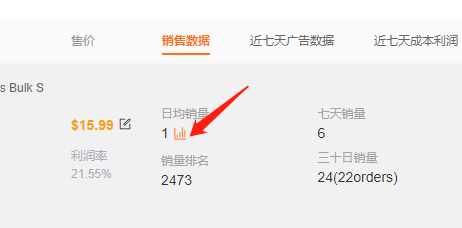
##### **（1）日均销量图表**

[![image.png](https://wiki.wimoor.com/uploads/images/gallery/2025-12/scaled-1680-/xXAimage.png)](https://wiki.wimoor.com/uploads/images/gallery/2025-12/xXAimage.png)

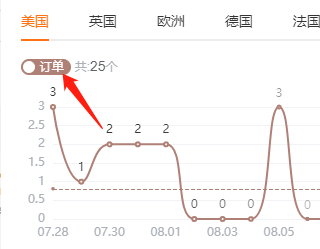
1.1.切换站点：查看该产品在当前店铺下不同站点的销售情况

1.2.切换销量/订单显示

[![image.png](https://wiki.wimoor.com/uploads/images/gallery/2025-12/scaled-1680-/fYZimage.png)](https://wiki.wimoor.com/uploads/images/gallery/2025-12/fYZimage.png)

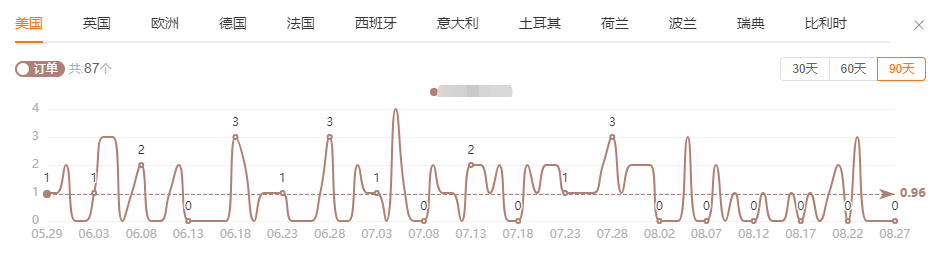
 1.3.选择时间范围：最长查看近90天的日销量趋势

[![image.png](https://wiki.wimoor.com/uploads/images/gallery/2026-01/scaled-1680-/PwAimage.png)](https://wiki.wimoor.com/uploads/images/gallery/2026-01/PwAimage.png)

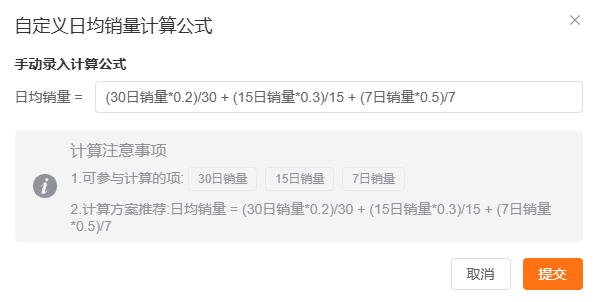
##### **（2）日均销量计算公式**

[![image.png](https://wiki.wimoor.com/uploads/images/gallery/2025-12/scaled-1680-/6X8image.png)](https://wiki.wimoor.com/uploads/images/gallery/2025-12/6X8image.png)

系统默认公式：近30日平均销量占比20％+近15日平均销量占比30％+近7日平均销量占比50％

[![image.png](https://wiki.wimoor.com/uploads/images/gallery/2025-12/scaled-1680-/9HRimage.png)](https://wiki.wimoor.com/uploads/images/gallery/2025-12/9HRimage.png)

\* 公式可更改。

#### **2.近7天广告数据**

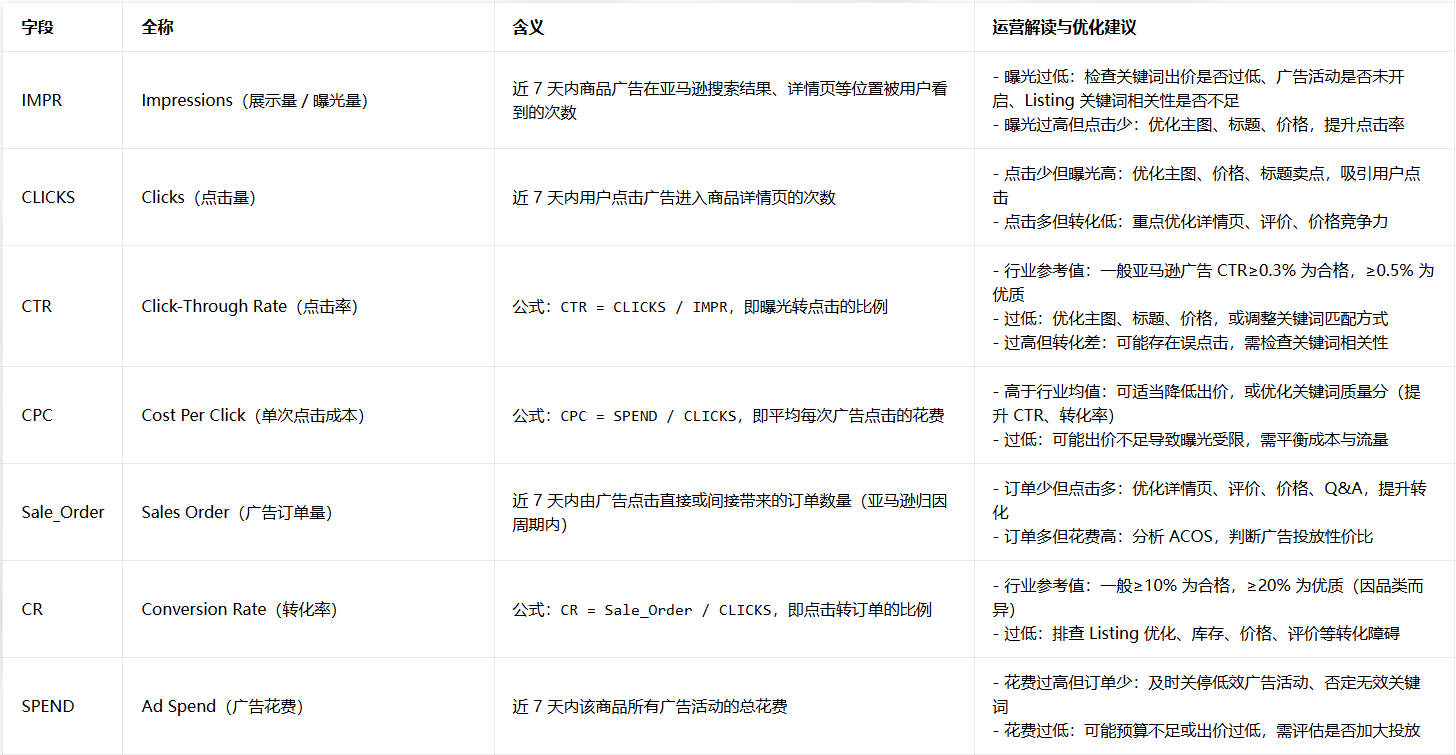
##### **（1）核心数据字段详解**

[![image.png](https://wiki.wimoor.com/uploads/images/gallery/2026-06/scaled-1680-/rNJimage.png)](https://wiki.wimoor.com/uploads/images/gallery/2026-06/rNJimage.png)

[![image.png](https://wiki.wimoor.com/uploads/images/gallery/2026-06/scaled-1680-/A6oimage.png)](https://wiki.wimoor.com/uploads/images/gallery/2026-06/A6oimage.png)

#### **3.近7天成本利润-方案配置**

[![image.png](https://wiki.wimoor.com/uploads/images/gallery/2025-12/scaled-1680-/jccimage.png)](https://wiki.wimoor.com/uploads/images/gallery/2025-12/jccimage.png)
##### **（1）设置利润计算方案**

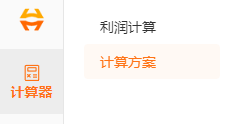
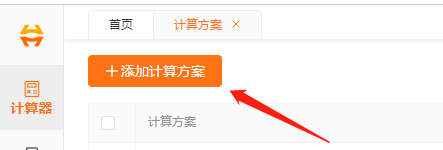
1.1.方案配置：计算器 &gt;&gt; 计算方案

[![image.png](https://wiki.wimoor.com/uploads/images/gallery/2025-12/scaled-1680-/pZaimage.png)](https://wiki.wimoor.com/uploads/images/gallery/2025-12/pZaimage.png)

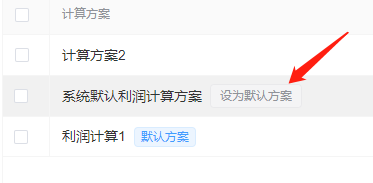
1.2.添加计算方案并绑定店铺

[![image.png](https://wiki.wimoor.com/uploads/images/gallery/2026-01/scaled-1680-/image.png)](https://wiki.wimoor.com/uploads/images/gallery/2026-01/image.png)

 设置默认方案（鼠标放上去会显示“设为默认方案”几个灰字，点击即可）

[![image.png](https://wiki.wimoor.com/uploads/images/gallery/2025-12/scaled-1680-/jJCimage.png)](https://wiki.wimoor.com/uploads/images/gallery/2025-12/jJCimage.png)

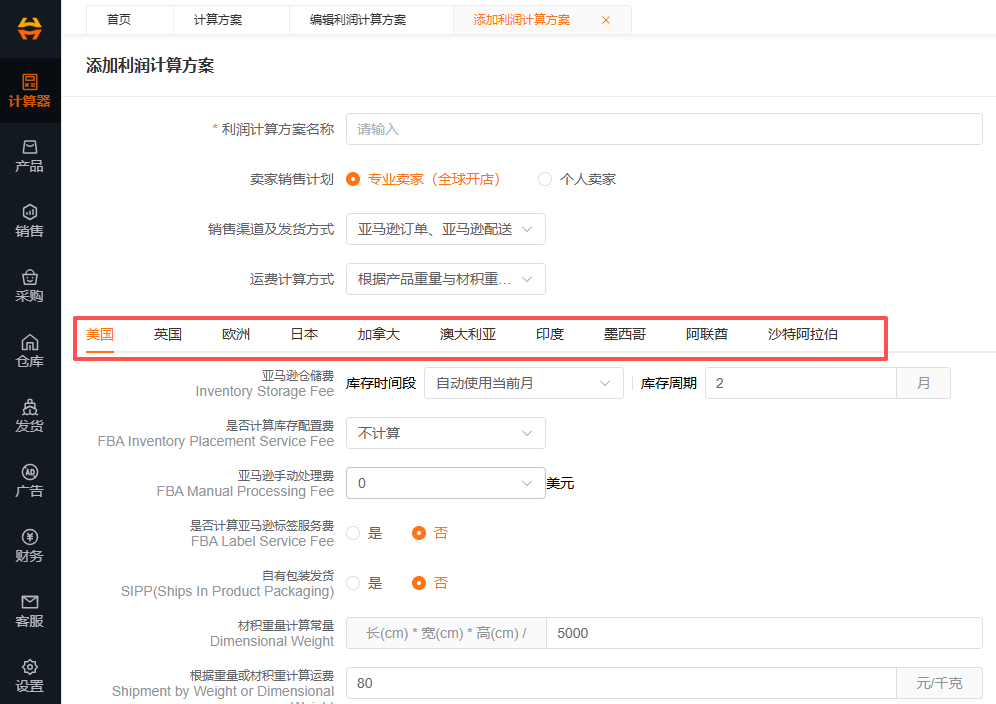
1\. 3.配置方案

1.3.1.创建新方案

[![image.png](https://wiki.wimoor.com/uploads/images/gallery/2025-12/scaled-1680-/zcOimage.png)](https://wiki.wimoor.com/uploads/images/gallery/2025-12/zcOimage.png)
1.3.2.选择卖家类型

[![image.png](https://wiki.wimoor.com/uploads/images/gallery/2025-12/scaled-1680-/i1Timage.png)](https://wiki.wimoor.com/uploads/images/gallery/2025-12/i1Timage.png)
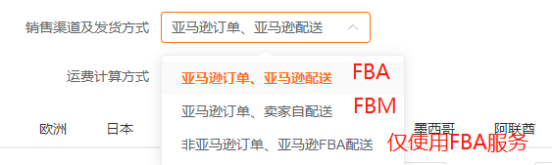
 1.3.3.选择运费计算方式

[![image.png](https://wiki.wimoor.com/uploads/images/gallery/2025-12/scaled-1680-/wHCimage.png)](https://wiki.wimoor.com/uploads/images/gallery/2025-12/wHCimage.png)
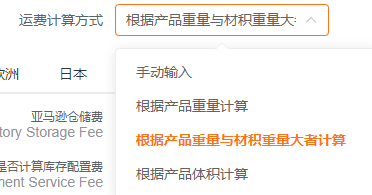
1.3.4.按站点分别设置成本参数（FBA费用、头程、税、固定营销成本等）

[![image.png](https://wiki.wimoor.com/uploads/images/gallery/2026-01/scaled-1680-/y0zimage.png)](https://wiki.wimoor.com/uploads/images/gallery/2026-01/y0zimage.png)

1.3.5.保存

##### **（2）单独配置产品成本**

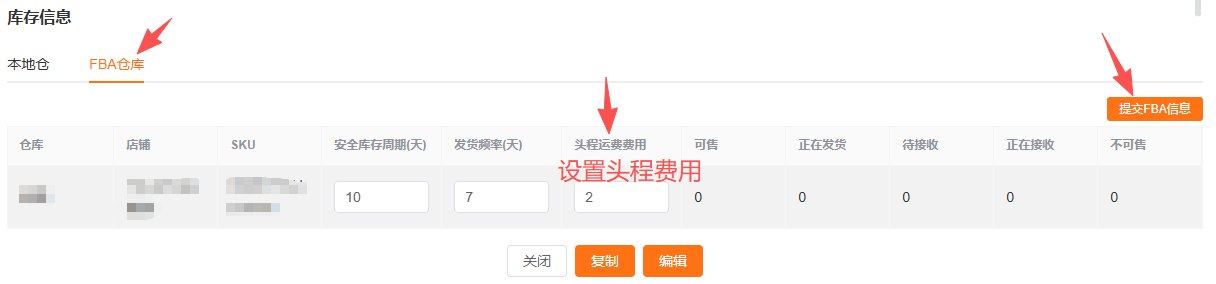
为单个产品手动配置头程成本

位置：产品&gt;&gt; 产品管理 &gt;&gt; 详情 &gt;&gt;库存信息 &gt;&gt; FBA仓库

\*需要存在与平台SKU的对应关系

[![image.png](https://wiki.wimoor.com/uploads/images/gallery/2026-01/scaled-1680-/94Iimage.png)](https://wiki.wimoor.com/uploads/images/gallery/2026-01/94Iimage.png)

可更改该产品发货至不同FBA仓库的固定头程运输费用

维护该项后，计算该产品的头程成本使，将优先使用此处设置的成本数据，如没有设置，则使用【一】中计算方案的计算方法。

##### **（3）查看产品利润率&amp;成本利润算法**

位置：销售 &gt;&gt; 商品分析

[![image.png](https://wiki.wimoor.com/uploads/images/gallery/2025-12/scaled-1680-/8yrimage.png)](https://wiki.wimoor.com/uploads/images/gallery/2025-12/8yrimage.png)

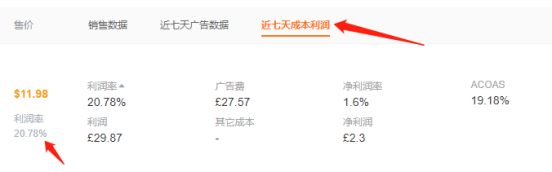
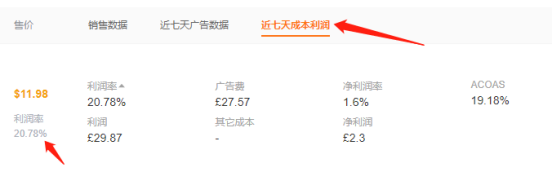
 3.1. 查看产品利润率：

a.产品信息下方、价格旁的利润率：以产品当前售价计算；使用系统数据计算FBA处理费

b.右侧【成本利润-利润率】：以七天平均价格计算；使用亚马逊报表的FBA处理费数据

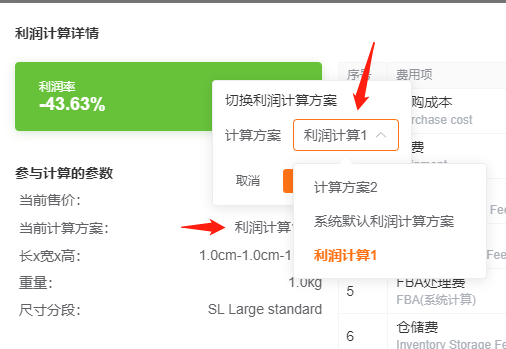
3.2. 点击查看明细：

[![image.png](https://wiki.wimoor.com/uploads/images/gallery/2026-01/scaled-1680-/3Faimage.png)](https://wiki.wimoor.com/uploads/images/gallery/2026-01/3Faimage.png)

[![image.png](https://wiki.wimoor.com/uploads/images/gallery/2026-01/scaled-1680-/48rimage.png)](https://wiki.wimoor.com/uploads/images/gallery/2026-01/48rimage.png)
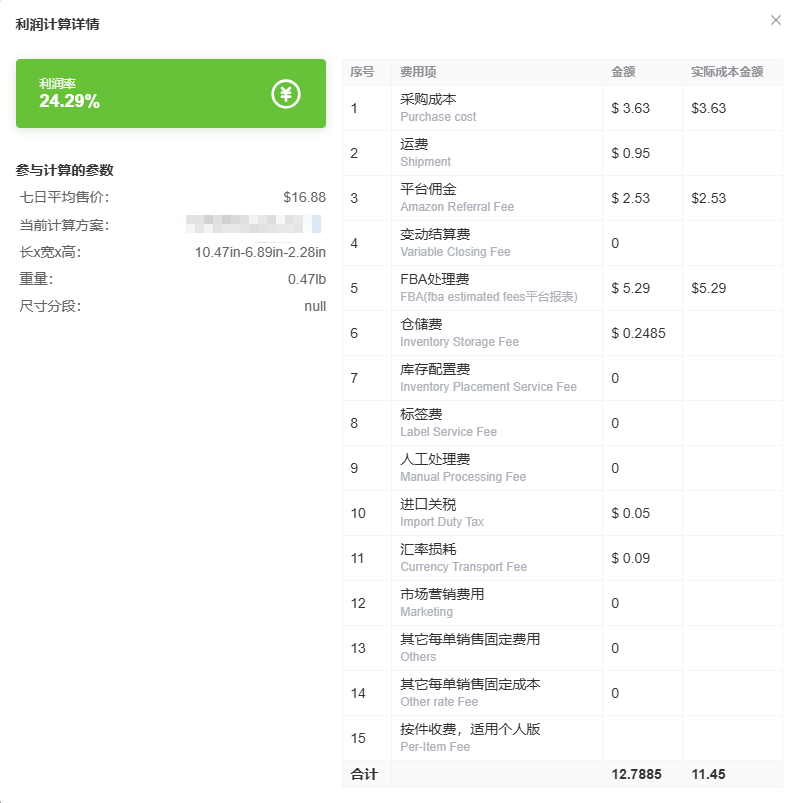
- **可手动切换计算方案（默认按店铺对应的方案计算）**

[![image.png](https://wiki.wimoor.com/uploads/images/gallery/2025-12/scaled-1680-/ZGuimage.png)](https://wiki.wimoor.com/uploads/images/gallery/2025-12/ZGuimage.png)

- 采购成本：对应本地SKU的采购单价；
- 运费：本地SKU产品信息中维护的头程运输费用 优先于 计算方案；
- 其它成本项：主要来自 计算方案 及系统与亚马逊同步的收费规则。

**<span style="font-family: 宋体;">※</span>此处的利润率并非准确利润率，是用于估算所售产品利润的参考信息，实际利润计算请查看财务部分。**

##### **（4）添加其它成本**

4.1. 添加单笔其它成本

4.1.1. 运营-商品分析-成本利润-其它成本

[![image.png](https://wiki.wimoor.com/uploads/images/gallery/2025-12/scaled-1680-/ecTimage.png)](https://wiki.wimoor.com/uploads/images/gallery/2025-12/ecTimage.png)

4.1.2. 添加费用成本：选择费用项、选择费用发生日期、选择币种、输入金额、保存

[![image.png](https://wiki.wimoor.com/uploads/images/gallery/2026-01/scaled-1680-/gu1image.png)](https://wiki.wimoor.com/uploads/images/gallery/2026-01/gu1image.png)

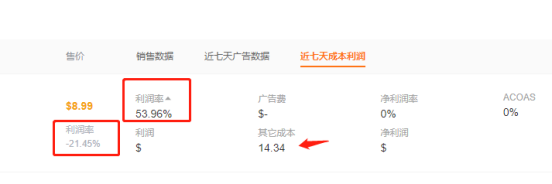
4.1.3. 发生在近7天的费用成本会显示在这里。

提示：手动输入的其它成本并未算入该页面的“利润率”当中，请注意。

[![image.png](https://wiki.wimoor.com/uploads/images/gallery/2025-12/scaled-1680-/fBZimage.png)](https://wiki.wimoor.com/uploads/images/gallery/2025-12/fBZimage.png)

4.2. 通过模板批量上传其它成本

4.2.1.财务-其它费用

[![image.png](https://wiki.wimoor.com/uploads/images/gallery/2025-12/scaled-1680-/xljimage.png)](https://wiki.wimoor.com/uploads/images/gallery/2025-12/xljimage.png)
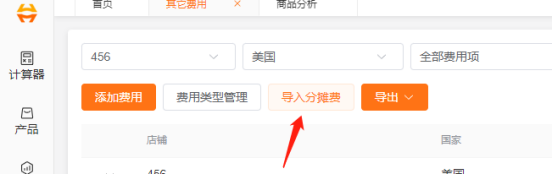
4.2.2.下载模板文件、填写并上传

[![image.png](https://wiki.wimoor.com/uploads/images/gallery/2025-12/scaled-1680-/6s4image.png)](https://wiki.wimoor.com/uploads/images/gallery/2025-12/6s4image.png)
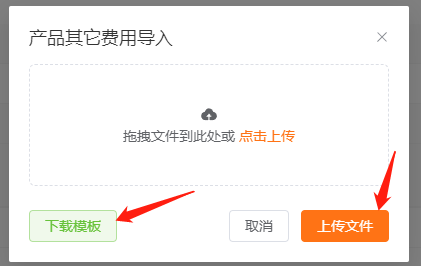
 4.2.3.需已配置自定义费用项目后进行模板上传哦

[![image.png](https://wiki.wimoor.com/uploads/images/gallery/2025-12/scaled-1680-/Hxtimage.png)](https://wiki.wimoor.com/uploads/images/gallery/2025-12/Hxtimage.png)

### **<span style="font-family: Calibri;">二、</span>商品调价&amp;调价冻结**

#### **1.调价**

##### **（1）使用系统进行调价**

[![image.png](https://wiki.wimoor.com/uploads/images/gallery/2025-12/scaled-1680-/AH9image.png)](https://wiki.wimoor.com/uploads/images/gallery/2025-12/AH9image.png)

##### **（2）编辑调价公告**

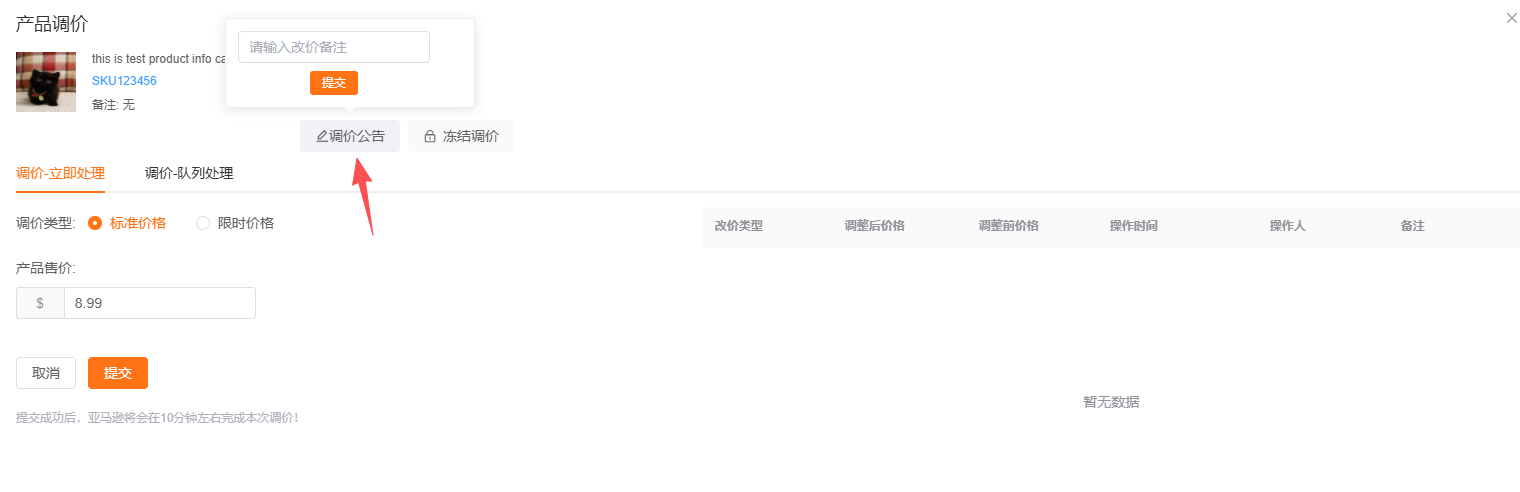
[![image.png](https://wiki.wimoor.com/uploads/images/gallery/2025-12/scaled-1680-/bDuimage.png)](https://wiki.wimoor.com/uploads/images/gallery/2025-12/bDuimage.png)

 可以编辑调价公告，主要用于记录调价操作，便于团队其它成员查看产品调价动态。

##### **（3）选择调价提交方式**

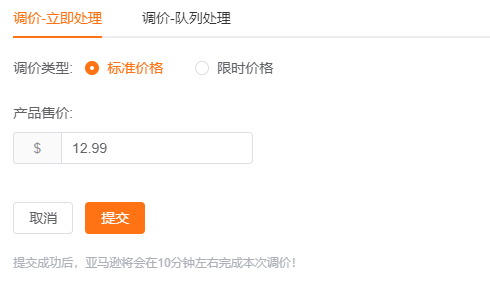
3.1.立即处理

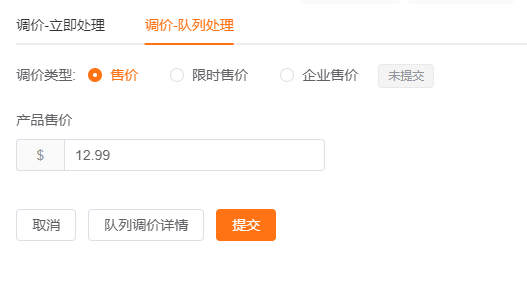
立即处理和队列处理非同一API接口，如立即处理报错，请尝试使用队列处理提交。

[![image.png](https://wiki.wimoor.com/uploads/images/gallery/2025-12/scaled-1680-/HBzimage.png)](https://wiki.wimoor.com/uploads/images/gallery/2025-12/HBzimage.png)

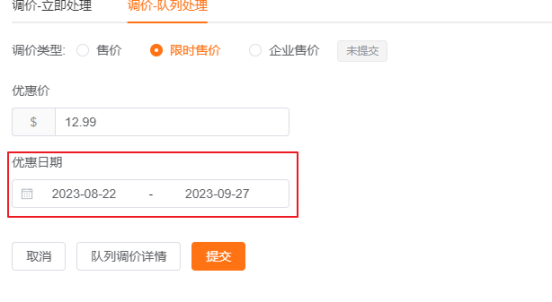
3.2.队列处理

[![image.png](https://wiki.wimoor.com/uploads/images/gallery/2025-12/scaled-1680-/kQgimage.png)](https://wiki.wimoor.com/uploads/images/gallery/2025-12/kQgimage.png)
##### **（4）调价类型**

4.1.永久调价，直接修改产品价格

4.2限时调价，须选择开启与结束时间，时间以站点时间为准

将在用户设定的时间范围内，将商品价格改至提交的价格，到期后恢复至原价

[![image.png](https://wiki.wimoor.com/uploads/images/gallery/2025-12/scaled-1680-/Reximage.png)](https://wiki.wimoor.com/uploads/images/gallery/2025-12/Reximage.png)

**确认调价&amp;生效时间说明**

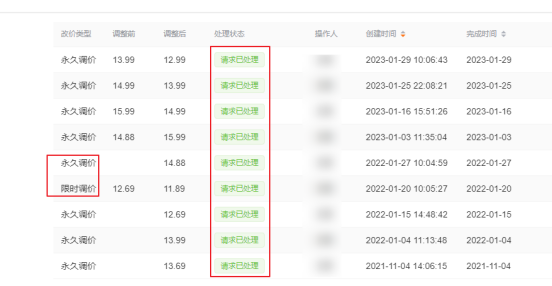
[![image.png](https://wiki.wimoor.com/uploads/images/gallery/2025-12/scaled-1680-/zHQimage.png)](https://wiki.wimoor.com/uploads/images/gallery/2025-12/zHQimage.png)

 确认调价后，会进入“排队中”状态，提交修改成功后，会变为“请求已处理”状态。

\*由于亚马逊api的提交限制，系统排队处理时间一般不会超过1小时，如提交调价请求较多，则可能有所延迟。

#### **2.冻结调价&amp;冻结权限**

##### **（1）冻结调价**

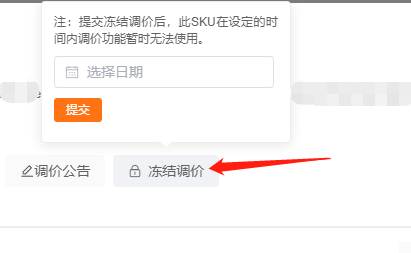
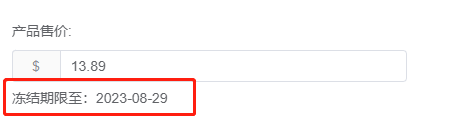
在设置的未来一段时间内无法再为该产品提交调价任务

[![image.png](https://wiki.wimoor.com/uploads/images/gallery/2025-12/scaled-1680-/Eshimage.png)](https://wiki.wimoor.com/uploads/images/gallery/2025-12/Eshimage.png)

**冻结后显示解冻时间**

[![image.png](https://wiki.wimoor.com/uploads/images/gallery/2025-12/scaled-1680-/FRuimage.png)](https://wiki.wimoor.com/uploads/images/gallery/2025-12/FRuimage.png)
##### **（2）冻结权限**

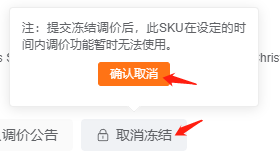
提前取消冻结需要具有权限的账号进行

[![image.png](https://wiki.wimoor.com/uploads/images/gallery/2025-12/scaled-1680-/7Jqimage.png)](https://wiki.wimoor.com/uploads/images/gallery/2025-12/7Jqimage.png)

### **三、注意事项：关于“商品同步”操作**

[![image.png](https://wiki.wimoor.com/uploads/images/gallery/2026-04/scaled-1680-/sPzimage.png)](https://wiki.wimoor.com/uploads/images/gallery/2026-04/sPzimage.png)

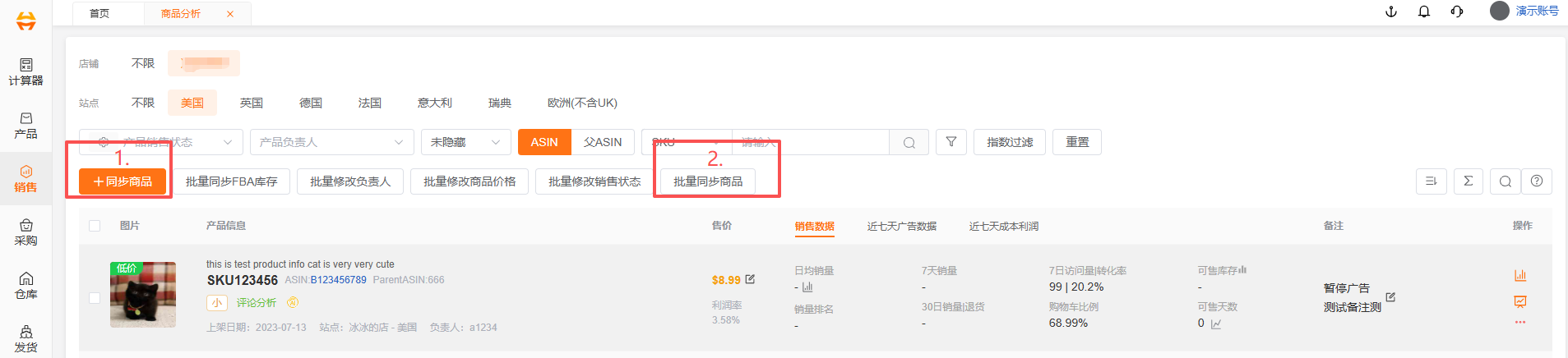
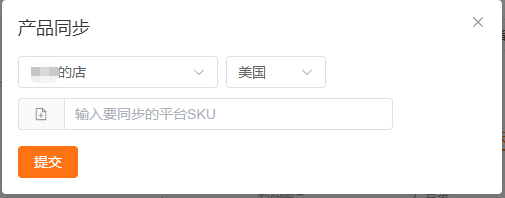
1.同步商品：后台有但是系统未有的产品，点击“同步商品”后，选择对应的店铺和站点即可将产品同步过来

[![image.png](https://wiki.wimoor.com/uploads/images/gallery/2026-04/scaled-1680-/2itimage.png)](https://wiki.wimoor.com/uploads/images/gallery/2026-04/2itimage.png)

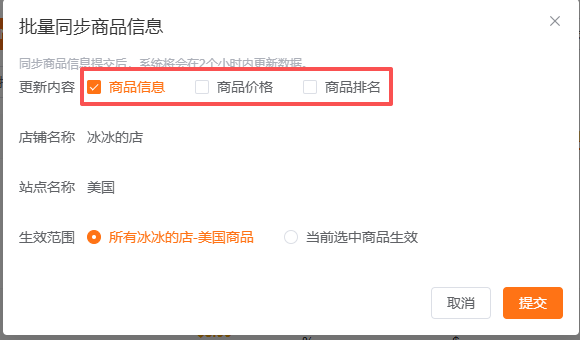
2.批量同步商品：同步图片，或者系统上已有的产品需要更新信息，例如：产品名称、价格、排名等信息，勾选所需的产品点击“批量同步商品”即可

[![image.png](https://wiki.wimoor.com/uploads/images/gallery/2026-04/scaled-1680-/image.png)](https://wiki.wimoor.com/uploads/images/gallery/2026-04/image.png)

# 调价队列

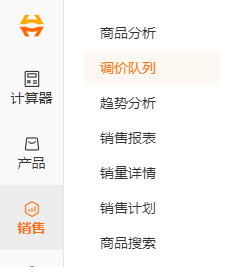
**说明：用于查看调价记录，详细操作见上面的销售-商品分析-商品调价[商品分析 | Wimoor万墨文档](https://wiki.wimoor.com/books/wimoor/page/82161#bkmrk-%E2%91%A0%E8%B0%83%E4%BB%B7)模块**

[![image.png](https://wiki.wimoor.com/uploads/images/gallery/2025-12/scaled-1680-/Dcsimage.png)](https://wiki.wimoor.com/uploads/images/gallery/2025-12/Dcsimage.png)
# 趋势分析

## <span style="font-family: Calibri;">①</span>页面入口

#### **1.销售 &gt;&gt; 商品分析&gt;&gt;趋势分析小图标**


[![image.png](https://wiki.wimoor.com/uploads/images/gallery/2025-12/scaled-1680-/XNIimage.png)](https://wiki.wimoor.com/uploads/images/gallery/2025-12/XNIimage.png)

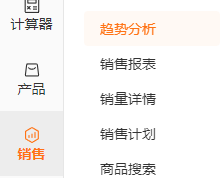
#### **2.销售 &gt;&gt; 趋势分析**

[![image.png](https://wiki.wimoor.com/uploads/images/gallery/2025-12/scaled-1680-/f8kimage.png)](https://wiki.wimoor.com/uploads/images/gallery/2025-12/f8kimage.png)

## <span style="font-family: Calibri;">②</span>操作指导

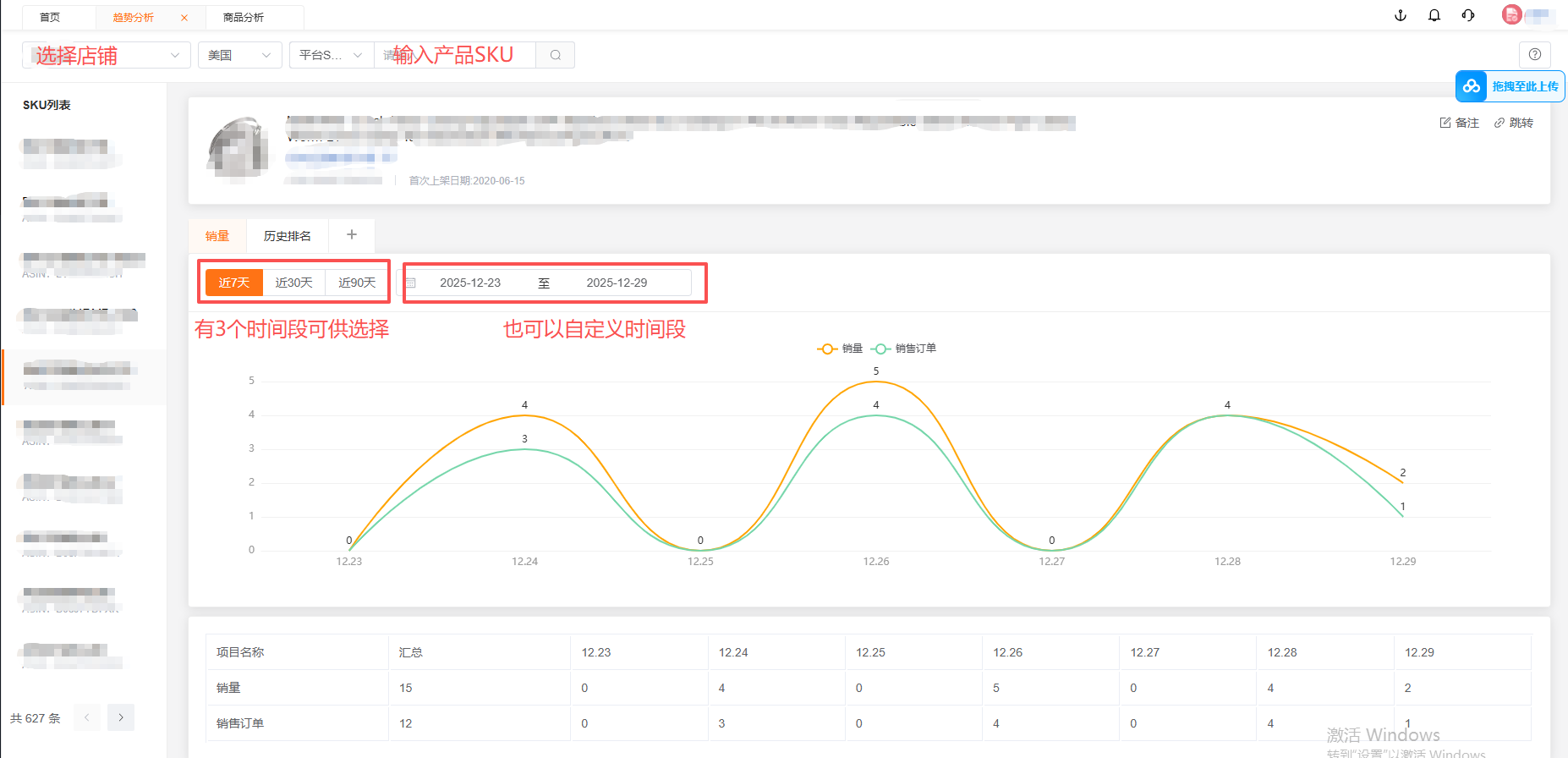
#### **1.面板展示**

[![image.png](https://wiki.wimoor.com/uploads/images/gallery/2025-12/scaled-1680-/obrimage.png)](https://wiki.wimoor.com/uploads/images/gallery/2025-12/obrimage.png)

#### **2.自定义展示项-添加指标**

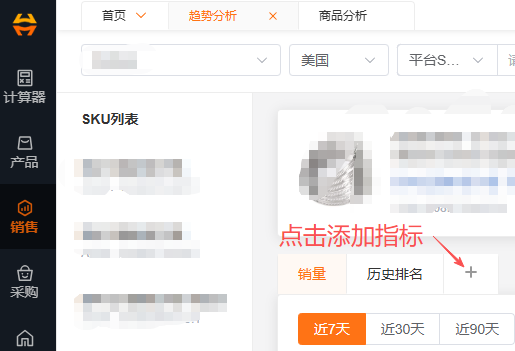
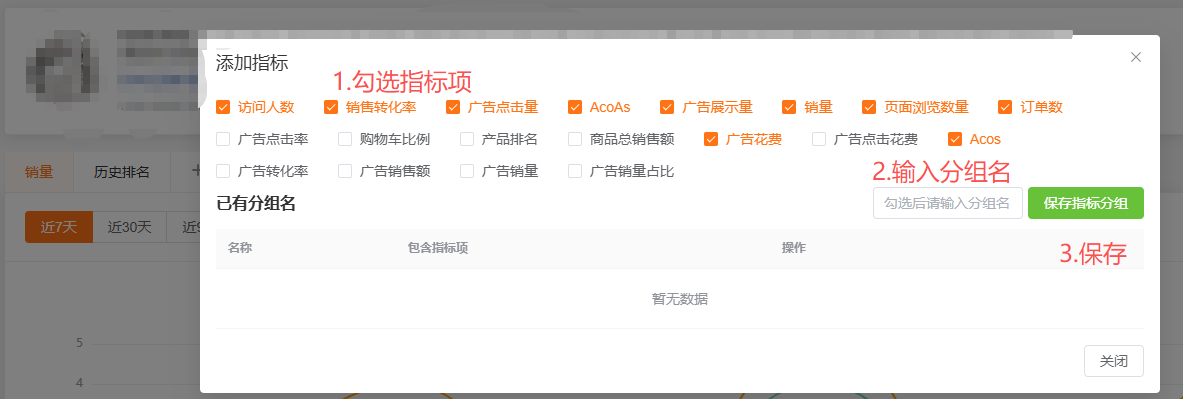
[![image.png](https://wiki.wimoor.com/uploads/images/gallery/2025-12/scaled-1680-/Rpdimage.png)](https://wiki.wimoor.com/uploads/images/gallery/2025-12/Rpdimage.png)
[![image.png](https://wiki.wimoor.com/uploads/images/gallery/2025-12/scaled-1680-/y6Qimage.png)](https://wiki.wimoor.com/uploads/images/gallery/2025-12/y6Qimage.png)
# 销售报表

##### 说明：

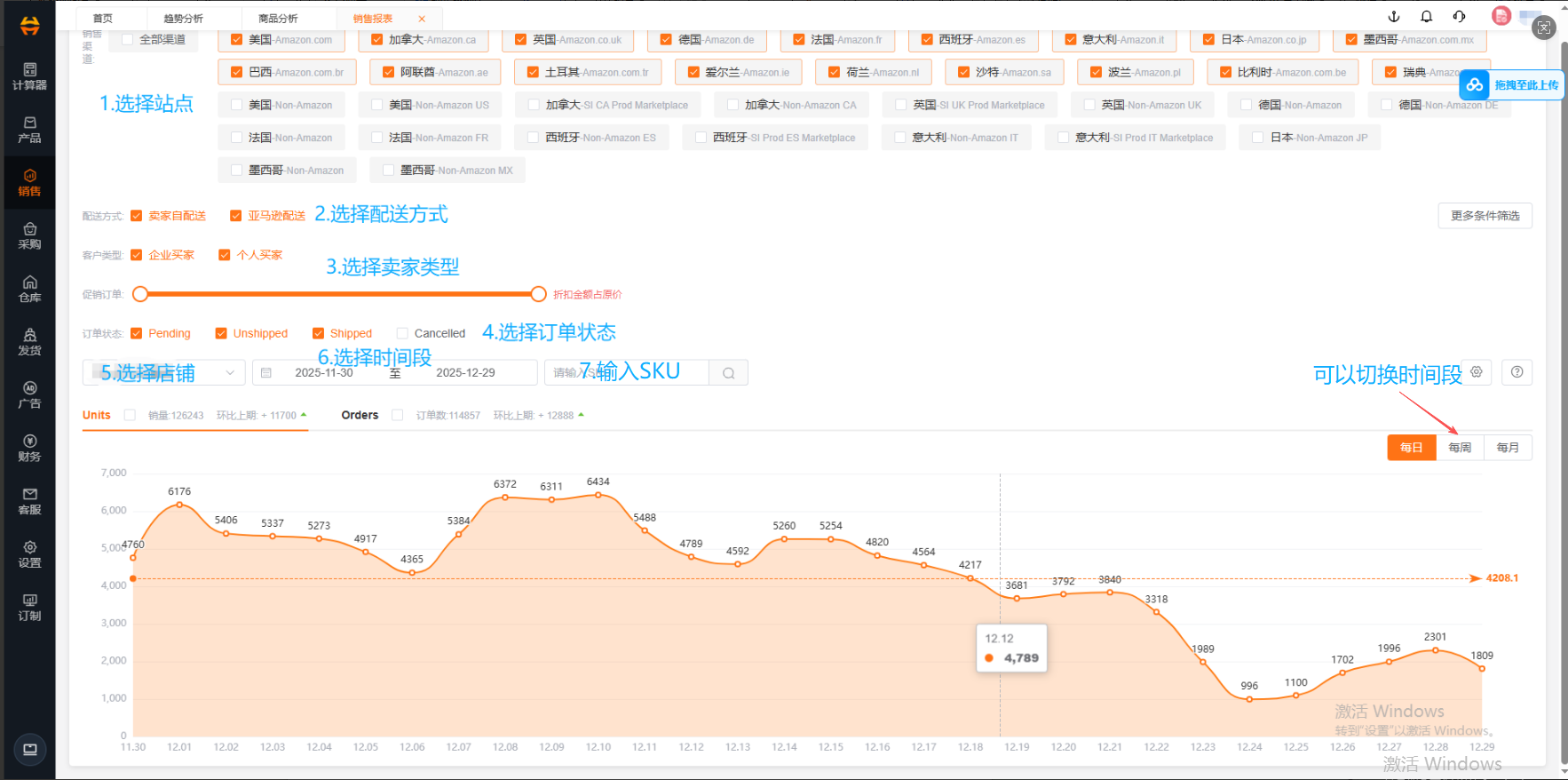
通过图表形式直观展示店铺销售情况

[![image.png](https://wiki.wimoor.com/uploads/images/gallery/2025-12/scaled-1680-/5J5image.png)](https://wiki.wimoor.com/uploads/images/gallery/2025-12/5J5image.png)

# 销量详情

##### **功能概述：**

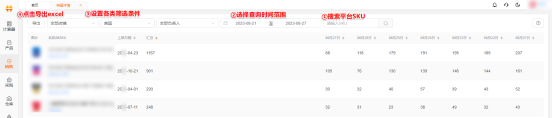
销量详情数据来自报表，相比【今日订单】数据更准确，但是及时性差一些，更适合一段时间的统计，比如一个月的销量明细，而看今天的就不太准确，有的还没更新过来。

[![image.png](https://wiki.wimoor.com/uploads/images/gallery/2025-12/scaled-1680-/Ji1image.png)](https://wiki.wimoor.com/uploads/images/gallery/2025-12/Ji1image.png)

#### **操作流程：**

1.按平台SKU搜索

2.选择查询时间范围

3.设置筛选条件（店铺、站点、标签组、负责人等）

4.导出Excel文件

# 销售计划

## **<span style="font-family: Calibri;">①</span>功能概述**：

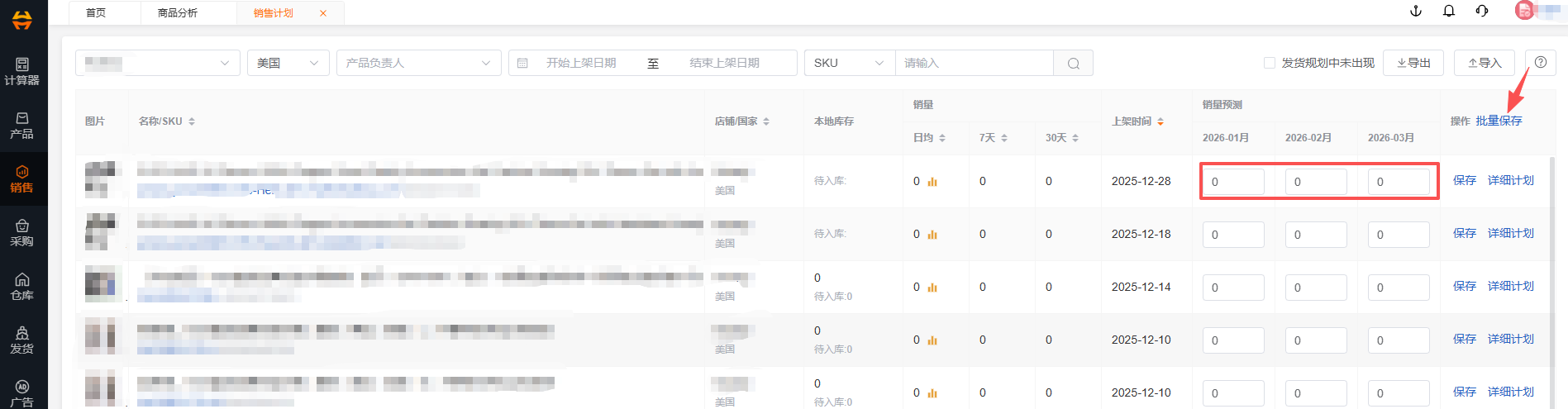
按产品设置未来三个月的预估销量

## **<span style="font-family: Calibri;">②操作指导</span>**

#### **<span style="font-family: Calibri;">1.</span>批量产品设置预估销量**

\*可以列表内全部修改后点击【批量保存】

[![image.png](https://wiki.wimoor.com/uploads/images/gallery/2025-12/scaled-1680-/tjuimage.png)](https://wiki.wimoor.com/uploads/images/gallery/2025-12/tjuimage.png)

####  **2.批量导入预估销量**

[![image.png](https://wiki.wimoor.com/uploads/images/gallery/2025-12/scaled-1680-/ID7image.png)](https://wiki.wimoor.com/uploads/images/gallery/2025-12/ID7image.png)
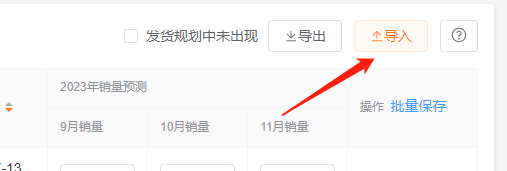
<p class="callout info"> **<span style="font-family: 宋体;">※</span> 注意：**这里设置的预估销量和“FBA发货规划预估销量设置一种即可，否则会造成数据冲突</p>

# 商品搜索

##### **说明：**

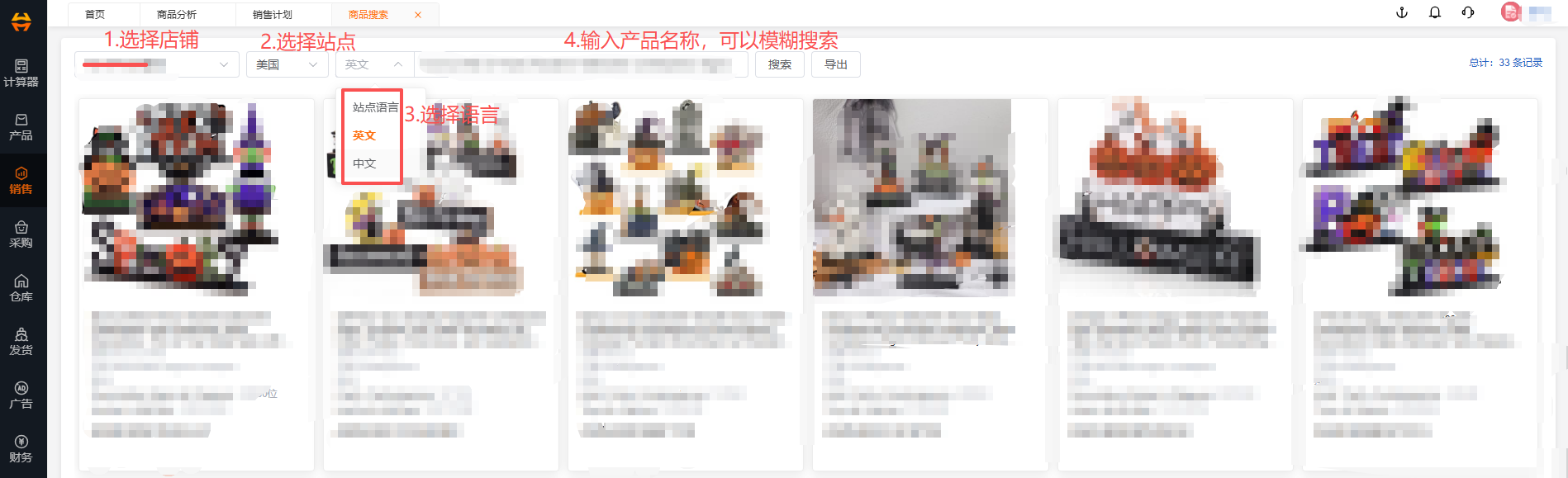
通过产品名称搜索，可以帮助运营人员快速找出类似产品及sku

[![image.png](https://wiki.wimoor.com/uploads/images/gallery/2025-12/scaled-1680-/xrTimage.png)](https://wiki.wimoor.com/uploads/images/gallery/2025-12/xrTimage.png)

# 促销报告

## **<span style="font-family: Calibri;">①</span>功能概述：**

同步亚马逊店铺后台的促销报告，包括优惠券报告和促销报告

[![image.png](https://wiki.wimoor.com/uploads/images/gallery/2025-12/scaled-1680-/MlAimage.png)](https://wiki.wimoor.com/uploads/images/gallery/2025-12/MlAimage.png)

## **<span style="font-family: Calibri;">②</span>操作指导：**

#### **1.查看优惠券报告**

<div id="bkmrk-1.-%E8%BF%9B%E5%85%A5%E7%BB%A9%E6%95%88%E6%8A%A5%E5%91%8A%E9%A1%B5%E9%9D%A2%EF%BC%8C%E7%82%B9%E5%87%BB%E3%80%8C%E4%BC%98%E6%83%A0%E5%88%B8%E3%80%8D%E6%A0%87"><div>1.1 进入绩效报告页面，点击「优惠券」标签页</div><div>1.2使用顶部筛选条件选择店铺</div><div>1.3输入关键词搜索特定优惠券</div></div>##### [![image.png](https://wiki.wimoor.com/uploads/images/gallery/2026-01/scaled-1680-/IQ3image.png)](https://wiki.wimoor.com/uploads/images/gallery/2026-01/IQ3image.png)

#### **2.查看促销报告**

<div id="bkmrk-1.-%E8%BF%9B%E5%85%A5%E7%BB%A9%E6%95%88%E6%8A%A5%E5%91%8A%E9%A1%B5%E9%9D%A2%EF%BC%8C%E7%82%B9%E5%87%BB%E3%80%8C%E4%BF%83%E9%94%80%E3%80%8D%E6%A0%87%E7%AD%BE">2.1进入绩效报告页面，点击「促销」标签页 <div>2.2使用顶部筛选条件选择店铺</div><div>2.3输入关键词搜索特定促销活动</div><div>  
</div></div>

# 透明计划

## **<span style="font-family: Calibri;">①</span>功能概述：**

<div id="bkmrk-%E6%AD%A4%E5%8A%9F%E8%83%BD%E6%98%AF%E7%94%A8%E4%BA%8E%E7%AE%A1%E7%90%86%E4%BA%9A%E9%A9%AC%E9%80%8A%E9%80%8F%E6%98%8E%E8%AE%A1%E5%88%92%EF%BC%88tran">此功能是用于管理亚马逊透明计划（Transparency）的工具，主要功能包括透明计划授权管理、产品信息管理、T-Code申请与管理等。</div>## **<span style="font-family: Calibri;">②</span>操作指导：**

#### **1.添加透明计划授权**

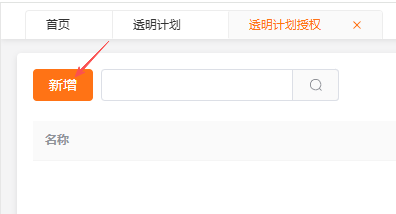
1.1进入“设置-透明计划授权”管理页面；

1.2点击「新增」按钮；

[![image.png](https://wiki.wimoor.com/uploads/images/gallery/2026-01/scaled-1680-/Ri0image.png)](https://wiki.wimoor.com/uploads/images/gallery/2026-01/Ri0image.png)

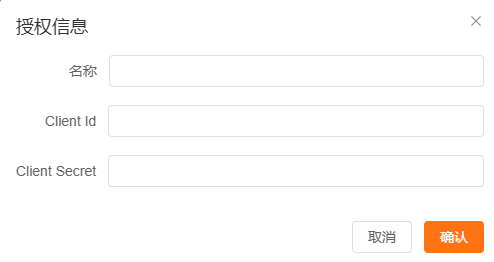
1.3.填写授权信息（名称、Client Id、Client Secret）；

[![image.png](https://wiki.wimoor.com/uploads/images/gallery/2026-01/scaled-1680-/1p2image.png)](https://wiki.wimoor.com/uploads/images/gallery/2026-01/1p2image.png)

1.4.点击「确认」保存授权信息。

#### **2 .添加透明计划产品**

##### **方法（1）：单个产品信息新增**

1.1进入透明计划管理页面

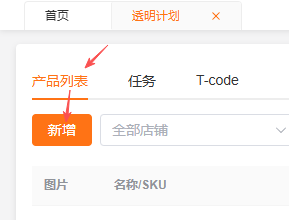
1.2点击「产品列表」-「新增」按钮

[![image.png](https://wiki.wimoor.com/uploads/images/gallery/2026-01/scaled-1680-/f0Zimage.png)](https://wiki.wimoor.com/uploads/images/gallery/2026-01/f0Zimage.png)
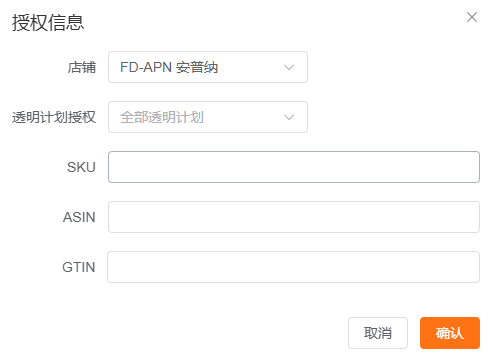
1.3填写产品信息（店铺、授权、SKU、ASIN、GTIN）

[![image.png](https://wiki.wimoor.com/uploads/images/gallery/2026-01/scaled-1680-/BHTimage.png)](https://wiki.wimoor.com/uploads/images/gallery/2026-01/BHTimage.png)

1.4点击「确认」保存产品信息

##### **方法（2）：批量上传产品信息**

2.1点击「产品列表」-「上传」按钮

[![image.png](https://wiki.wimoor.com/uploads/images/gallery/2026-01/scaled-1680-/LMKimage.png)](https://wiki.wimoor.com/uploads/images/gallery/2026-01/LMKimage.png)

2.2. 选择店铺和授权信息

[![image.png](https://wiki.wimoor.com/uploads/images/gallery/2026-01/scaled-1680-/DLMimage.png)](https://wiki.wimoor.com/uploads/images/gallery/2026-01/DLMimage.png)
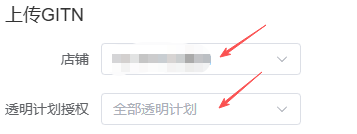
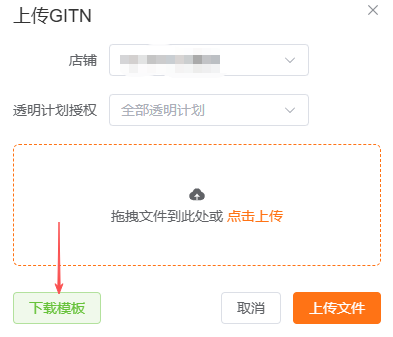
2.3. 下载模板，填写产品信息

[![image.png](https://wiki.wimoor.com/uploads/images/gallery/2026-01/scaled-1680-/cEpimage.png)](https://wiki.wimoor.com/uploads/images/gallery/2026-01/cEpimage.png)

2.4. 上传填写好的Excel文件

#### **3.申请T-Code**

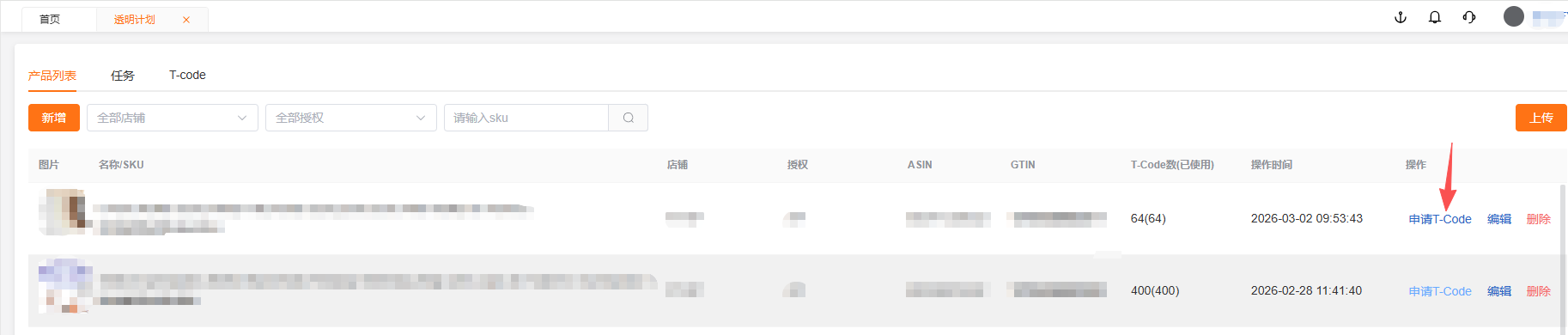
3.1. 点击「产品列表」，在产品列表中选择需要申请T-Code的产品；

[![image.png](https://wiki.wimoor.com/uploads/images/gallery/2026-04/scaled-1680-/Mk5image.png)](https://wiki.wimoor.com/uploads/images/gallery/2026-04/Mk5image.png)

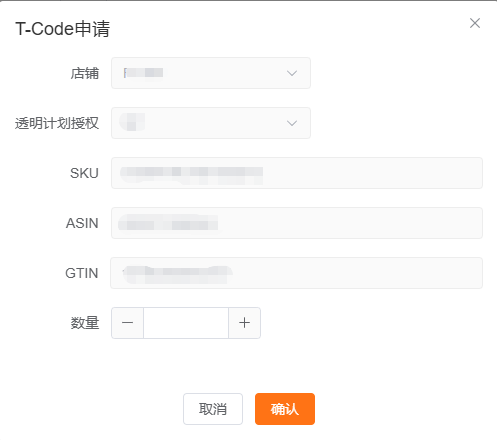
3.2. 点击「申请T-Code」按钮；

3.3. 输入需要申请的T-Code数量；

[![image.png](https://wiki.wimoor.com/uploads/images/gallery/2026-04/scaled-1680-/Q0cimage.png)](https://wiki.wimoor.com/uploads/images/gallery/2026-04/Q0cimage.png)

3.4. 点击「确认」提交申请。

#### **4.管理T-Code**

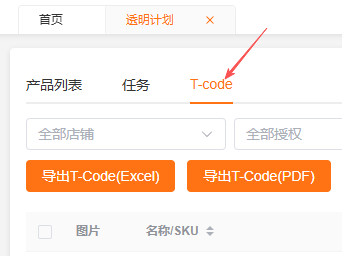
4.1.点击「T-Code」标签页；

[![image.png](https://wiki.wimoor.com/uploads/images/gallery/2026-01/scaled-1680-/WcTimage.png)](https://wiki.wimoor.com/uploads/images/gallery/2026-01/WcTimage.png)

4.2 使用筛选条件找到需要管理的T-Code；

4.3 选择需要操作的T-Code（可多选）；

4.4. 点击「设为已用」或「解除已用」按钮进行状态变更。

## **<span style="font-family: Calibri;">③</span>注意事项：**

<div id="bkmrk-%2A%2A%E6%8E%88%E6%9D%83%E4%BF%A1%E6%81%AF%E5%AE%89%E5%85%A8%2A%2A%EF%BC%9A%E9%80%8F%E6%98%8E%E8%AE%A1%E5%88%92%E7%9A%84clie"><div>- \*\*授权信息安全\*\*：透明计划的Client Id和Client Secret是重要的安全凭证，请妥善保管
- \*\*T-Code数量限制\*\*：单次申请T-Code数量限制为1-1000个
- \*\*文件上传限制\*\*：
- - 支持的文件格式：.xls, .xlsx, .zip
- - 文件大小限制：不超过50MB
- \*\*批量操作注意\*\*：批量标记T-Code状态时，请确保选择正确的T-Code
- \*\*店铺与授权关联\*\*：添加产品时，请确保选择正确的店铺和对应的透明计划授权

</div></div><div id="bkmrk--10">  
</div>

# 订单列表/退货订单/移除订单

##### **说明：**

数据24小时更新，夜间更新；新授权店铺2~3小时内获取完毕，数据量较大时可能稍有延长；

# 今日订单

##### **说明：**

1. 5分钟~2小时左右更新一次，系统任务繁忙时可能稍有延长；
2. 订单数据来自API，相比【销量详情】及时性更高，但是准确性低一些，更适合查看实时订单，比如昨天、今天。

# FBA费用

## **<span style="font-family: Calibri;">①</span>功能概述：**

<div id="bkmrk-%E6%AD%A4%E5%8A%9F%E8%83%BD%E6%98%AF%E4%BA%9A%E9%A9%AC%E9%80%8Afba%E8%B4%B9%E7%94%A8%E6%8A%A5%E5%91%8A%E9%A1%B5%E9%9D%A2%EF%BC%8C%E7%94%A8%E4%BA%8E%E5%B1%95"><div>此功能是亚马逊FBA费用报告页面，用于展示和对比自测FBA参数与亚马逊FBA参数之间的差异，帮助用户了解FBA费用的计算情况及可能的超收费用。</div></div>## [![image.png](https://wiki.wimoor.com/uploads/images/gallery/2025-12/scaled-1680-/8hPimage.png)](https://wiki.wimoor.com/uploads/images/gallery/2025-12/8hPimage.png)

## **<span style="font-family: Calibri;">②</span>操作指导：**

[![image.png](https://wiki.wimoor.com/uploads/images/gallery/2026-01/scaled-1680-/QQUimage.png)](https://wiki.wimoor.com/uploads/images/gallery/2026-01/QQUimage.png)

## **<span style="font-family: Calibri;">③</span>注意事项：**

1\. \*\*重要提示\*\*：当本地录入的产品类型与亚马逊分类不一致时，可能造成FBA费用不一样。如：Apparel/Clothing类型的产品，在美国站点每笔加收$0.4。

2\. \*\*低价产品\*\*：标有"低价产品"标签的商品属于Small &amp; Light计划，FBA费用计算方式不同。

3\. \*\*数据更新\*\*：请定期检查数据更新时间，确保使用最新的FBA费用数据。

4\. \*\*费用差异\*\*：若发现FBA费用存在较大差异，建议核对产品参数是否准确，或联系亚马逊客服确认。

# 流量报表

## **<span style="font-family: Calibri;">①</span>功能概述：**

亚马逊流量报表页面用于展示和分析产品的流量数据，帮助用户了解产品的访问情况、转化率和销售表现。通过该页面，用户可以深入了解产品的流量来源、用户行为和销售转化效果。

## **<span style="font-family: Calibri;">②</span>操作指导：**

##### **（1）基本操作**

[![image.png](https://wiki.wimoor.com/uploads/images/gallery/2026-01/scaled-1680-/lPRimage.png)](https://wiki.wimoor.com/uploads/images/gallery/2026-01/lPRimage.png)

1.1使用店铺选择器选择要查看的店铺和站点；

1.2使用日期选择器设置数据的时间范围；

1.3可输入SKU搜索特定产品的流量数据；

1.4点击表格列标题可以对数据进行排序。

##### **（2）数据解读**

- 访问次数与浏览次数：反映产品的曝光和用户兴趣程度
- 转化率指标：反映产品页面的吸引力和转化效果
- 购物车比例：反映产品对用户的吸引力和购买意愿
- 销售数据：反映产品的最终销售表现
- B2B数据：反映企业客户的购买行为和偏好

##### **（3）注意事项**

3.1数据延迟：亚马逊提供的流量数据可能存在一定的延迟，请以亚马逊官方数据为准；

3.2时间范围：选择合适的时间范围可以更准确地分析产品的流量趋势；

3.3SKU搜索：输入完整的SKU可以更准确地搜索特定产品；

3.4排序功能：利用排序功能可以快速找到表现最好或最差的产品。

# FBA滞销

## **<span style="font-family: Calibri;">①</span>功能概述：**

用于展示和分析FBA库存的详细数据，帮助用户优化库存管理、降低仓储成本并提高销售效率。页面提供了全面的库存指标、销售趋势和成本分析，支持用户做出数据驱动的库存决策。

## **<span style="font-family: Calibri;">②</span>操作指导：**

#### **1.基本操作**

1.选择要查看的店铺和站点

2\. 可输入SKU搜索特定产品

3\. 使用筛选条件选择要查看的库存指标

[![image.png](https://wiki.wimoor.com/uploads/images/gallery/2026-01/scaled-1680-/P2yimage.png)](https://wiki.wimoor.com/uploads/images/gallery/2026-01/P2yimage.png)

4\. 点击表格列标题可以对数据进行排序

[![image.png](https://wiki.wimoor.com/uploads/images/gallery/2026-01/scaled-1680-/rGCimage.png)](https://wiki.wimoor.com/uploads/images/gallery/2026-01/rGCimage.png)

5\. 鼠标悬停在商品信息上可以查看详细产品信息

[![image.png](https://wiki.wimoor.com/uploads/images/gallery/2026-01/scaled-1680-/DHpimage.png)](https://wiki.wimoor.com/uploads/images/gallery/2026-01/DHpimage.png)

<div id="bkmrk-6.-%E7%82%B9%E5%87%BB%E5%AF%BC%E5%87%BA%E6%8C%89%E9%92%AE%E5%8F%AF%E4%BB%A5%E5%AF%BC%E5%87%BA%E5%BD%93%E5%89%8D%E6%95%B0%E6%8D%AE"><div>6. 点击导出按钮可以导出当前数据</div></div>[![image.png](https://wiki.wimoor.com/uploads/images/gallery/2026-01/scaled-1680-/9ABimage.png)](https://wiki.wimoor.com/uploads/images/gallery/2026-01/9ABimage.png)

#### **2.数据解读**

- 库存健康状况：反映库存水平是否合理，帮助用户避免库存过剩或短缺
- 持续供货天数：显示库存可销售的天数，建议保持在合理范围内
- 滞销费用：提醒用户注意长期仓储费用，及时处理滞销库存
- 库龄分布：帮助用户了解库存的年龄结构，优化库存周转
- 销售额趋势：反映产品的销售表现，帮助用户调整库存策略

# 店铺绩效

## **<span style="font-family: Calibri;">①功能概述</span>**

<span style="font-family: Calibri;">店铺绩效完全同步于亚马逊后台。</span><span style="font-family: Calibri;">该模块整合了亚马逊卖家中心的各项关键绩效指标，包括客户服务、商品政策合规性及配送绩效三大类数据，帮助卖家及时发现潜在问题、优化运营策略，确保账户健康并提升销售表现。</span>

## **<span style="font-family: Calibri;">②操作指导</span>**

[![image.png](https://wiki.wimoor.com/uploads/images/gallery/2026-03/scaled-1680-/mwNimage.png)](https://wiki.wimoor.com/uploads/images/gallery/2026-03/mwNimage.png)

模块界面采用三列卡片布局，每一列对应一个绩效类别：

- **第一列：客户服务绩效**  
    展示订单缺陷率（按配送渠道区分）和发票缺陷率，并提供详细的数据分解。
- **第二列：商品政策合规性**  
    展示账号健康评级（含状态条和得分）以及各类政策违规的数量统计。
- **第三列：配送绩效**  
    展示迟发率、准时交货率、有效追踪率、预配送取消率四个关键指标。

每个卡片顶部配有颜色鲜明的图标和标题，内部数据按时间范围分组，并显示目标值对比。

# 差评管理

## **<span style="font-family: Calibri;">①功能概述</span>**

<div id="bkmrk-%E5%B7%AE%E8%AF%84%E7%AE%A1%E7%90%86%E6%A8%A1%E5%9D%97%E6%98%AF%E4%B8%80%E4%B8%AA%E4%B8%93%E9%97%A8%E7%94%A8%E4%BA%8E%E7%9B%91%E6%8E%A7%E5%92%8C%E7%AE%A1%E7%90%86%E4%BA%9A%E9%A9%AC"><div>差评管理模块是一个专门用于监控和管理亚马逊订单差评的功能模块，帮助卖家及时发现并处理负面评论，提升产品声誉和客户满意度。</div></div>## **<span style="font-family: Calibri;">②操作指导</span>**

##### **（1）查看评论列表**

页面默认显示所有评论信息，按评论时间倒序排列，每条评论包含以下信息：

[![image.png](https://wiki.wimoor.com/uploads/images/gallery/2026-03/scaled-1680-/ycdimage.png)](https://wiki.wimoor.com/uploads/images/gallery/2026-03/ycdimage.png)

- 站点信息（国家/地区）
- 订单号及订单状态
- 购买时间
- 评论时间
- 产品信息（图片、名称、SKU）
- 评分（1-5星）
- 评论内容
- 回复内容
- 客户邮箱

##### **（2）筛选评论**

2.1按站点筛选：通过顶部的站点选择器选择特定的亚马逊站点

2.2关键词搜索：在搜索框中输入关键词，可搜索评论内容、产品名称或SKU

##### **（3）处理差评**

3.1识别低评分（1-2星）评论

3.2查看评论内容，了解客户不满意的原因

3.3根据评论内容，制定相应的处理方案：

- 联系客户了解具体问题
- 提供解决方案或补偿
- 在亚马逊后台回复评论