# 采购
采购规划、采购单、加工单、请款单、采购换货单、发货准备、供应商、采购入库明细、采购统计、采购付款明细、采购详情、采购时效
# 采购规划
## **①功能概述:**
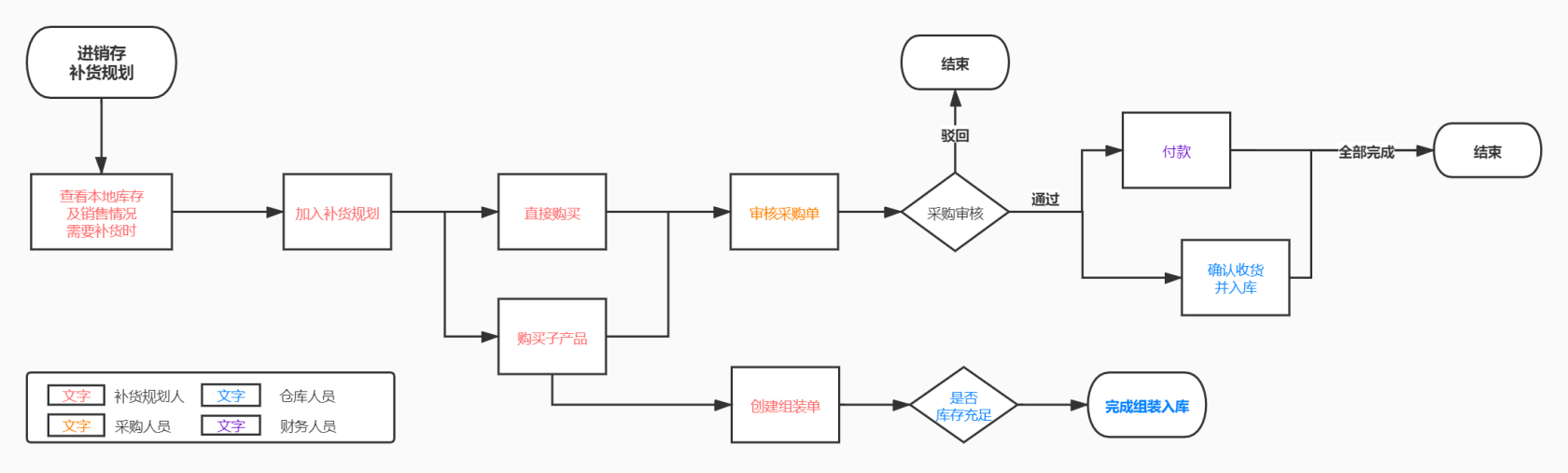
采购规划是通过推导:亚马逊销量情况(所预估的未来销量)>> FBA库存需求 >>本地发货情况 >> 本地库存需求情况 以及配置在各个货物运输阶段所需花费的天数 等等周期参数,推导得出建议采购量,逐个产品SKU完成【采购计划】的制作。
[](https://wiki.wimoor.com/uploads/images/gallery/2026-01/20260115-115841.png)
采购规划流程
## **②页面介绍:**
#### **1.面板功能**
[](https://wiki.wimoor.com/uploads/images/gallery/2026-06/rLdimage.png)
#### **2.参数来源**
##### **(1)备货期内日均销量**
**[](https://wiki.wimoor.com/uploads/images/gallery/2026-06/XjKimage.png)**
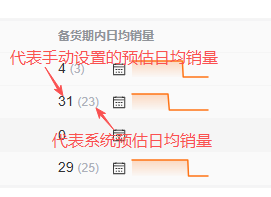
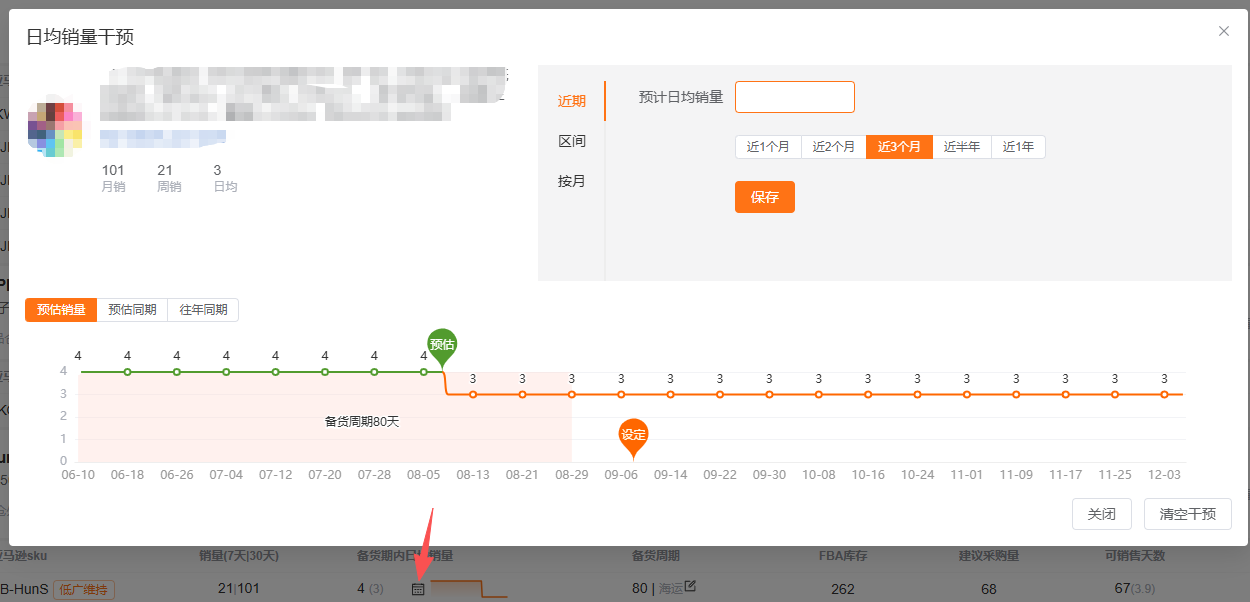
图表主要用于反映日均销量的趋势变化,特别是季节性的产品,在备货的时候要重点关注,如果拐点靠前,我们就要检查日均销量设置是否快过期,要重新设置下。
备货期内日均销量包含两部分:**手动预估销量、系统预估销量**
**[](https://wiki.wimoor.com/uploads/images/gallery/2026-06/uisimage.png)**
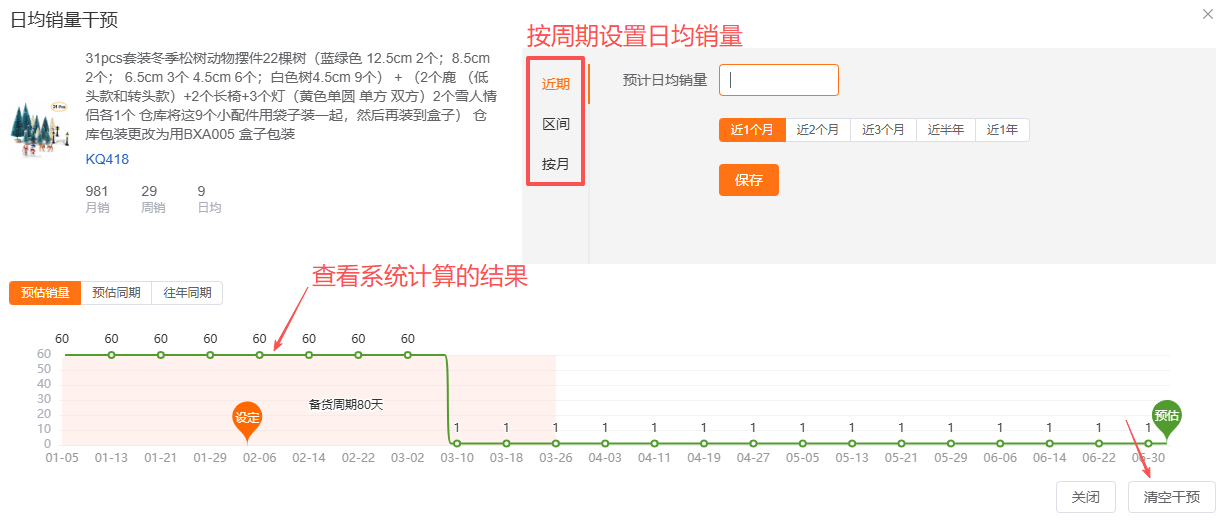
- ##### 关于设置**手动预估销量:点击日历图标,可按自定义周期/按月设置未来产品销量预测**
[](https://wiki.wimoor.com/uploads/images/gallery/2026-01/t8Wimage.png)
a.近期:选择近一段时间设置日均销量
b.区间:自定义起始日期与结束日期,设置日均销量
c.按月:按月度设置
**清空干预:**清空当前产品的全部自定义预测,恢复系统计算的数据
**※ 以上三种方式均是设置日均销量,选择一种方式设置即可,否则会存在数据冲突**
- ##### 关于设置**系统预估销量**:详见帮助文档[商品分析 | Wimoor万墨文档](https://wiki.wimoor.com/books/wimoor/page/82161#bkmrk-2.%E6%97%A5%E5%9D%87%E9%94%80%E9%87%8F%E8%AE%A1%E7%AE%97%E5%85%AC%E5%BC%8F)
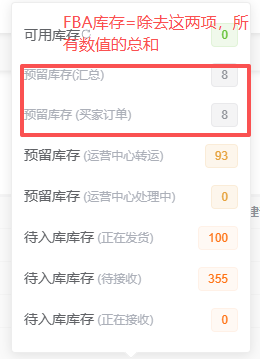
##### **(2)FBA库存**
[](https://wiki.wimoor.com/uploads/images/gallery/2026-06/VHMimage.png)
##### **(3)可销售天数**
[](https://wiki.wimoor.com/uploads/images/gallery/2026-06/qnSimage.png)
**※ 数据来源:FBA库存一笔笔减去预估日均销量,统计一共减去的次数就是可售天数**
**比如上面的可售天数67就是262-4-4-……-3-……,统计出总共扣除了67次就是可售天数。**
[](https://wiki.wimoor.com/uploads/images/gallery/2026-06/5dFimage.png)
##### **(4)本地备货周期修改**
本地备货周期10天即等于本地安全库存周期10天,即代表希望在本地仓库囤足够销售10天的货物。(新系统暂未设置和计算本地备货周期)
##### **(5)FBA备货周期修改**
[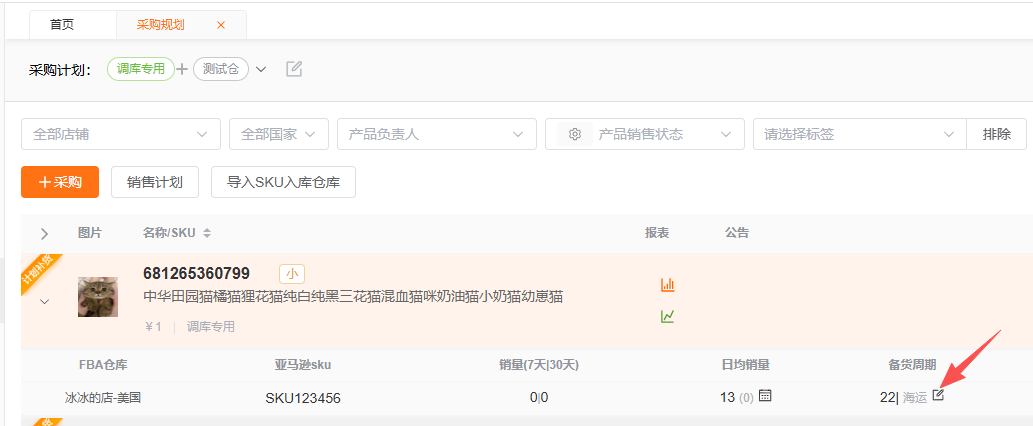](https://wiki.wimoor.com/uploads/images/gallery/2026-04/Sysimage.png)
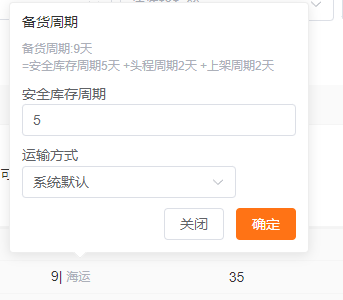
FBA备货周期 = FBA安全库存周期 + 头程周期 + 上架周期
此处仅能修改安全库存周期(即代表希望足够满足FBA该站几日销售的数量)
[](https://wiki.wimoor.com/uploads/images/gallery/2025-12/XT8image.png)
##### **(6)头程周期/上架周期**
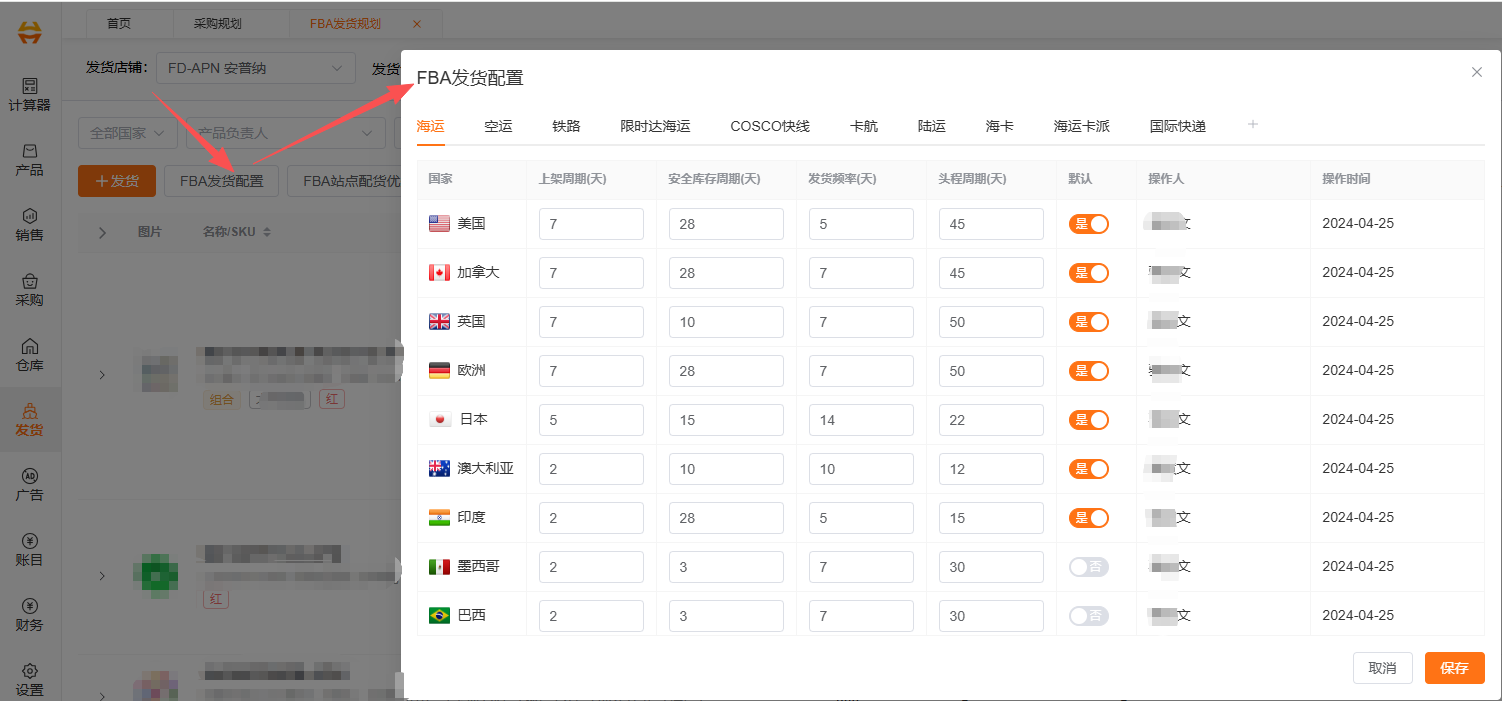
根据所选运输方式对应不同的头程周期天数
**【发货-发货规划】**“FBA发货参数”中 可设置默认站点-运输渠道-对应头程周期天数
[](https://wiki.wimoor.com/uploads/images/gallery/2026-06/A8kimage.png)
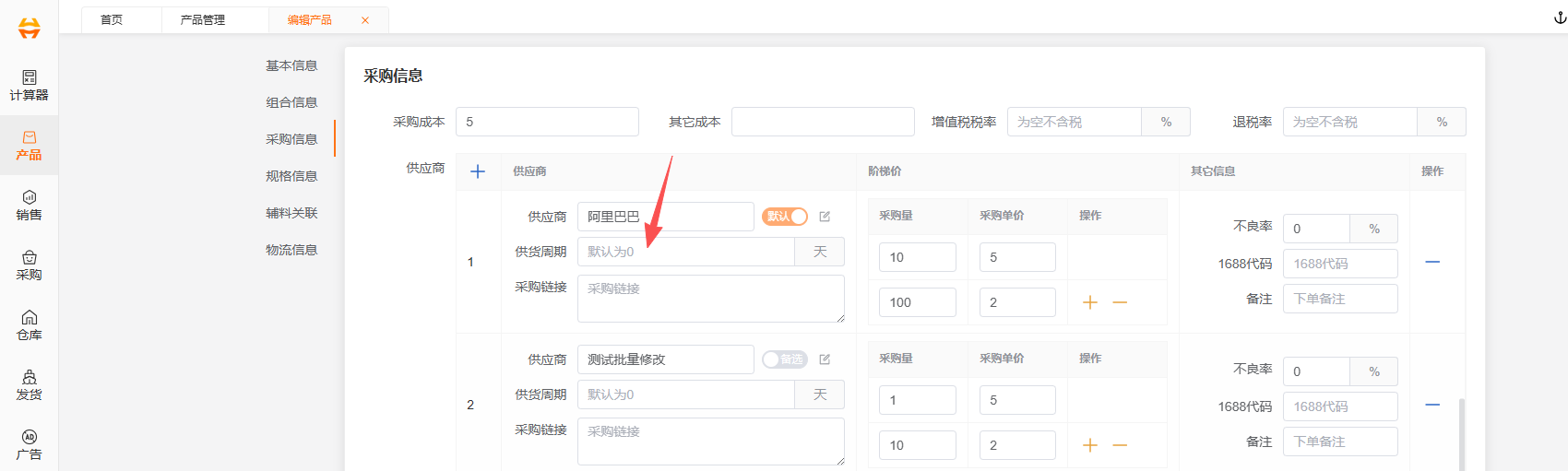
##### **(7)供货周期**
在【产品管理-产品编辑】中进行修改
使用本地产品对应首选供应商上用户录入的供货周期天数
[](https://wiki.wimoor.com/uploads/images/gallery/2026-06/1r4image.png)
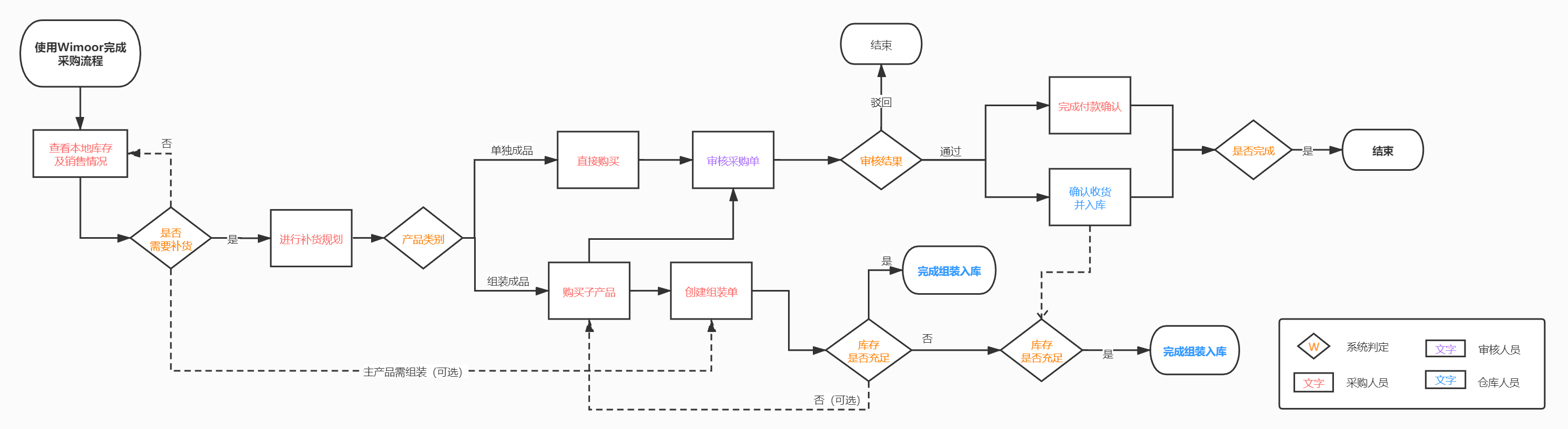
## **③操作流程:**
[](https://wiki.wimoor.com/uploads/images/gallery/2025-12/J2w0yIcxmX.png)
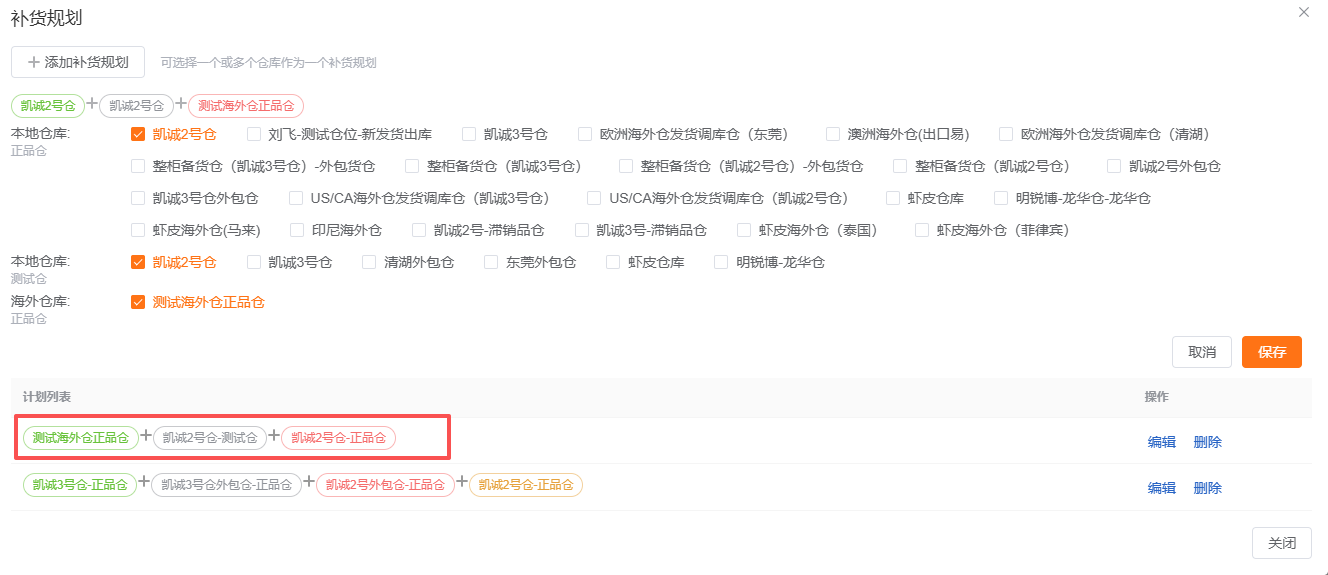
#### **1.设置规划仓库**
将多个本地仓库划入同一条规划,则会在计算规划时考虑多个仓库的综合库存。可设置多个仓库规划进行切换,一个本地仓库不可存在于多个仓库规划当中。
[](https://wiki.wimoor.com/uploads/images/gallery/2026-01/Sk0image.png)
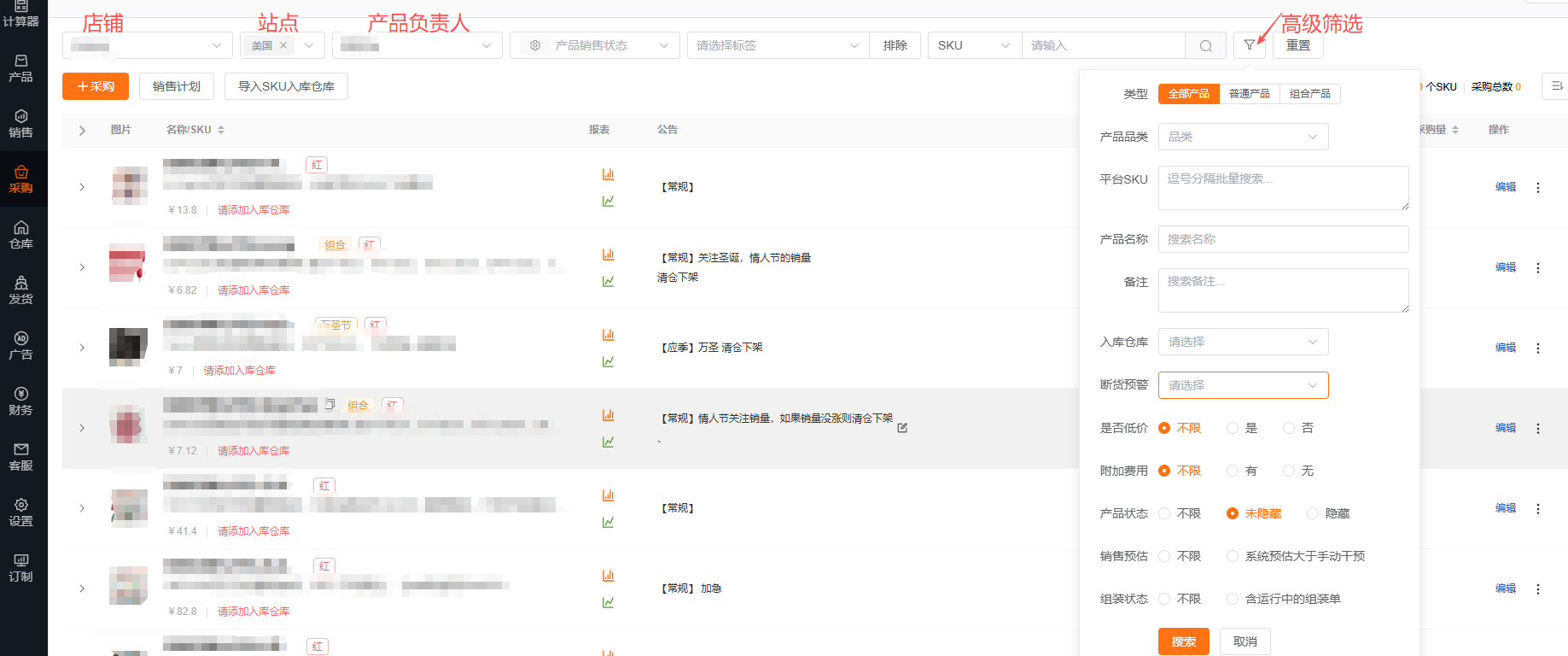
#### **2.通过筛选找到需要做规划的产品**
↓如下图:可筛选店铺、产品标签、产品状态、产品负责人等
[](https://wiki.wimoor.com/uploads/images/gallery/2026-01/wMsimage.png)
#### **3.使用排序找到需要进行采购的产品**
[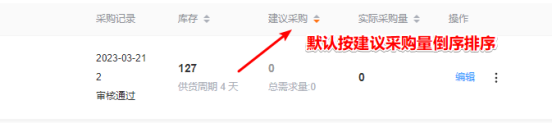](https://wiki.wimoor.com/uploads/images/gallery/2025-12/2tkimage.png)
#### **4.选择采购入库的本地仓库**
[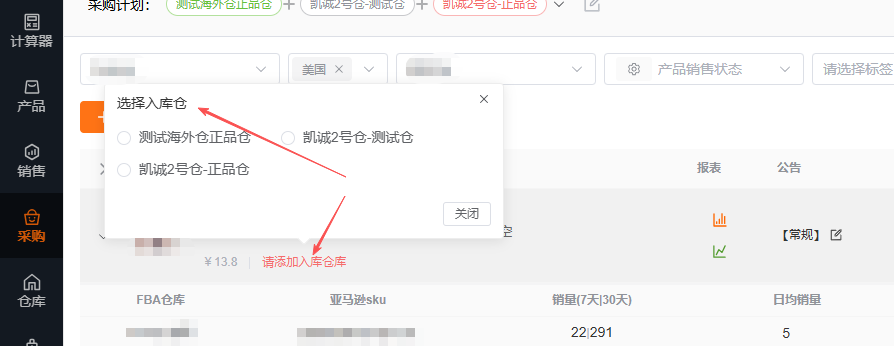](https://wiki.wimoor.com/uploads/images/gallery/2026-01/ayGimage.png)
#### **5.将需要进行采购的产品加入采购规划**
[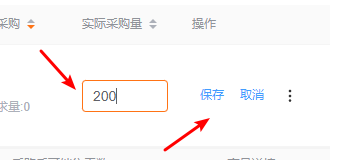](https://wiki.wimoor.com/uploads/images/gallery/2025-12/3KUimage.png)
#### **6.【显示已选】仅查看规划中的产品**
[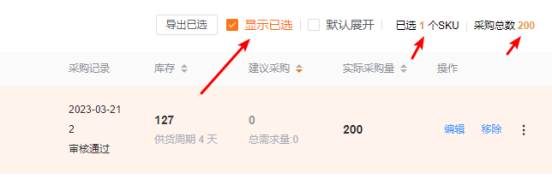](https://wiki.wimoor.com/uploads/images/gallery/2025-12/Ws7image.png)
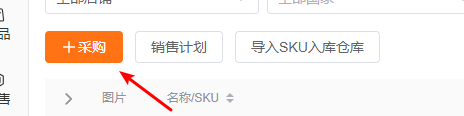
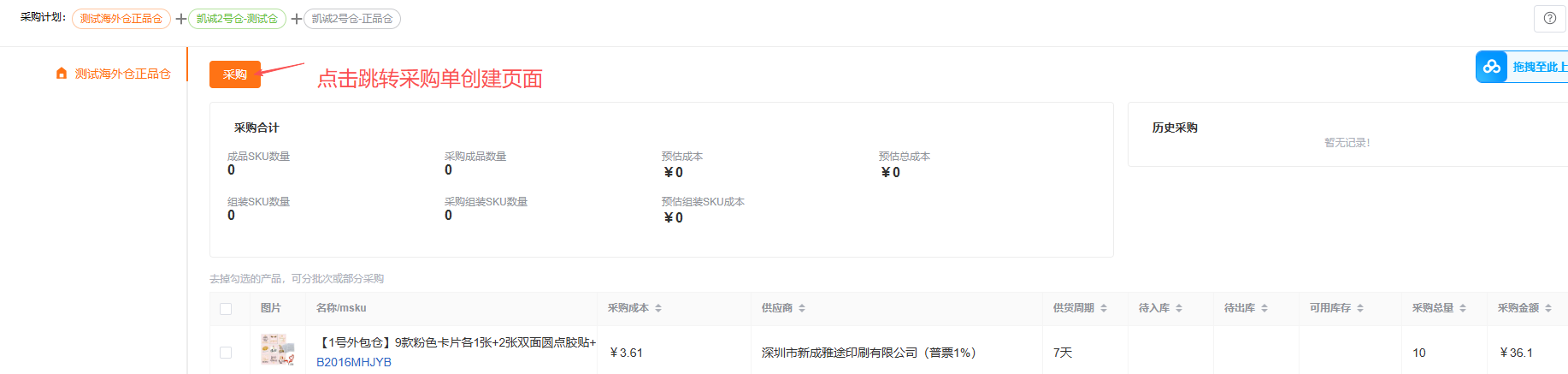
#### **7.点击采购提交采购计划**
[](https://wiki.wimoor.com/uploads/images/gallery/2025-12/WCvimage.png)
[](https://wiki.wimoor.com/uploads/images/gallery/2026-01/hc8image.png)
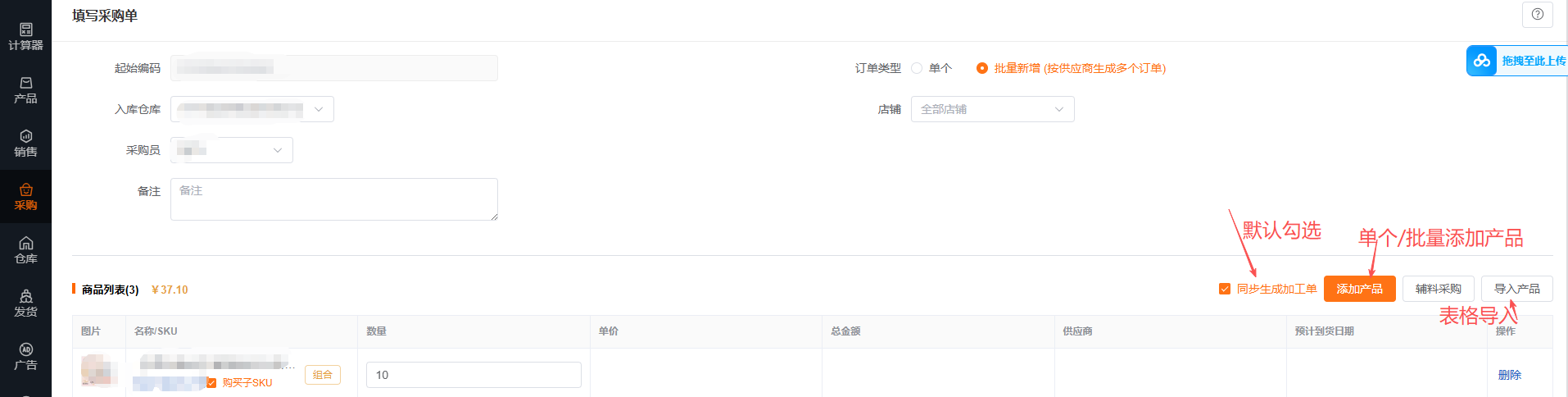
#### **8.提交采购单(以及对应加工单)**
[](https://wiki.wimoor.com/uploads/images/gallery/2026-01/jBLimage.png)
# 采购单
路径:wimoorui3\\src\\views\\erp\\purchase\\orders\\index.vue
## **①功能概述**
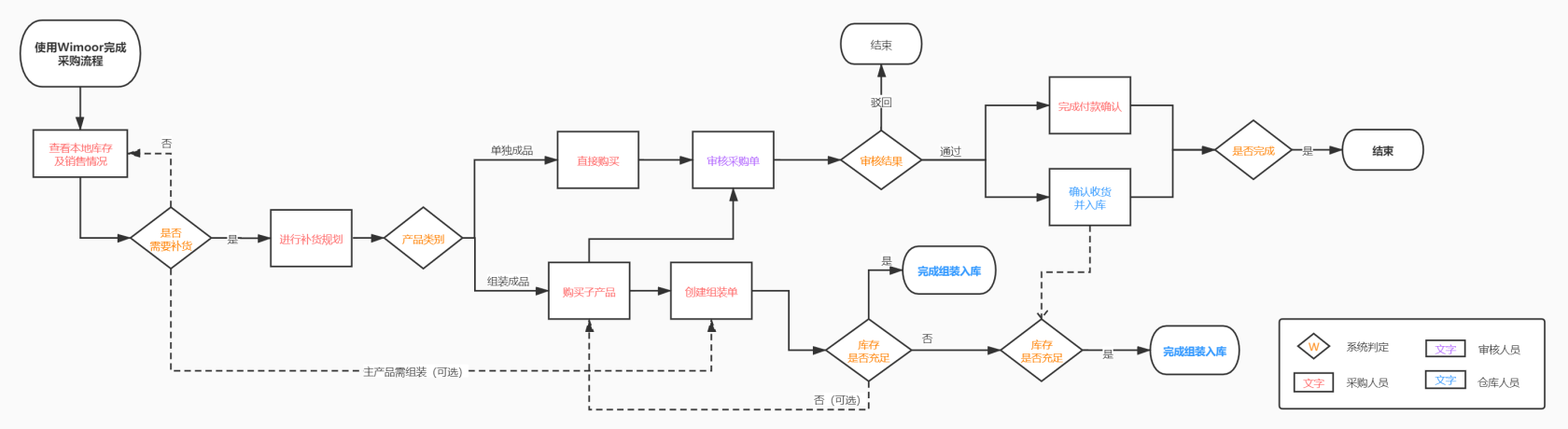
采购单管理模块是ERP系统的核心模块之一,涵盖从采购需求创建到采购完成的整个采购流程。该模块支持多维度查询、批量操作、状态跟踪和流程管理,帮助企业高效管理采购业务。
[](https://wiki.wimoor.com/uploads/images/gallery/2026-01/XBL20260115-115832.png)
采购流程
## **②操作指导**
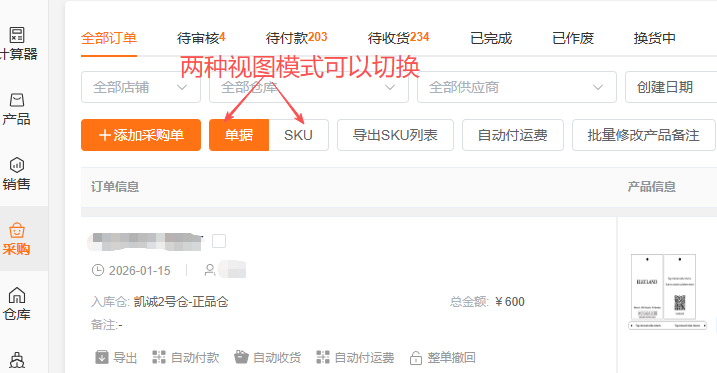
#### **1.视图模式**
[](https://wiki.wimoor.com/uploads/images/gallery/2026-01/ZxFimage.png)
- **单据视图**:按采购单维度展示,查看完整的采购单信息
- **SKU视图**:按产品维度展示,跨采购单查看同一产品的采购情况
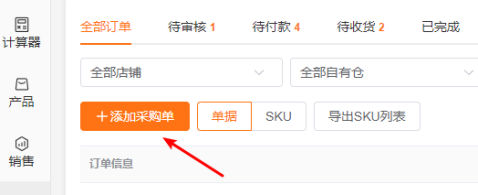
#### **2.新建采购单**
\* 不通过采购规划创建采购单的情况下,在此处进行单独创建。
位置: 采购 >> 采购单 >> 添加采购单
[](https://wiki.wimoor.com/uploads/images/gallery/2025-12/g5Eimage.png)
##### **(1)填写采购单信息**
[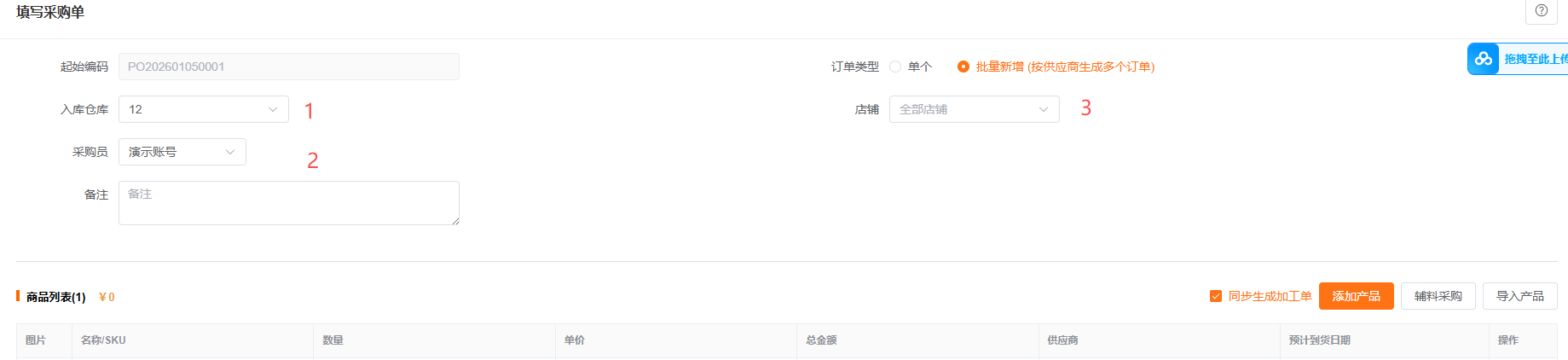](https://wiki.wimoor.com/uploads/images/gallery/2026-01/7gXimage.png)
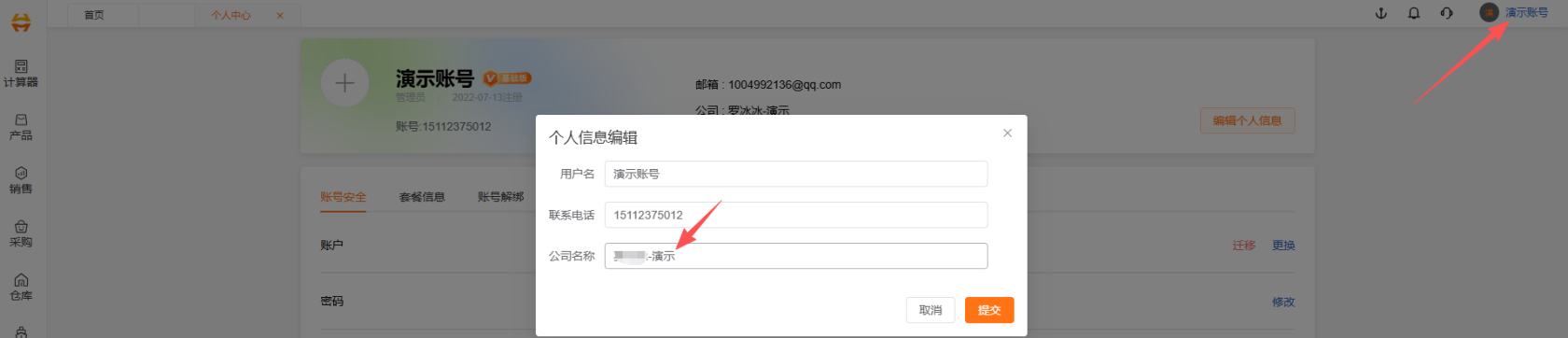
**提示:****采购需方**在个人中心处维护公司即可
[](https://wiki.wimoor.com/uploads/images/gallery/2026-06/NlOimage.png)
##### **(2)手动添加或通过excel导入产品**
[](https://wiki.wimoor.com/uploads/images/gallery/2025-12/wS0image.png)
##### **(3)可手动填写相关采购信息**
\* 单价自动代入【进销存-产品信息】中的采购价格,可在此进行更改,鼠标浮窗会显示历史采购单价以供参考
[](https://wiki.wimoor.com/uploads/images/gallery/2026-01/RIXimage.png)
##### **(4)提交采购单并进入审核流程**
[](https://wiki.wimoor.com/uploads/images/gallery/2025-12/8DLimage.png)
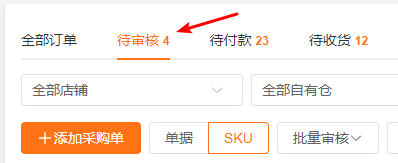
#### **3.采购单审核**
\*需要拥有采购单的审核权限的账号进行审核操作
[](https://wiki.wimoor.com/uploads/images/gallery/2025-12/hHAimage.png)
并可切换【按单据查看】或按【SKU】查看
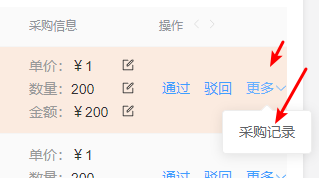
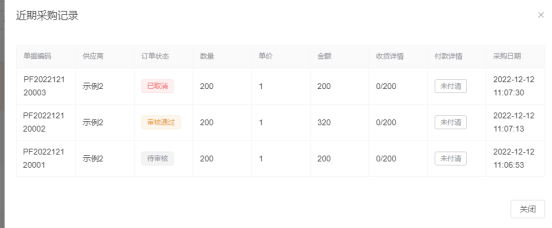
##### **(1)可查看该产品近期采购记录**
[](https://wiki.wimoor.com/uploads/images/gallery/2025-12/3jpimage.png)
[](https://wiki.wimoor.com/uploads/images/gallery/2025-12/xuEimage.png)
##### **(2)可手动修改供应商、采购、备注等**[](https://wiki.wimoor.com/uploads/images/gallery/2025-12/X6Kimage.png)
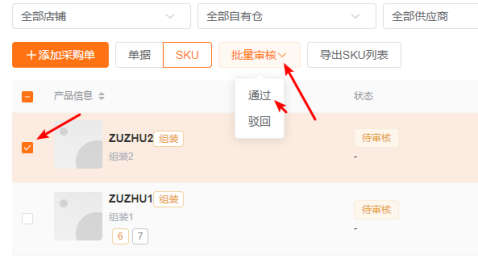
##### **(3)单笔审核&批量审核**
3.1.单笔审核:操作处直接点击【通过】或【驳回】;
3.2.批量审核:勾选多个产品后点击【批量通过】或【批量驳回】;
[](https://wiki.wimoor.com/uploads/images/gallery/2025-12/6cSimage.png)
##### **(4)审核后单据状态**
4.1.审核通过:审核通过后进入【待付款】【待收货】状态,等待财务/仓库进行下一步操作;
[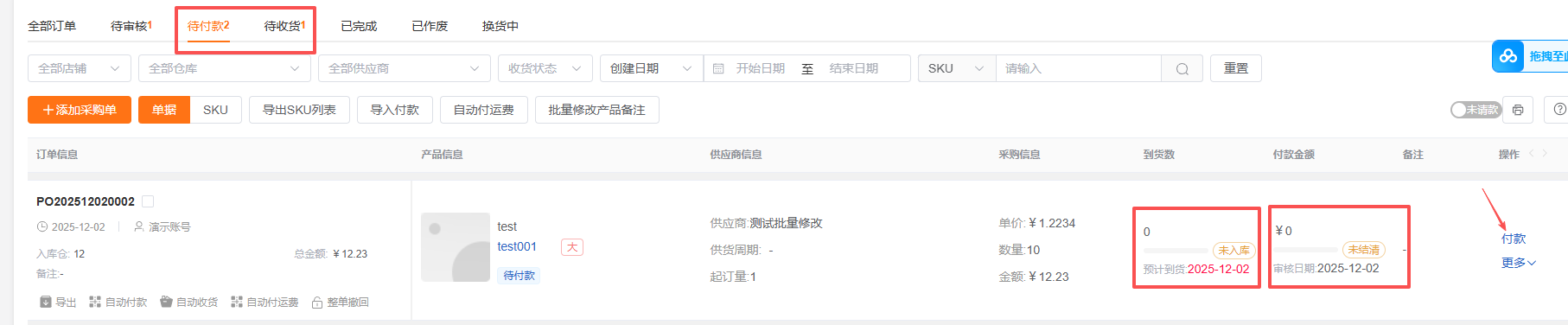](https://wiki.wimoor.com/uploads/images/gallery/2026-01/8sTimage.png)
4.2.已驳回:驳回后单据作废,须重新创建采购单提交
##### **(5)撤回已审核单据**
已审核通过且入库/付款数量均为0时,可操作【撤回】,将单据撤回为待审核状态进行信息编辑,重新进行审核。
[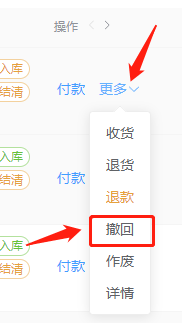](https://wiki.wimoor.com/uploads/images/gallery/2025-12/Zmtimage.png)
#### **4.导出采购订单**
选择对应的采购单,点击“导出”,系统自动跳转到模版下载对话框
[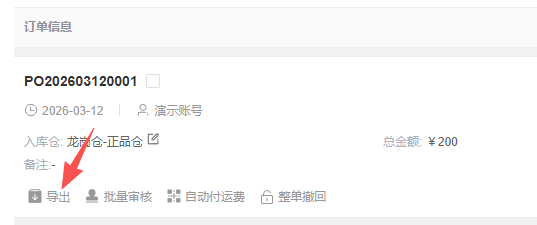](https://wiki.wimoor.com/uploads/images/gallery/2026-03/PhTimage.png)
[](https://wiki.wimoor.com/uploads/images/gallery/2026-03/PjOimage.png)
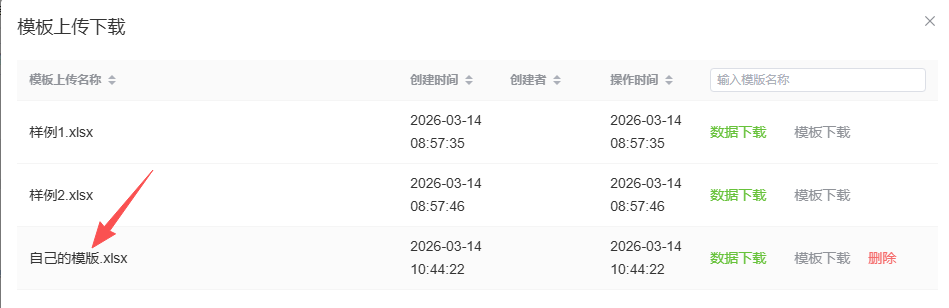
系统内置了两套模板:样例1和样例2,如使用系统模板,直接点击“数据下载”即可下载对应的采购订单;如需自定义模版,则需先进行“模版下载”,自行配置好模版后点击“上传模版”,即可生成自己的模版。
[](https://wiki.wimoor.com/uploads/images/gallery/2026-03/xTLimage.png)
**※注意**:**自定义模版“{}”的内容固定,不可替换,否则系统无法自动填充正确的采购信息,如想要固定显示某内容,把{}删掉,只填写里面的内容即可。**
#### **5.打印设置**
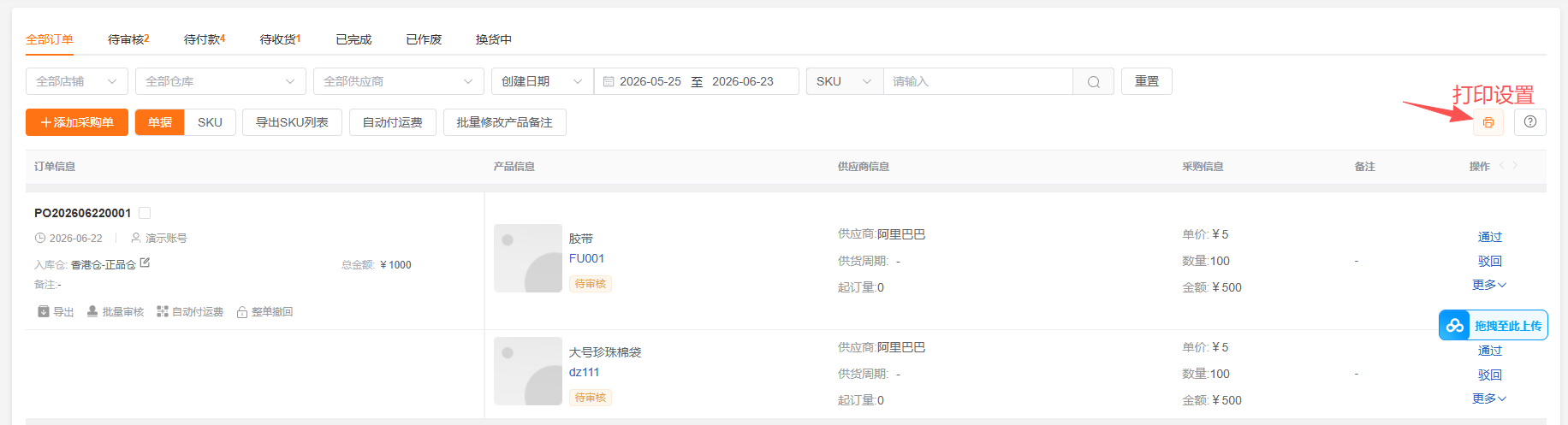
设置好打印机电脑IP后,在手机上也可以完成打印
[](https://wiki.wimoor.com/uploads/images/gallery/2026-06/uOlimage.png)
# 加工单
## **①功能概述:**
用于 新建组装&拆分任务
- 组装:将某一本地仓库内的子SKU可用库存,按组装关系,转换为组装成品SKU的可用库存
- 拆分:将组装成品的可用库存转为子SKU的可用库存
\*存在组装单且子SKU库存充足的组装成品可用于创建FBA发货单,并由系统自动完成组装
## **②操作指导**
#### **1.创建加工单**
\* 单独创建的组装单/拆分单 主要用于系统库存变动的补充操作。常规的组装单将会由**采购单**自动创建,以绑定所使用的子产品库存。
##### **(1)创建采购单时同步生成加工单**
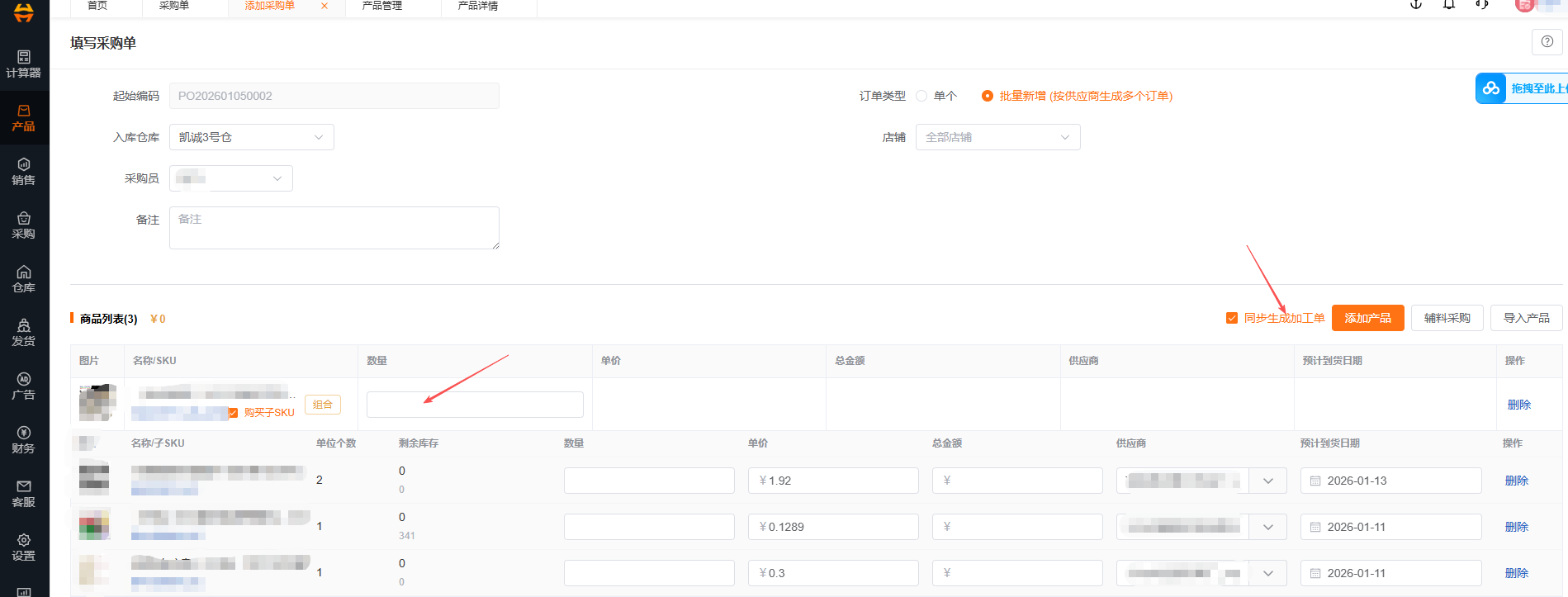
组装产品在创建采购单时,会默认勾选【同步生成加工单】选项。该选项代表,在用户添加组装成品进行采购、且采购子产品时,将会自动创建一个与采购单中所采购组装成品数量相同的加工单。
[](https://wiki.wimoor.com/uploads/images/gallery/2026-01/8duimage.png)
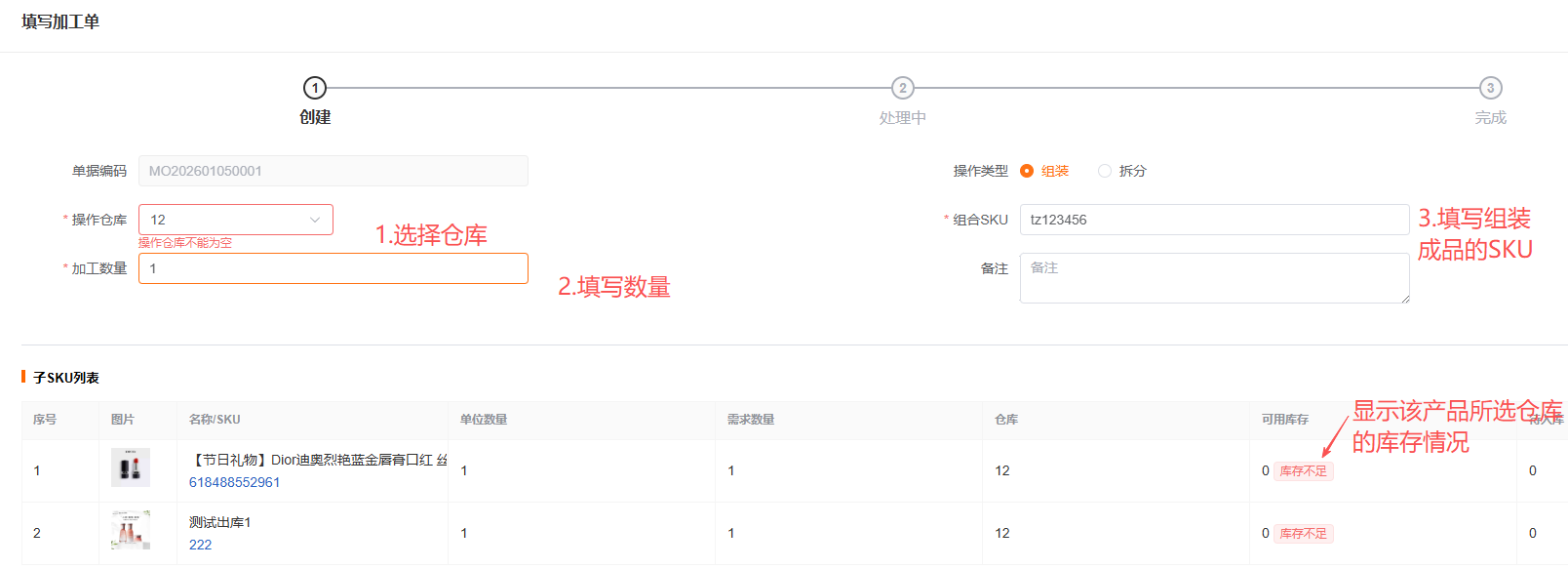
##### **(2)直接创建加工单**
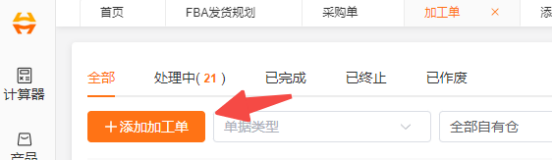
位置:采购-加工单-添加加工单
[](https://wiki.wimoor.com/uploads/images/gallery/2025-12/vQtimage.png)
[](https://wiki.wimoor.com/uploads/images/gallery/2026-01/4vjimage.png)
#### **2.处理加工单**
提交组装单后进入【处理中】状态,可直接进行入库操作
##### **(1)组装单-库存变更**
提交创建组装单后,主SKU增加待入库库存
1.1操作入库:增加主SKU可用库存,减少主SKU待入库库存,减少子SKU可用库存
1.2撤销入库:增加子SKU可用库存,减少主SKU可用库存,增加主SKU待入库库存
1.3终止单据:扣除【组装数量-已入库】数量的主SKU待入库库存
1.4重启单据:增加【组装数量-已入库】数量的主SKU待入库库存
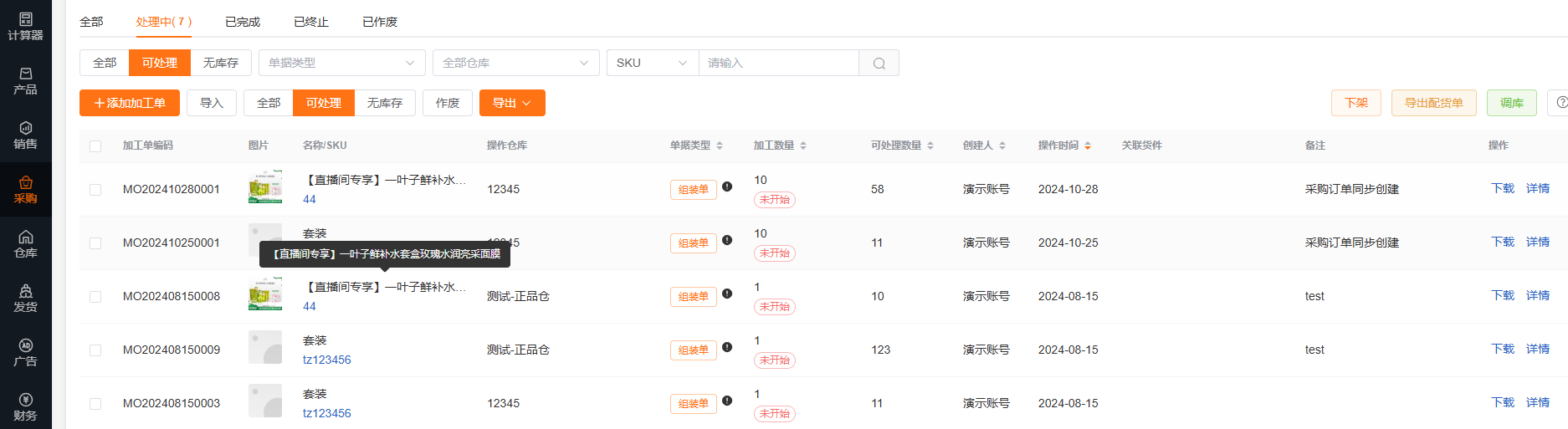
##### **(2)查看加工单列表**
2.1.查看可处理加工单:点击处理中-可处理
2.2.查看无库存加工单:点击处理中-无库存
2.3.作废加工单:处理中-勾选加工单-点击【作废】 注意:作废的单据不可再操作重启
2.4.操作加工单(进行入库、撤销等):点击加工单右侧【详情】,跳转详情页
[](https://wiki.wimoor.com/uploads/images/gallery/2026-01/k60image.png)
##### **(3)处理加工单**
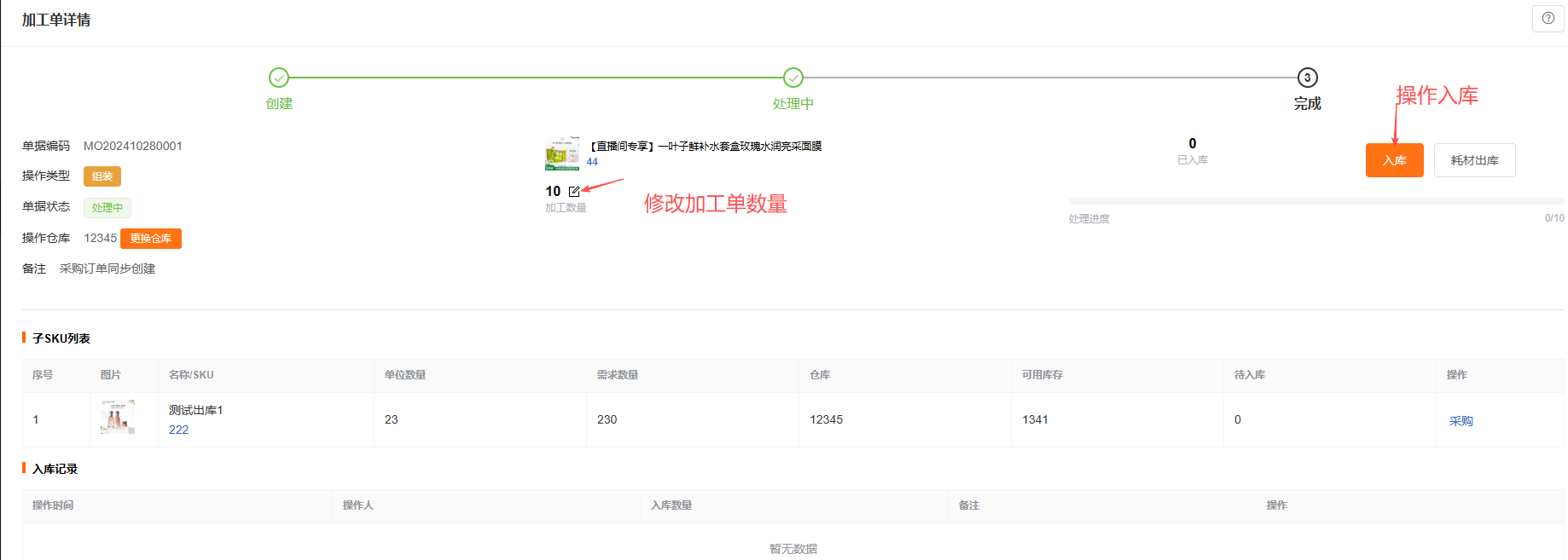
3.1选择加工单,点击右侧的“详情”按钮
[](https://wiki.wimoor.com/uploads/images/gallery/2026-03/CY9image.png)
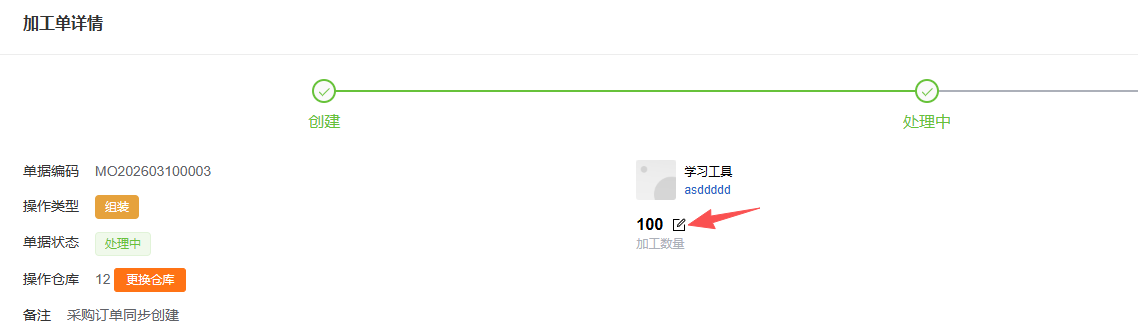
3.2可在“加工数量”处修改总的处理数量
[](https://wiki.wimoor.com/uploads/images/gallery/2026-03/1zzimage.png)
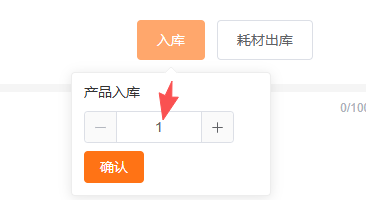
3.3点击【入库】,编辑所选加工单该批次需要组装的数量(可分多批次进行组装),当入库数量 = 加工数量 时,当前加工单将自动转为【已完成】状态,入库数量不可大于处理数量
[](https://wiki.wimoor.com/uploads/images/gallery/2026-03/xYFimage.png)
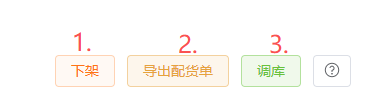
3.4对已完成的加工单按步骤进行下架、调库操作。
[](https://wiki.wimoor.com/uploads/images/gallery/2026-03/J8Himage.png)
##### **(4)终止&重启单据**
4.1点击【终止单据】,按当前已入库数量终止单据,并扣除未入库数量的待入库库存,终止后不可再入库
[](https://wiki.wimoor.com/uploads/images/gallery/2026-01/NQoimage.png)
4.2重启单据:终止、完成的加工单可以操作重启
重启后,将恢复【加工数量-已入库数量】的待入库库存,可继续操作入库
重启后,将可撤销已操作的入库记录,恢复产品未加工时的库存
[](https://wiki.wimoor.com/uploads/images/gallery/2026-01/rKrimage.png)
# 请款单
路径:wimoorui3\\src\\views\\erp\\finance\\paymentRequest\\components\\table.vue
## **①功能概述:**
请款单是ERP系统的财务核心模块,专门用于处理采购相关的款项申请、审核、付款和跟踪。该模块实现了从请款申请到付款完成的完整财务流程管理,确保采购款项支付的规范性和可追溯性。
**注意:完成采购付款前需先在【财务】-【采购记账】处添加付款账户**
## **②操作指导:**
### **一、创建请款单**
##### **(1)采购请款单**
**采购单“申请付款”后的请款单会同步到此处**
[](https://wiki.wimoor.com/uploads/images/gallery/2026-08/eDbimage.png)
##### **(2)手动创建请款单**
在【请款单】页面点击“新增请款单”
[](https://wiki.wimoor.com/uploads/images/gallery/2026-08/4JEimage.png)
### **二、采购单申请付款流程**
##### **(1)选择待付款的采购单,点击【付款】**
[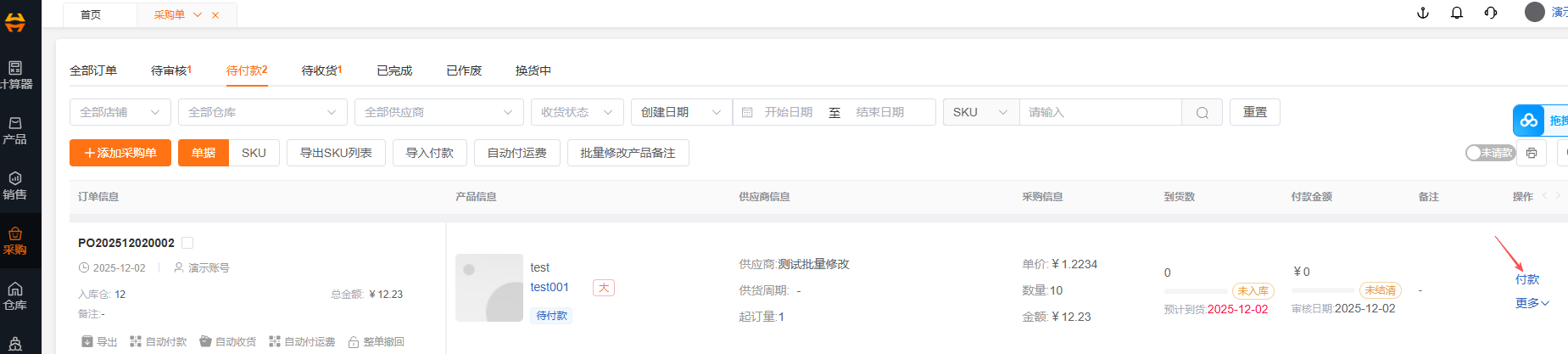](https://wiki.wimoor.com/uploads/images/gallery/2025-12/fhximage.png)
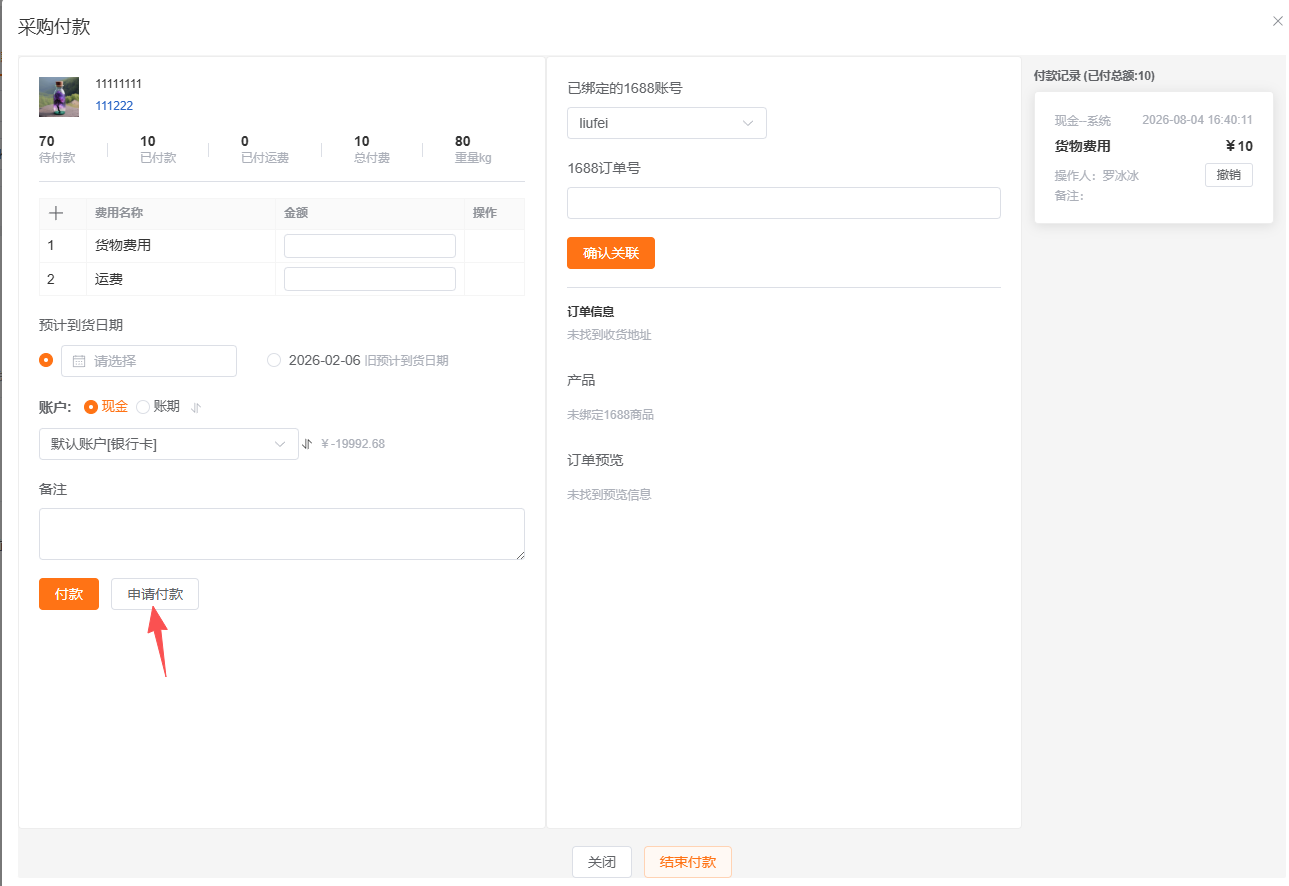
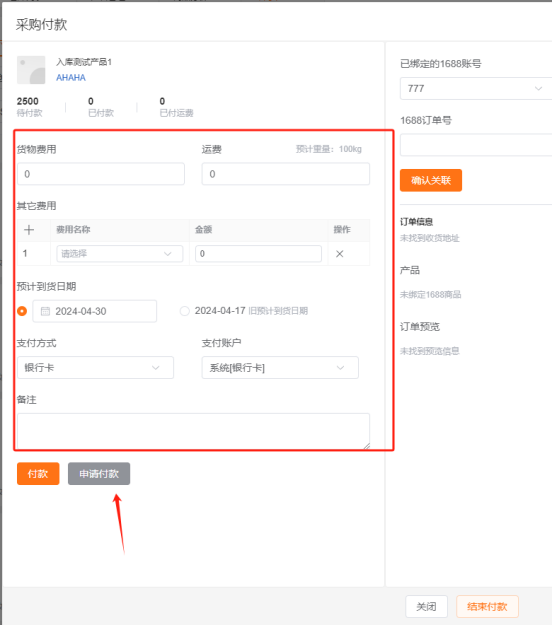
##### **(2)输入付款信息后,点击【申请付款】**
[](https://wiki.wimoor.com/uploads/images/gallery/2025-12/7WBimage.png)
申请付款后的请款单也可以在“采购”-“请款单”处进行查看和操作付款,后续操作流程一样
**\*页面右上角可切换筛选采购单的请款状态**
[](https://wiki.wimoor.com/uploads/images/gallery/2026-01/Fktimage.png)
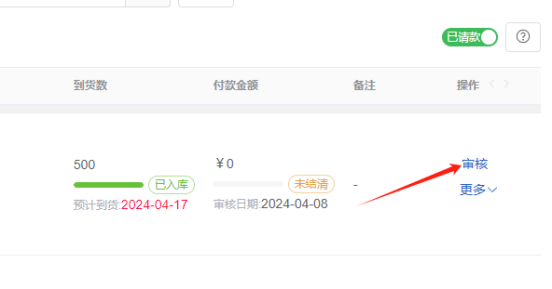
##### **(3)点击【审核】后跳转至请款单处理页面**
[](https://wiki.wimoor.com/uploads/images/gallery/2025-12/1M8image.png)
##### **(4)完成请款单付款**
**4.1.审核请款单**
[](https://wiki.wimoor.com/uploads/images/gallery/2026-01/50yimage.png)
**4.2.确认付款**
[](https://wiki.wimoor.com/uploads/images/gallery/2026-01/aFXimage.png)
### **三、请款单申请付款流程**
[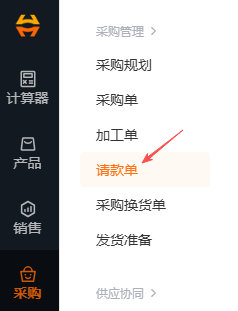](https://wiki.wimoor.com/uploads/images/gallery/2025-12/vOiimage.png)
在采购单处“申请付款”后的请款单会同步到此处,后续付款流程与采购单处付款流程一致
# 采购换货单
## **①功能概述:**
用于处理采购商品的换货业务(适用场景:已入库商品过了一段时间才检测出不良品,需要退回供应商进行换货)。该模块允许用户创建、查看、编辑和管理换货单,跟踪换货流程的各个状态,并提供详细的换货记录查询。
## **②操作流程:**
#### **1.创建换货单**
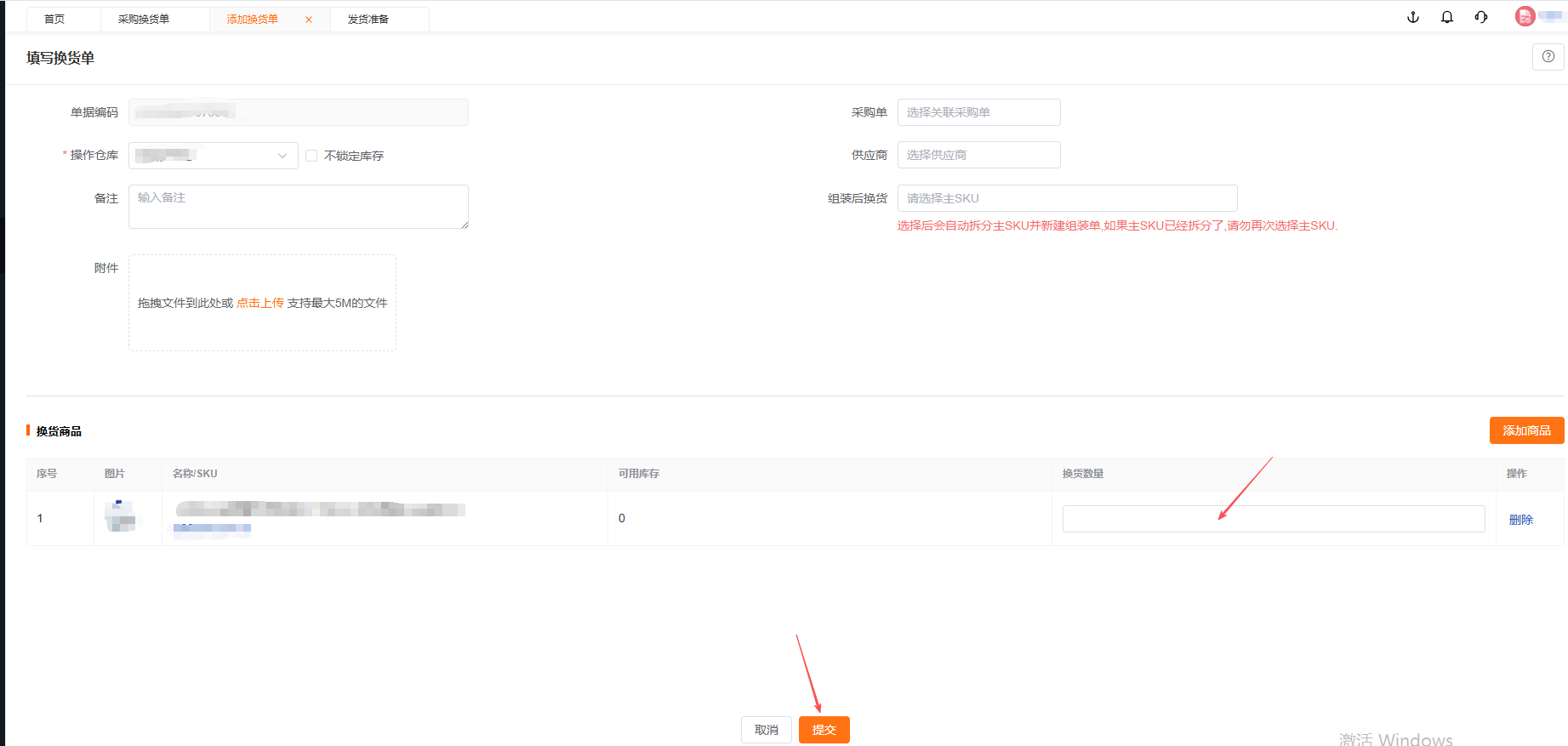
1.1 点击"添加换货单"按钮;
1.2选择关联采购单或直接添加商品;
1.3选择操作仓库和供应商;
1.4添加需要换货的商品及数量;
1.5点击"提交"按钮完成创建。
[](https://wiki.wimoor.com/uploads/images/gallery/2026-01/aMNimage.png)
#### **2.管理换货单**
2.1. 在主页面查看换货单列表
[](https://wiki.wimoor.com/uploads/images/gallery/2026-01/4YDimage.png)
2.2. 使用状态标签页筛选不同状态的换货单
2.3. 使用搜索框按编码、SKU或名称搜索
2.4. 点击"详情"按钮查看具体换货单信息
#### **3.处理换货流程**
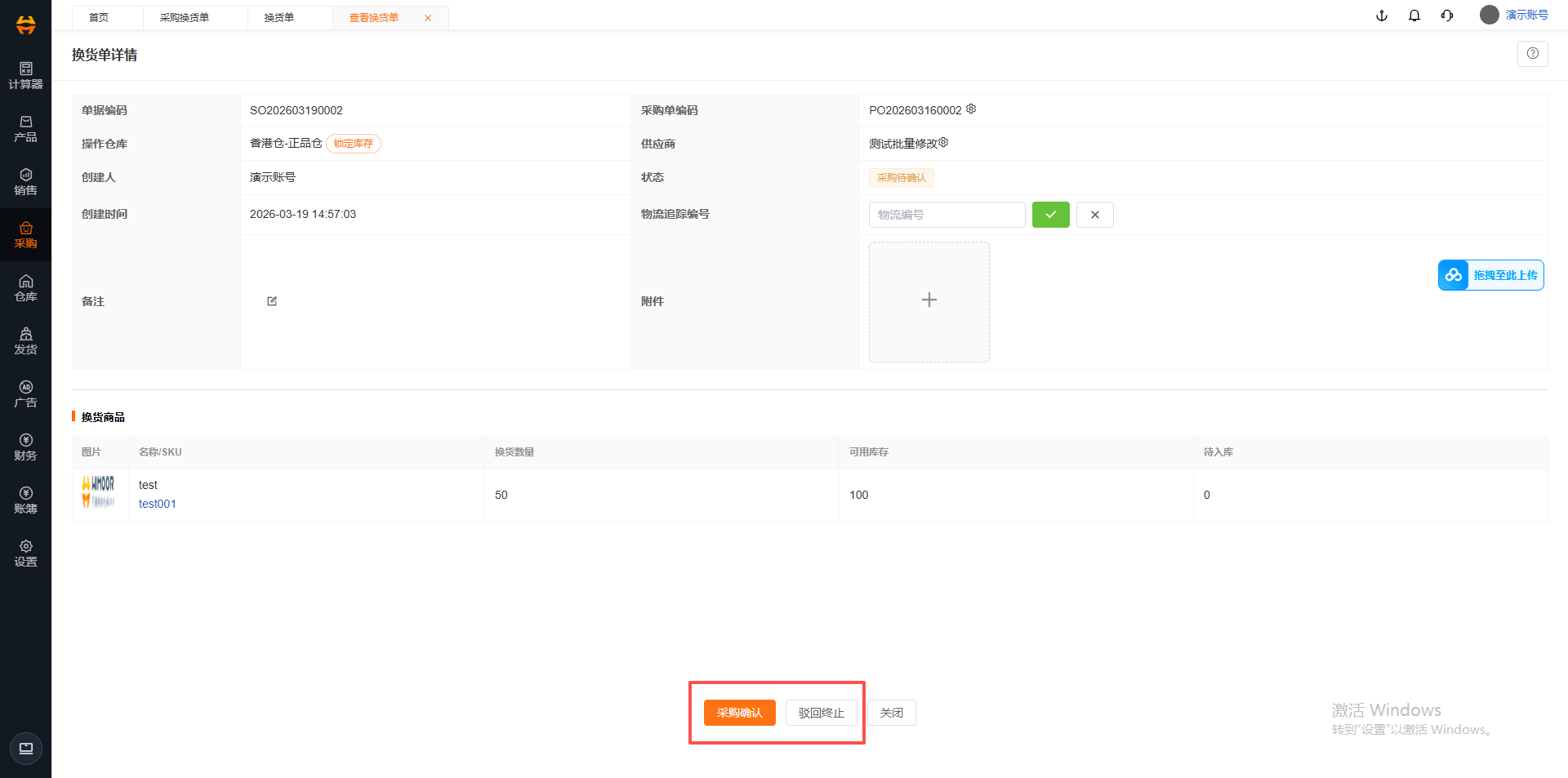
3.1. 采购待确认状态:
[](https://wiki.wimoor.com/uploads/images/gallery/2026-03/YZ4image.png)
- 采购人员确认换货信息
- 修改物流追踪编号
- 可以选择"采购确认"或"驳回终止
[](https://wiki.wimoor.com/uploads/images/gallery/2026-03/tB3image.png)
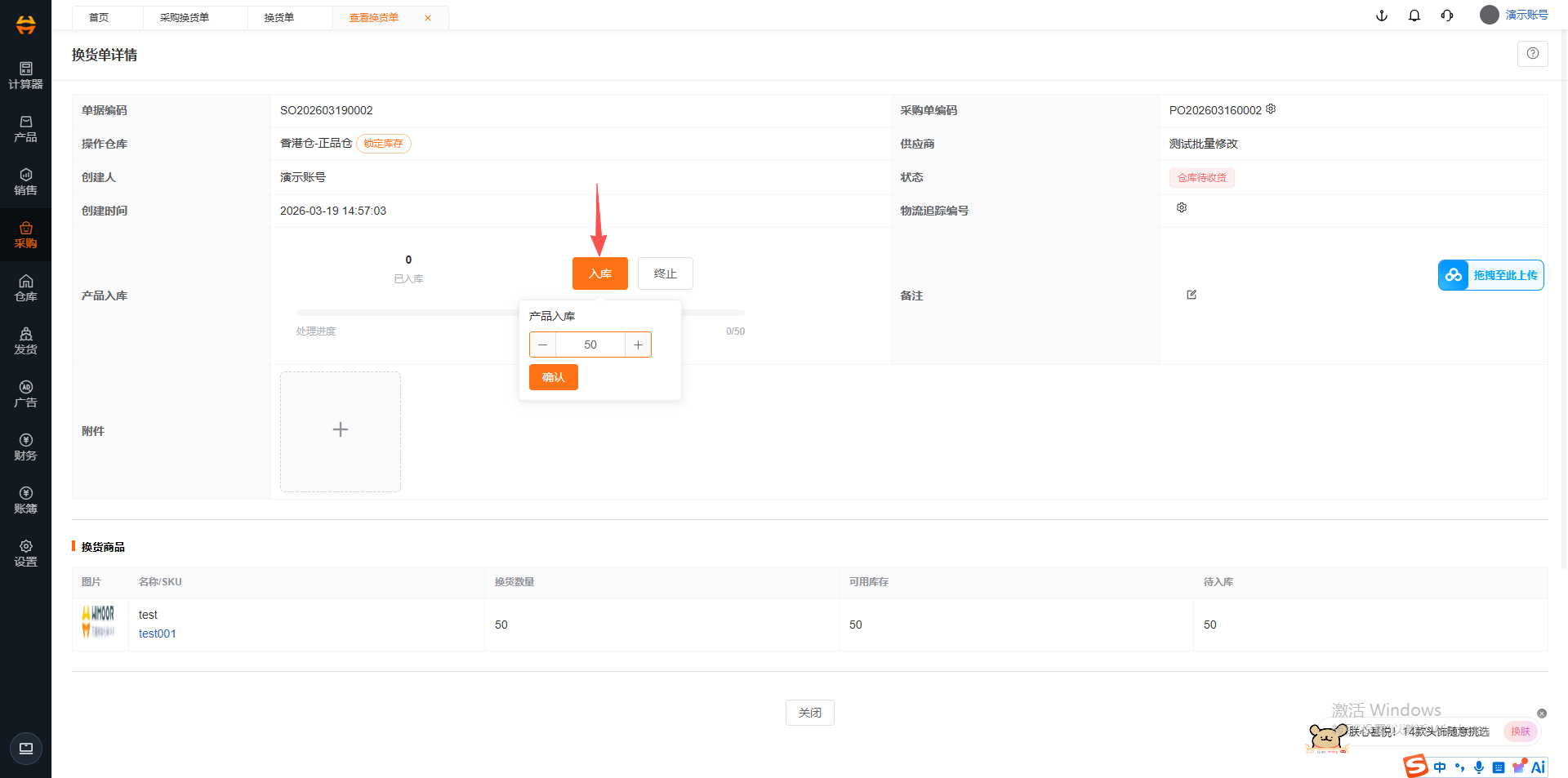
3.2. 商品再入库
待商品换回后进行再次入库
[](https://wiki.wimoor.com/uploads/images/gallery/2026-03/tpDimage.png)
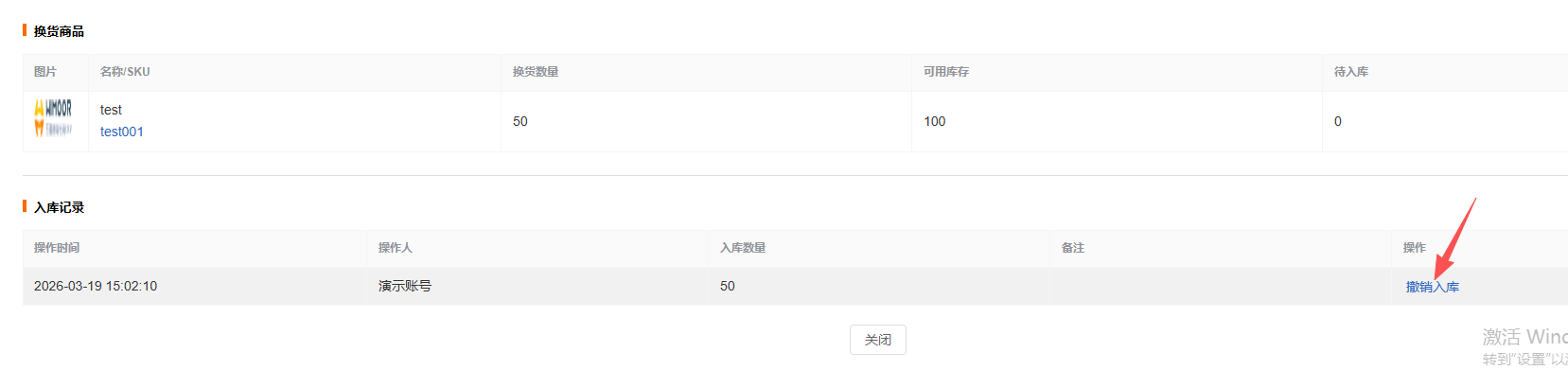
3.3. “已完成”状态:
- 查看完整的换货记录
- 可以操作“撤销入库”
[](https://wiki.wimoor.com/uploads/images/gallery/2026-03/WLfimage.png)
# 发货准备
## **①功能概述**
发货准备主要是用于近3个月的产品采购入仓后,不需要马上发货,可以提前进行发货准备的动作,包含成品包装和批量组装两大板块。
## **②操作流程:**
#### **1.成品包装操作流程**
1.1选择仓库:在仓库选择器中选择需要进行包装操作的仓库;
1.2选择日期范围:使用日期选择器筛选指定时间范围内的数据;
1.3搜索产品:输入SKU或订单编号搜索需要包装的产品,然后点击“保存”加入计划
[](https://wiki.wimoor.com/uploads/images/gallery/2026-03/LIfimage.png)
1.4点击“查看已选”,选定需要操作的计划
[](https://wiki.wimoor.com/uploads/images/gallery/2026-03/7QMimage.png)
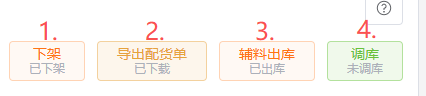
1.5对所选计划按步骤进行下架、配货、辅料出库和调库的操作
[](https://wiki.wimoor.com/uploads/images/gallery/2026-03/8f0image.png)
注意:这里的辅料出库为人工操作辅料出库的数量,如这里未进行辅料出库的操作,则会在发货单完成后自动进行辅料出库(按创建产品时设置的辅料用量进行出库)
#### **2.批量组装操作流程(同步采购-加工单的操作)**
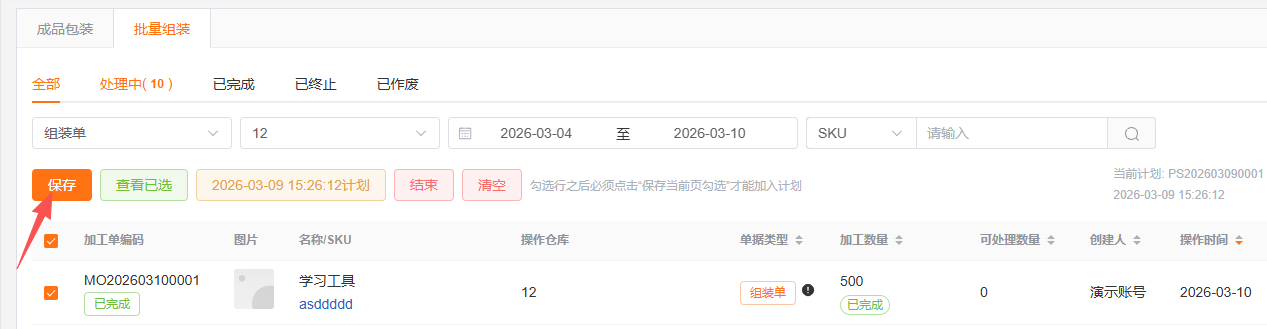
2.1选择仓库、日期范围、输入SKU或订单编号搜索需要包装的产品,然后点击“保存”加入计划
[](https://wiki.wimoor.com/uploads/images/gallery/2026-03/z3nimage.png)
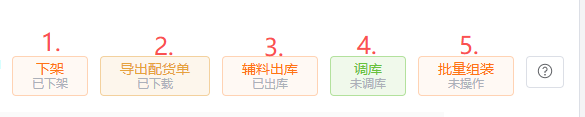
2.2对所选计划按步骤进行下一步操作
[](https://wiki.wimoor.com/uploads/images/gallery/2026-03/k3Uimage.png)
注意:这里的辅料出库为人工操作辅料出库的数量,如这里未进行辅料出库的操作,则会在发货单完成后自动进行辅料出库(按创建产品时设置的辅料用量进行出库)
# 供应商
## **①功能概述**
本页面是 Wimoor ERP 采购模块下的供应商管理中心,支持**供应商信息的新增、导入 / 导出、搜索、查看详情、删除**等操作,帮助您高效管理合作供应商资源。
## **②操作指导**
#### **1.新增供应商**
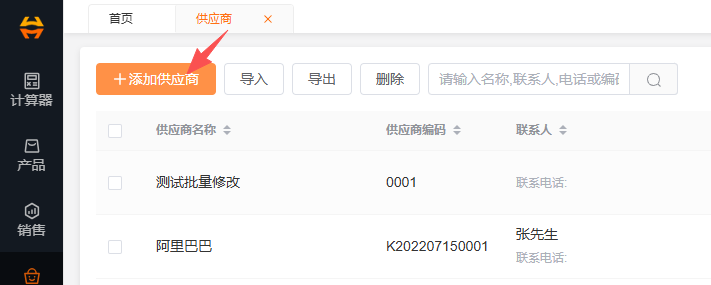
点击 “添加供应商”→填写信息→保存,完成新供应商录入;
[](https://wiki.wimoor.com/uploads/images/gallery/2026-01/O6aimage.png)
#### **2.更改供应商信息**
点击“详情”→编辑信息→提交;
[](https://wiki.wimoor.com/uploads/images/gallery/2026-01/Tlfimage.png)
#### **3.删除供应商**
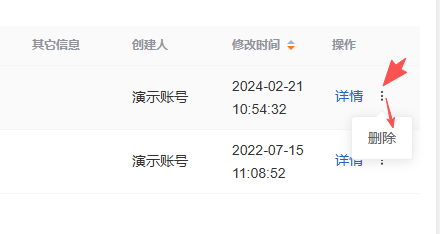
点击详情右边的三个点标志→删除
[](https://wiki.wimoor.com/uploads/images/gallery/2026-01/wuTimage.png)
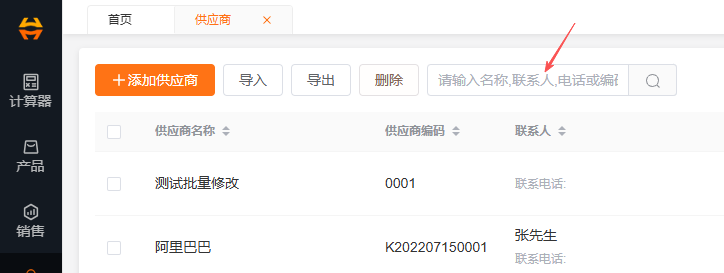
#### **4.快速查找供应商**
在搜索框输入 “阿里巴巴”,即可筛选出对应供应商条目;
[](https://wiki.wimoor.com/uploads/images/gallery/2026-01/4MSimage.png)
#### **5.批量导入导出供应商**
按系统提供的模板,维护好供应商信息后导入系统;也可以将供应商信息导出excel文件。
[](https://wiki.wimoor.com/uploads/images/gallery/2026-01/RQXimage.png)
# 采购入库明细
## **①功能概述**
此功能主要用于精准追踪每一笔采购商品的入库情况,支持查看、筛选、导出采购入库的明细记录。
## **②操作指导**
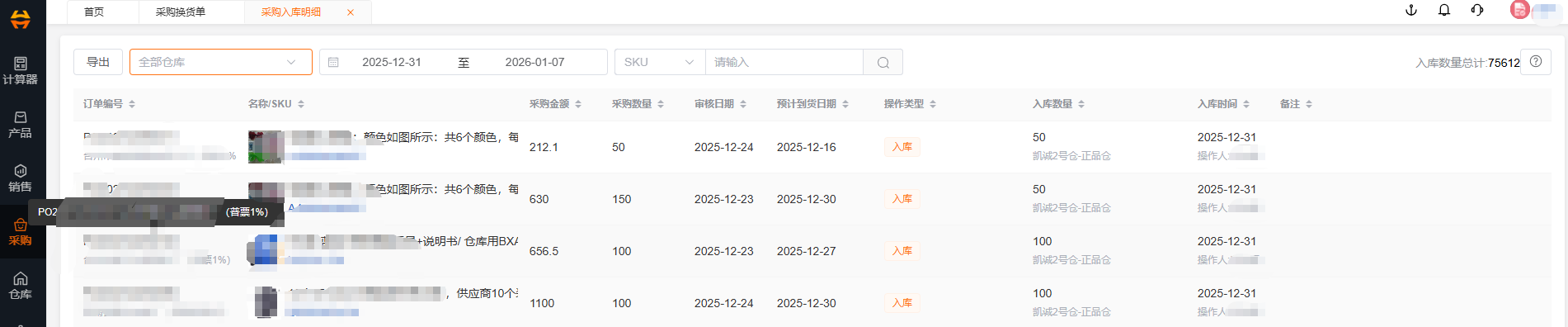
#### **1.筛选指定时间段的入库记录**
选择 “2025-12-31 至 2026-01-07”,即可查看该时段内的所有入库明细;
[](https://wiki.wimoor.com/uploads/images/gallery/2026-01/xmtimage.png)
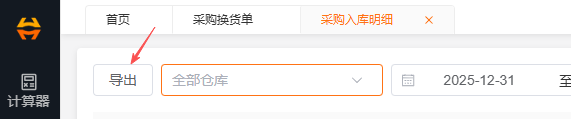
#### **2.导出入库数据**
筛选目标数据后点击 “导出”,获取 Excel 格式的入库明细报表;
[](https://wiki.wimoor.com/uploads/images/gallery/2026-01/Jzaimage.png)
#### **3.按 SKU 搜索入库记录**
在搜索栏选择 “SKU”,输入商品 SKU 后搜索,快速找到对应商品的入库信息。
[](https://wiki.wimoor.com/uploads/images/gallery/2026-01/IpSimage.png)
# 采购统计
## **①功能概述**
本功能主要是用以直观掌握采购成本、数量、入库等核心指标,辅助采购决策,支持按 “SKU” 或 “供应商” 维度汇总采购数据。
## **②操作指导**
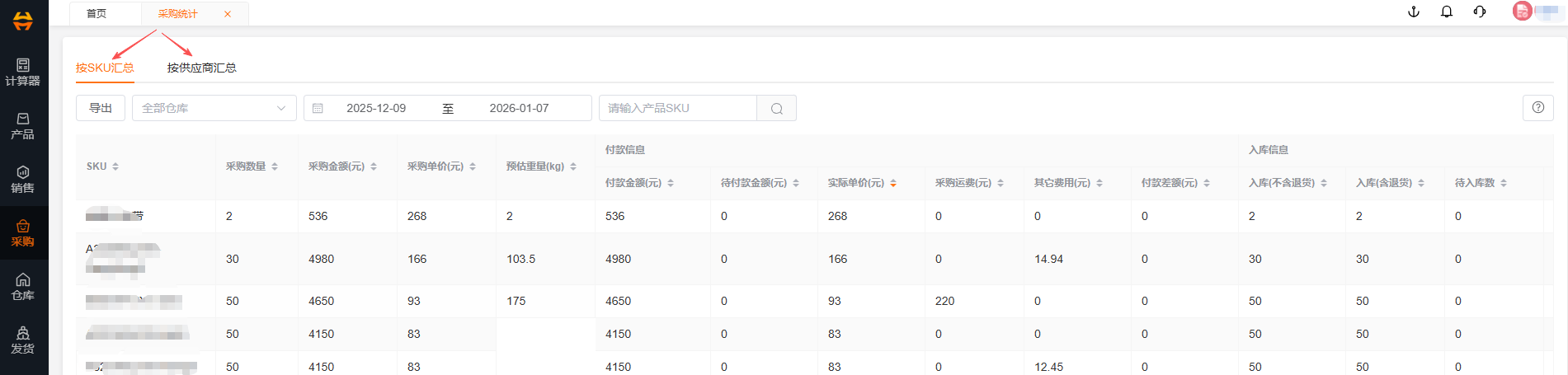
#### **1.切换统计维度**
点击 “按供应商汇总”,即可查看各供应商的累计采购金额、采购数量、入库数量、重量等数据;点击“按SKU汇总”即可查看按产品SKU累计的采购数据。
[](https://wiki.wimoor.com/uploads/images/gallery/2026-01/Mq9image.png)
#### **2.筛选指定时段数据**
选择 “2025-12-09 至 2026-01-07”,获取该时段内的采购统计结果;
[](https://wiki.wimoor.com/uploads/images/gallery/2026-01/Ewgimage.png)
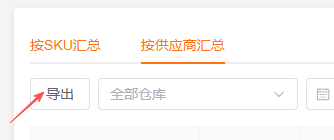
#### **3.导出统计报表**
筛选目标数据后点击 “导出”,生成 Excel 格式的采购统计报表。
[](https://wiki.wimoor.com/uploads/images/gallery/2026-01/V9vimage.png)
# 采购付款明细
## **①功能概述**
本功能主要用以精准追踪采购付款流程与资金流向,支持查看、筛选、导出每一笔采购订单的付款明细(含订单、供应商、费用、付款状态等信息)。
## **②操作指导**
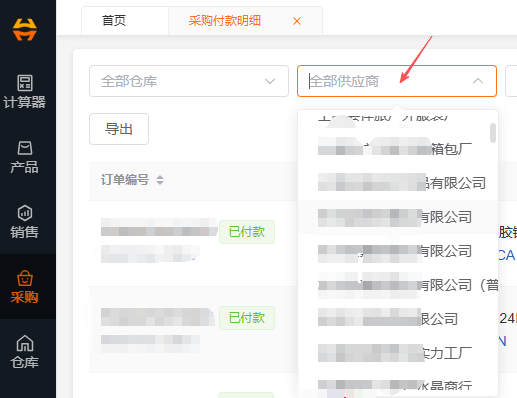
#### **1.筛选指定供应商的付款记录**
在 “全部供应商” 下拉框选择目标供应商,即可查看该供应商的所有付款明细;
[](https://wiki.wimoor.com/uploads/images/gallery/2026-01/RKTimage.png)
#### **2.导出付款对账表:**
筛选 “2025-12-09 至 2026-01-07” 的记录后点击 “导出”,生成 Excel 格式的付款明细报表;
[](https://wiki.wimoor.com/uploads/images/gallery/2026-01/oBWimage.png)
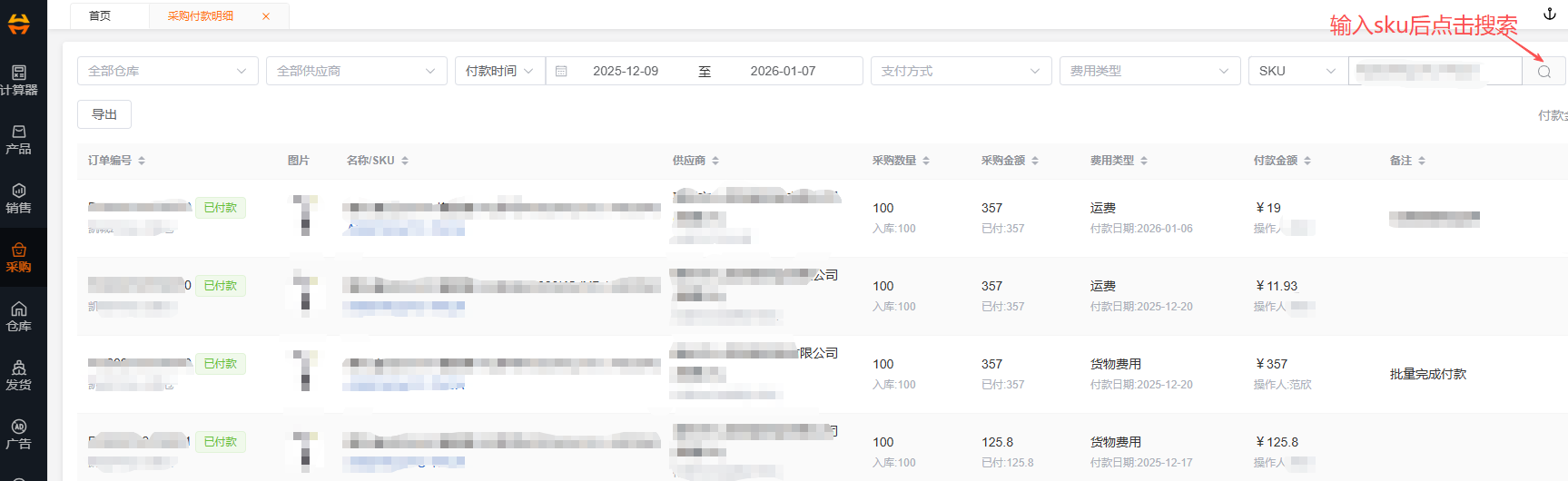
#### **3.按 SKU 查付款:**
在搜索栏输入商品 SKU,快速找到该商品对应的所有付款记录。
[](https://wiki.wimoor.com/uploads/images/gallery/2026-01/OIwimage.png)
# 采购详情
## **①功能概述**
此功能主要用以实时追踪采购订单的全流程状态,支持查看每一笔采购订单的基础信息、商品信息、采购进度(付款 / 入库)等详情。
## **②操作指导**
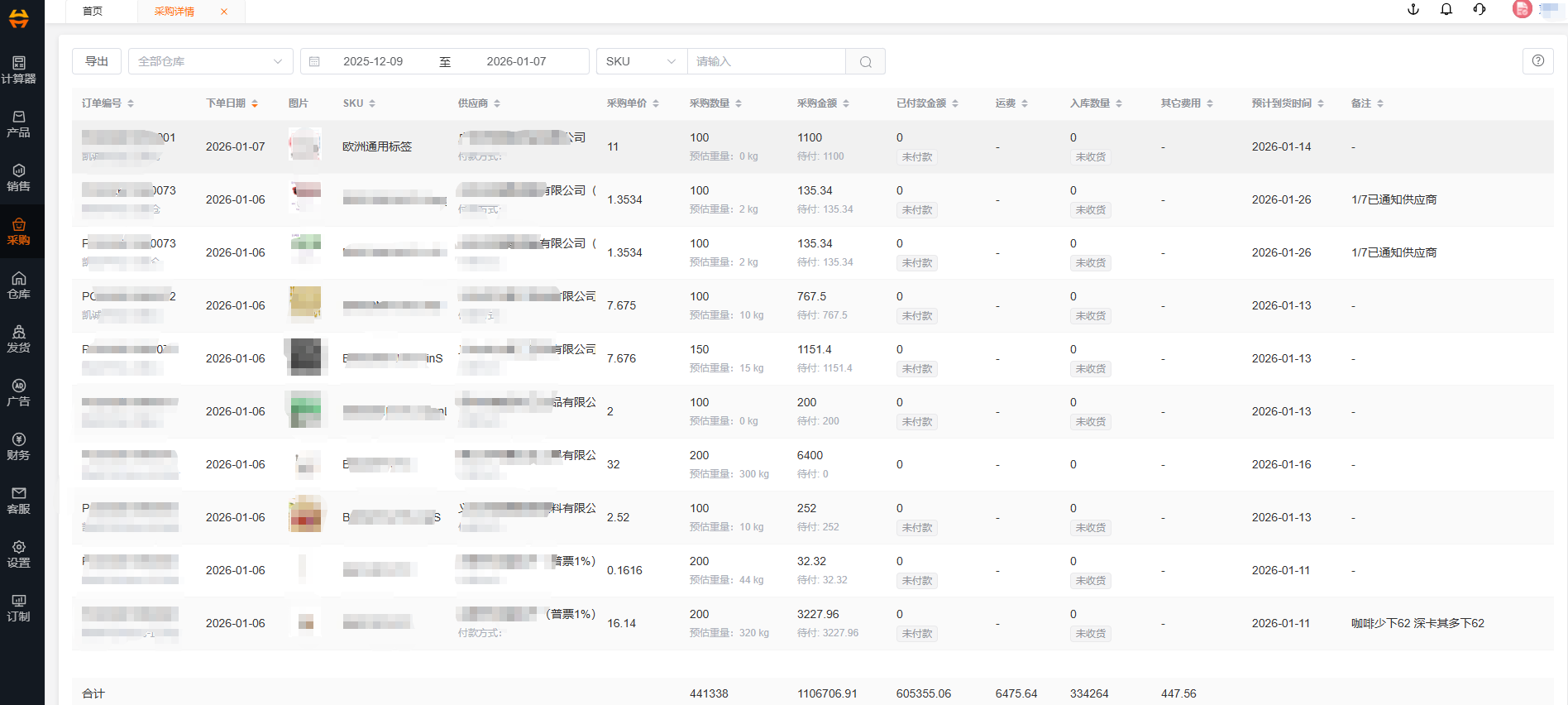
#### **1.筛选指定时段的采购订单:**
选择 “2025-12-09 至 2026-01-07”,即可查看该时段内创建的所有采购订单;
[](https://wiki.wimoor.com/uploads/images/gallery/2026-01/XRRimage.png)
#### **2.导出订单进度表:**
筛选目标订单后点击 “导出”,生成包含订单状态、金额、进度的 Excel 报表;
[](https://wiki.wimoor.com/uploads/images/gallery/2026-01/mr1image.png)
#### **3.按不同条件查采购订单:**
可按sku、订单编号、供应商名称三种条件查询对应的采购订单记录。
[](https://wiki.wimoor.com/uploads/images/gallery/2026-01/rfbimage.png)
# 采购时效
## **①功能概述**
采购时效模块主要用于监控和分析采购流程时效。该模块提供了详细的采购时效数据,帮助用户追踪从采购下单到入库的全过程时间消耗,分析采购效率,优化采购流程,提高供应链管理水平。
## **②操作指导**
#### **1.基本操作流程**
1.1. 设置筛选条件:在顶部筛选区域选择日期范围、仓库,输入SKU关键词后点击查询按钮
[](https://wiki.wimoor.com/uploads/images/gallery/2026-01/1ohimage.png)
1.2 查看详细信息:鼠标悬停在相应列上,查看详细信息
1.3 导出报表:点击顶部右侧的「导出」按钮,导出采购时效报表
#### **2.时效分析**
##### **(1)查看总时效:**
- 在「时效」列查看从下单到入库的总时效天数
- 总时效为0天时,显示为1天
##### **(2)查看详细时效节点:**
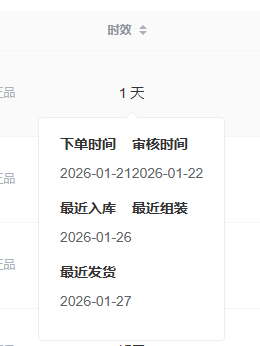
鼠标悬停在「时效」列的数值上,在弹出的提示框中查看详细的时效节点,包括:
[](https://wiki.wimoor.com/uploads/images/gallery/2026-01/COOimage.png)
- -下单时间:采购订单创建时间
- -审核时间:采购订单审核通过时间
- -最近入库:最近一次入库时间
- -最近组装:最近一次组装时间
- -最近发货:最近一次发货时间
#### **3.库存状态分析**
##### **(1)查看可用库存\*\*:**
在「可用库存」列查看当前可用库存数量
##### **(2)查看详细库存状态:**
鼠标悬停在「可用库存」列的数值上,在弹出的提示框中查看详细的库存状态,包括:
[](https://wiki.wimoor.com/uploads/images/gallery/2026-01/0xhimage.png)
- 待入库:等待入库的数量
- 可用库存:当前可使用的库存数量
- 待出库:等待出库的数量
- [x] 注意:如果该商品是组装件的子件,还会显示主SKU的库存状态