计算器
利润计算、计算方案
利润计算
说明:
- 当前系统已支持亚马逊站点:美国、加拿大、英国、德国、法国、西班牙、意大利、日本、澳大利亚、印度、墨西哥、阿联酋、荷兰、沙特、波兰、瑞典、比利时;
- 支持低价商品的亚马逊站点:美国、英国、德国、法国、意大利、西班牙、日本;
- 本功能用于计算/预估产品的销售利润空间,并查看成本费用项详情。
①操作流程
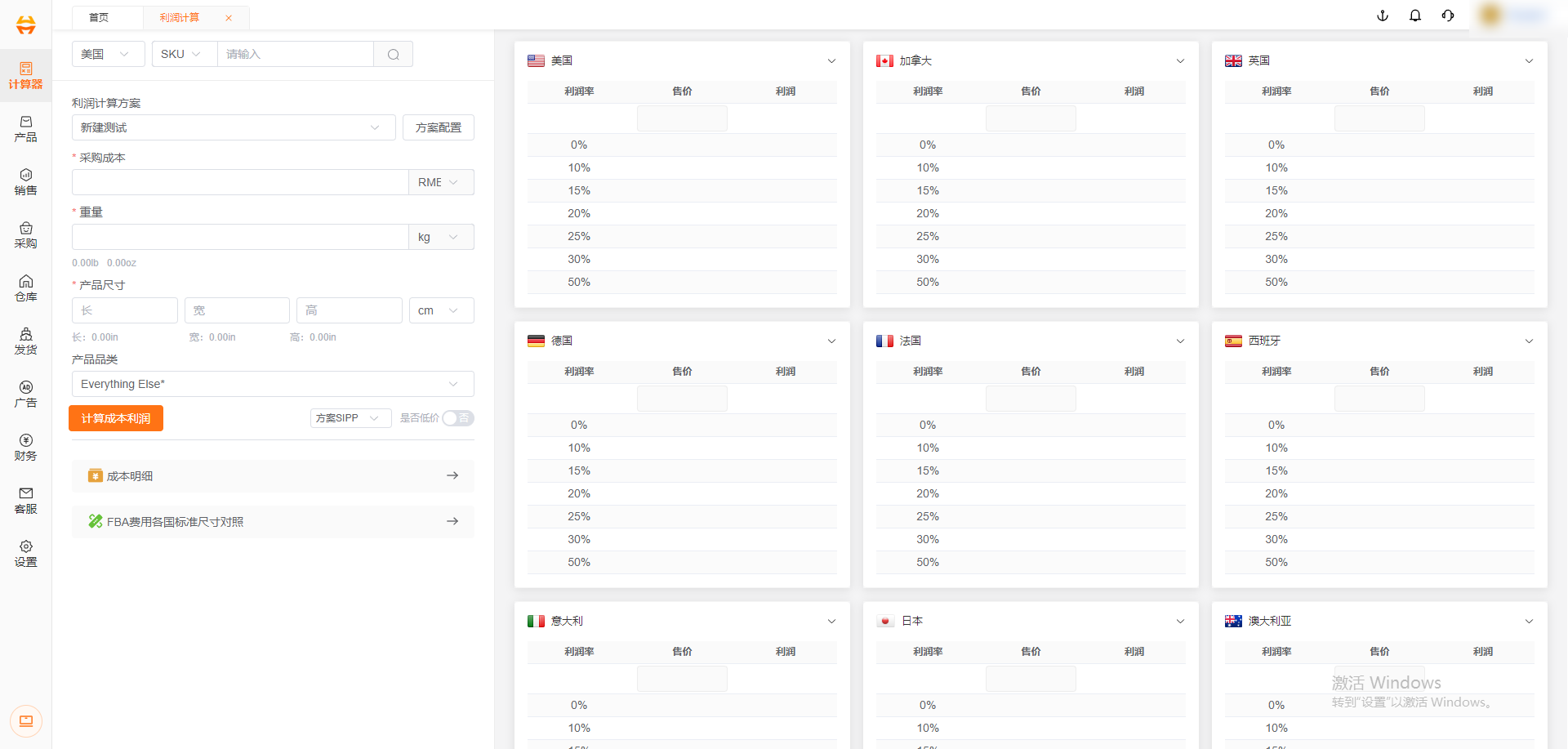
输入产品参数 >> 点击【计算成本利润】 >> 系统计算各站点预估各利润比例对应售价 >> 查看成本明细
②成本项来源与配置
|
参数名称
|
来源
|
说明
|
|---|---|---|
|
选择利润计算方案
|
系统【计算器-计算方案】中用户可自定义配置的各站点费用参数设置,亚马逊各站点的费用成本根据此设置进行计算。
|
未设置自定义利润计算方案的用户,系统直接默认选择系统默认计算方案
|
|
录入采购成本
|
①手动输入
②使用搜索本地SKU代入本地产品【采购成本】信息
|
初始为空,必填项
|
|
选择采购成本币种
|
系统内置选项
|
可选项:RMB、USD
|
|
录入重量参数
|
①手动输入
②使用搜索本地SKU代入本地产品【采购成本】信息
③使用搜索亚马逊ASIN代入亚马逊商品的尺寸规格信息
|
初始为空,必填项
|
|
选择重量单位
|
系统内置重量单位,默认使用kg
|
可选项:kg、lb、oz
|
|
录入产品尺寸(长宽高)
|
①手动输入
②使用搜索本地SKU代入本地产品【采购成本】信息
③使用搜索亚马逊ASIN代入亚马逊商品的尺寸规格信息
|
初始为空,必填项
根据产品规格尺寸与重量信息判断亚马逊FBA费用的所在分段,用于计算FBA费用成本。
|
|
选择产品尺寸单位
|
系统内置重量单位,默认使用cm
|
可选项:cm、in
|
|
选择亚马逊产品品类
|
系统内置的亚马逊产品分类列表
|
下拉选择
|
|
输入产品运费
|
在所选择的利润计算方案中,设置运费计算方式为【手动输入】时,会显示该输入栏。用户手动输入头程运费成本。
|
FBA头程运费成本
|
|
选择是否低价
|
系统内置亚马逊费用规则
|
是:按低价规则计算
否:按常规规则计算
|
|
SIPP产品计算选项
|
SIPP产品:注册了SIPP原包装发货计划,FBA费用有折扣的产品。
①方案SIPP:在计算方案中设置了固定按SIPP计算的选项
②使用SIPP:本次计算按SIPP折扣计算FBA费用
③不使用SIPP:未参与SIPP计划的产品,不参与SIPP折扣计算
|
|
|
录入站点售价
|
用户手动输入
|
点击【计算成本利润】后,右侧各站点利润面板上方可输入【售价】。输入后系统按对应售价计算利润率、利润金额以及成本明细
|
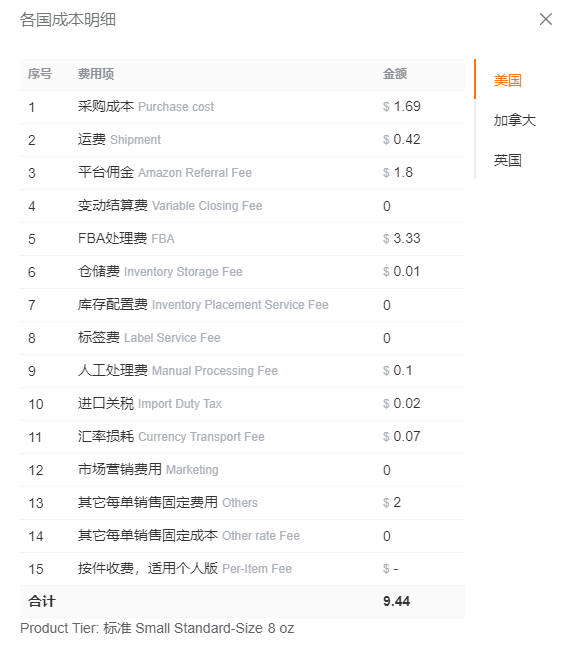
③查看成本明细
用户在输入了售价的站点可点击【查看成本明细】,系统将展示各站点下的成本费用详情。
④其他说明
FBA费用、仓储费、平台佣金等费用为wimoor系统按照亚马逊的最新规则进行人工配置,如亚马逊已按最新的费用规则收费而系统仍未更新,请联系wimoor客服更新费用规则。
计算方案
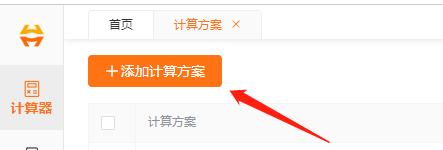
①添加计算方案并绑定店铺

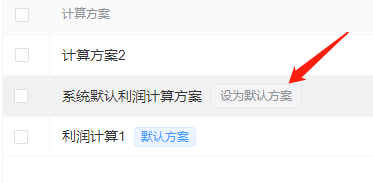
设置默认方案(鼠标放到对应的方案上,右边则会出现“设为默认方案”灰色字体,点击即可完成设置)
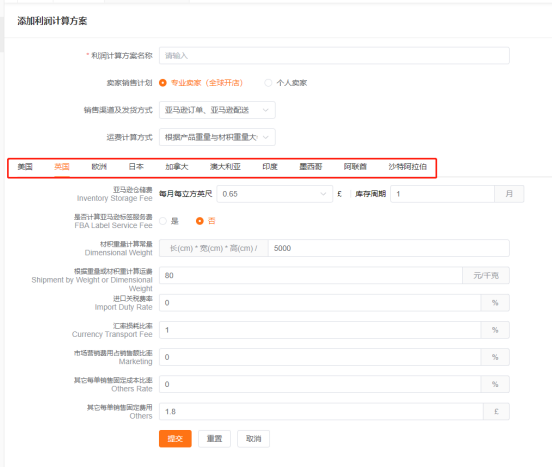
②配置方案
1.创建新方案
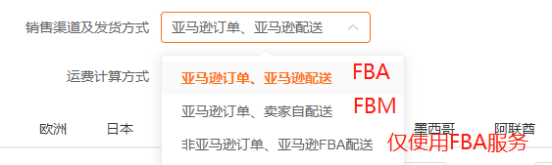
2选择卖家类型
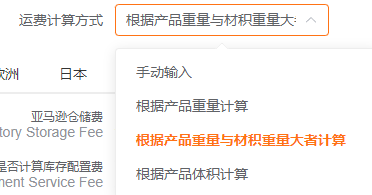
3.选择运费计算方式
4.按站点分别设置成本参数