# 飞书绑定

系统对接了飞书的私人开发者，可以自行配置其应用

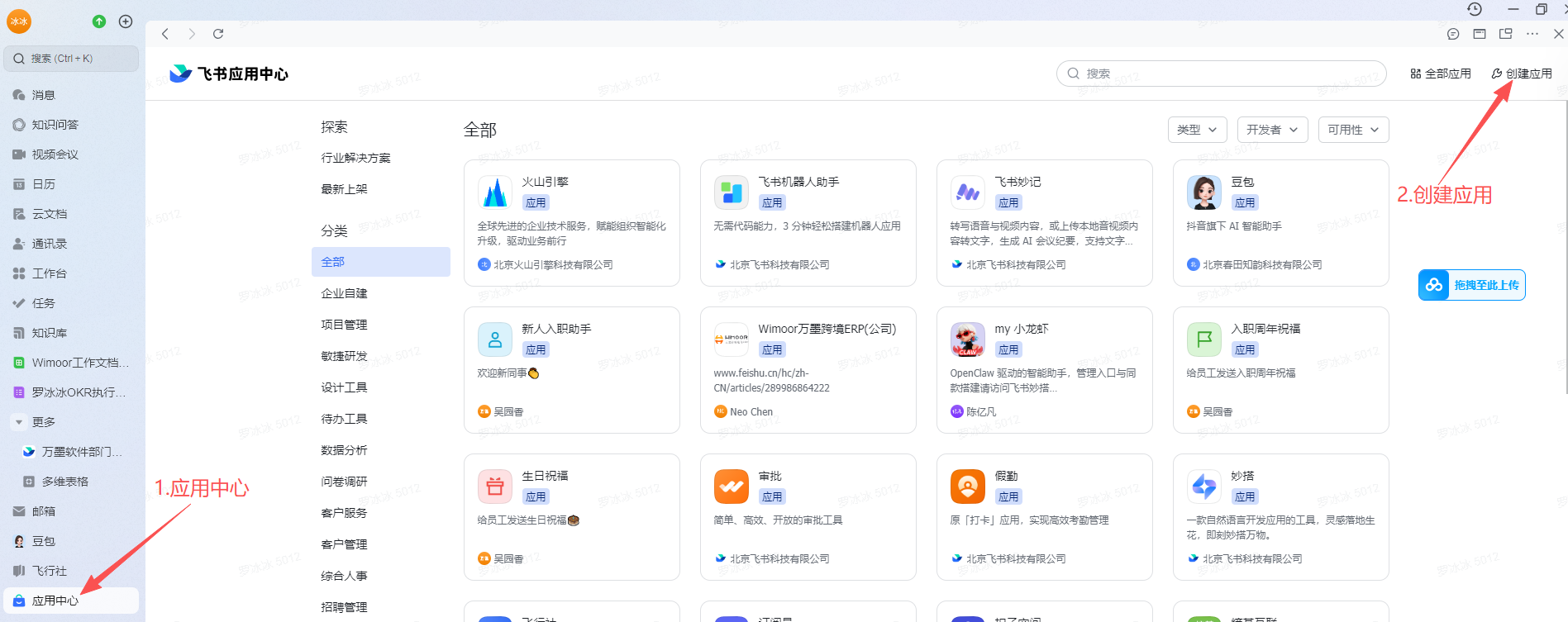
路径：飞书-应用中心-创建应用-开发者后台，目前系统配置了“机器人”和“网页应用”两个应用

[![image.png](https://wiki.wimoor.com/uploads/images/gallery/2026-03/scaled-1680-/2njimage.png)](https://wiki.wimoor.com/uploads/images/gallery/2026-03/2njimage.png)

[![image.png](https://wiki.wimoor.com/uploads/images/gallery/2026-03/scaled-1680-/ZpFimage.png)](https://wiki.wimoor.com/uploads/images/gallery/2026-03/ZpFimage.png)
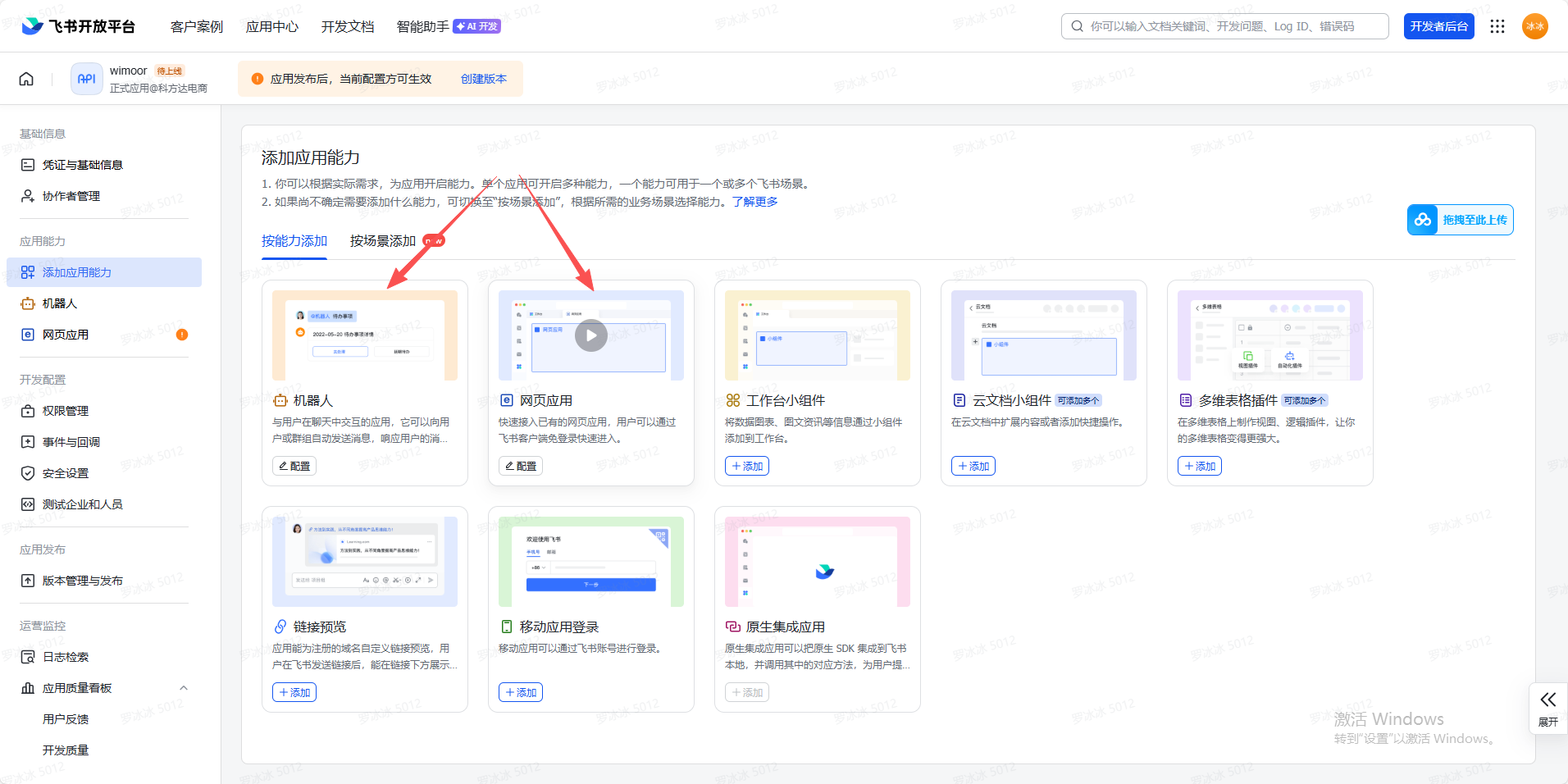
#### **1.机器人应用：**

会自动向员工发送请假消息的提示

#### **2.登录Wimoor网页应用：**

飞书应用中心-首页-输入万墨-进入该应用-点击“打开”-跳转Wimoor系统登录界面

[![image.png](https://wiki.wimoor.com/uploads/images/gallery/2026-03/scaled-1680-/Rhcimage.png)](https://wiki.wimoor.com/uploads/images/gallery/2026-03/Rhcimage.png)
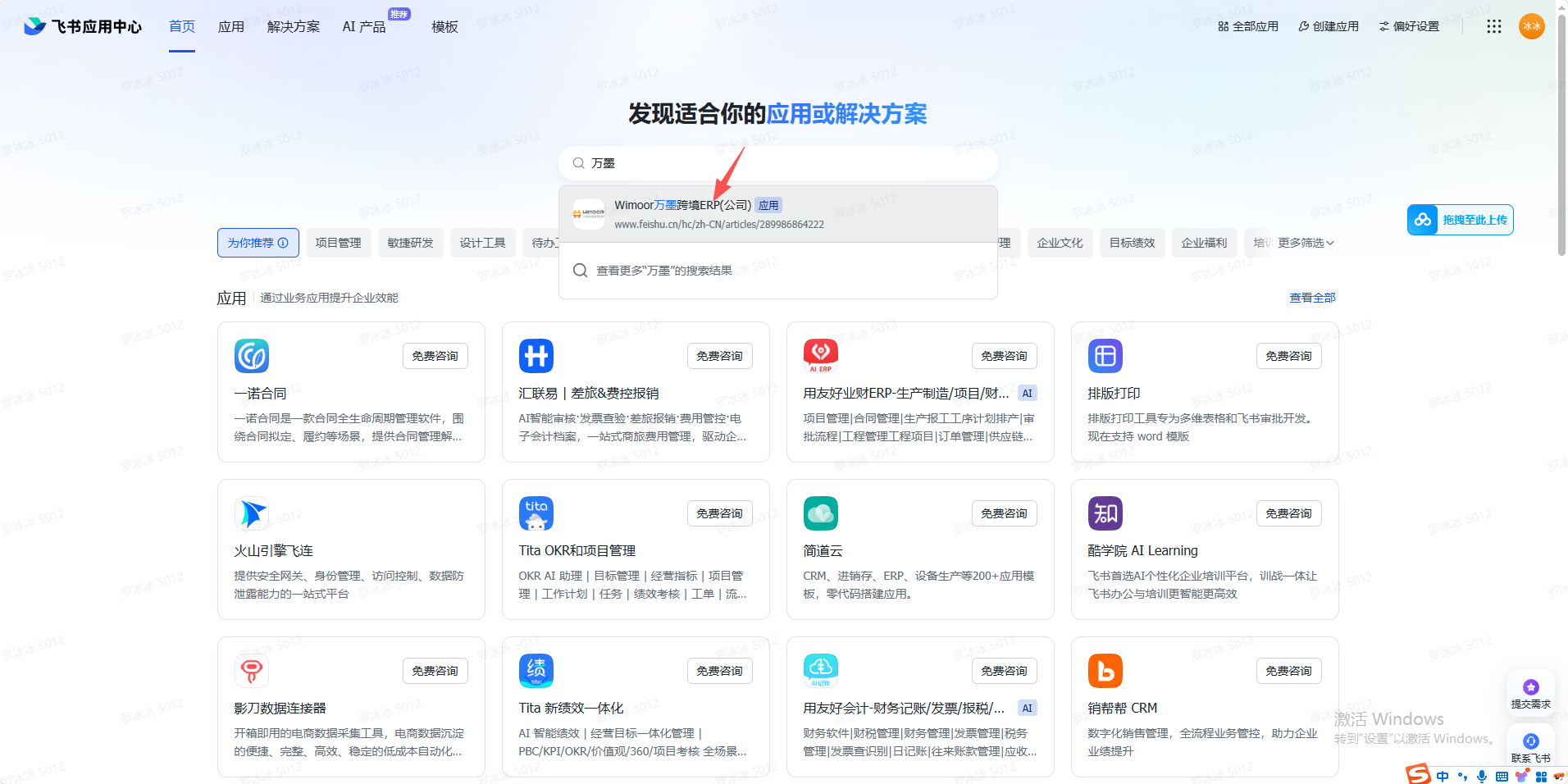
一旦登录系统账号，后面点击该应用就可以直接进入Wimoor系统，无需再次登录

[![image.png](https://wiki.wimoor.com/uploads/images/gallery/2026-03/scaled-1680-/aq4image.png)](https://wiki.wimoor.com/uploads/images/gallery/2026-03/aq4image.png)

#### **3.系统配置飞书流程**

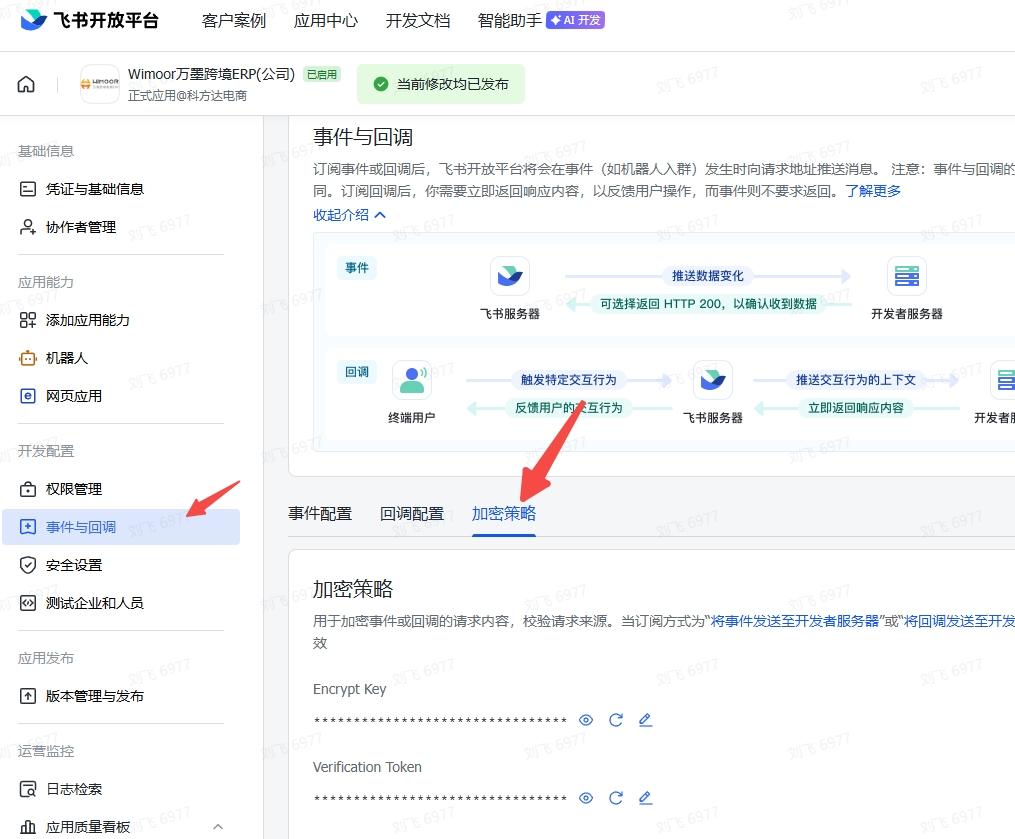
##### **第一步：配置加密密钥+验证令牌**

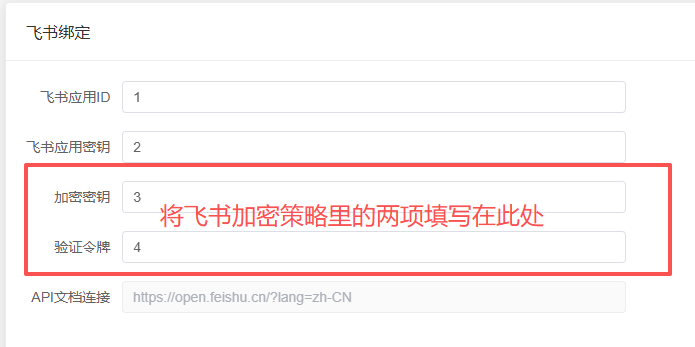
操作路径：应用中心-创建应用-开发者后台-wimoor应用-事件与回调-加密策略，将Encrypt Key和Verification Token填写系统“飞书绑定”页面3、4项。

[![img_v3_02vp_c16c3c6d-ac5a-4f29-b460-5fb80fab4acg.jpg](https://wiki.wimoor.com/uploads/images/gallery/2026-03/scaled-1680-/img-v3-02vp-c16c3c6d-ac5a-4f29-b460-5fb80fab4acg.jpg)](https://wiki.wimoor.com/uploads/images/gallery/2026-03/img-v3-02vp-c16c3c6d-ac5a-4f29-b460-5fb80fab4acg.jpg)
[![image.png](https://wiki.wimoor.com/uploads/images/gallery/2026-03/scaled-1680-/qIlimage.png)](https://wiki.wimoor.com/uploads/images/gallery/2026-03/qIlimage.png)
##### **第二步：配置飞书应用ID+飞书应用秘钥**

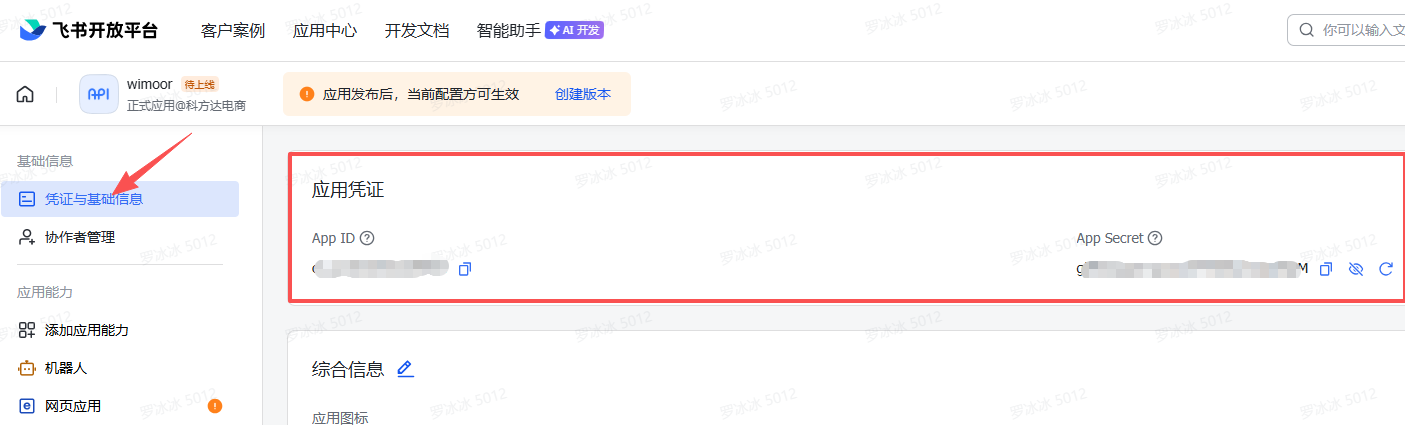
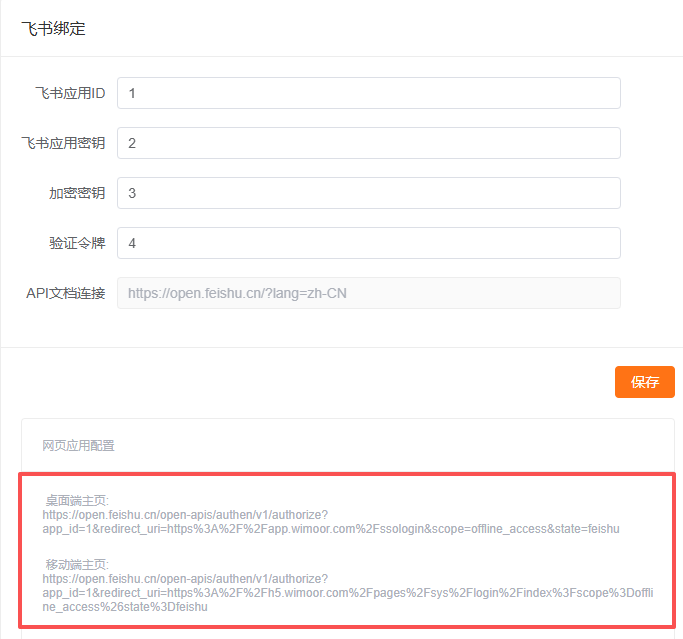
操作路径：应用中心-创建应用-开发者后台-wimoor应用-凭证与基础信息，然后将App ID和App Secret填写系统“飞书绑定”页面1、2项。

[![image.png](https://wiki.wimoor.com/uploads/images/gallery/2026-03/scaled-1680-/Szkimage.png)](https://wiki.wimoor.com/uploads/images/gallery/2026-03/Szkimage.png)

[![image.png](https://wiki.wimoor.com/uploads/images/gallery/2026-03/scaled-1680-/kTcimage.png)](https://wiki.wimoor.com/uploads/images/gallery/2026-03/kTcimage.png)

##### **第三步：配置网页应用**

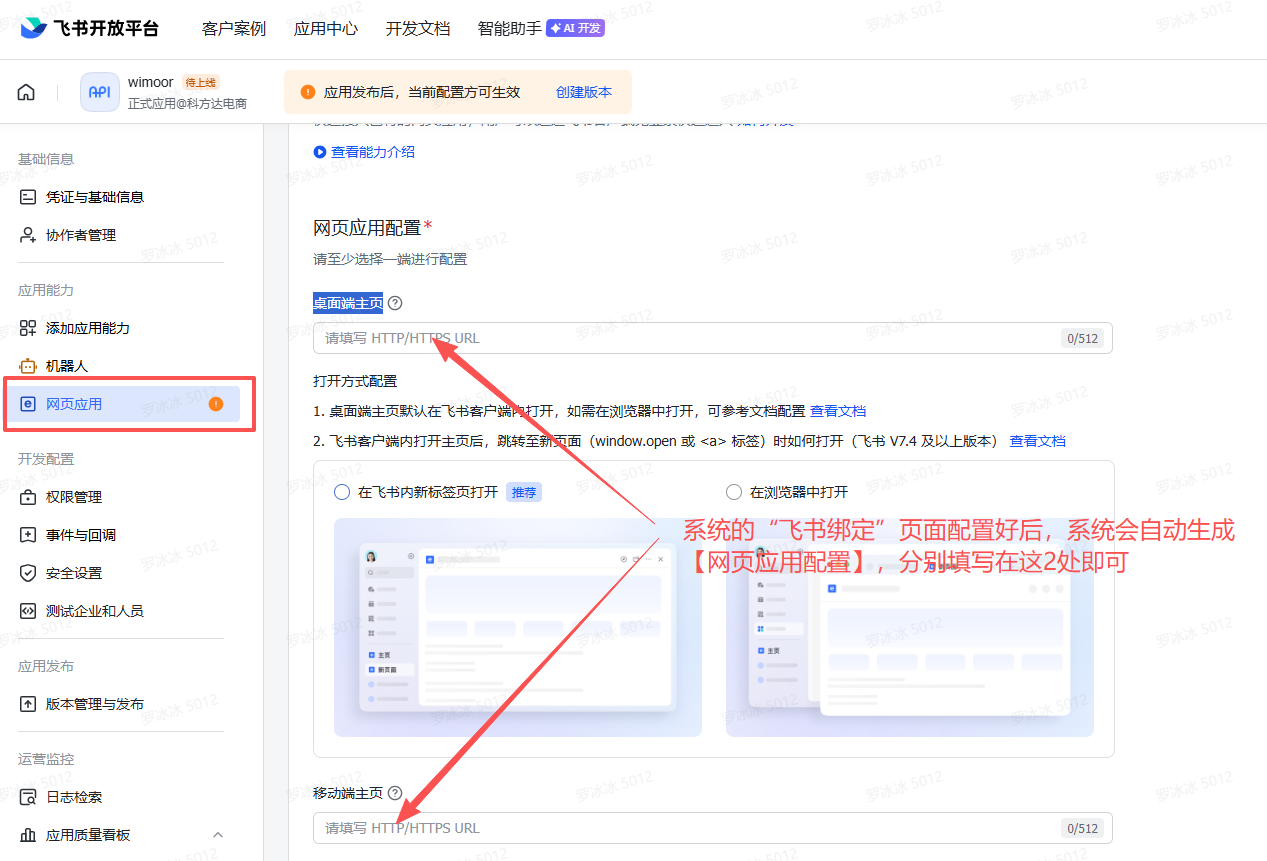
操作路径：应用中心-创建应用-开发者后台-wimoor应用-网页应用-网页应用配置

[![image.png](https://wiki.wimoor.com/uploads/images/gallery/2026-03/scaled-1680-/HVPimage.png)](https://wiki.wimoor.com/uploads/images/gallery/2026-03/HVPimage.png)

<div class="ud__col ud__form__item__label" id="bkmrk-%E6%A1%8C%E9%9D%A2%E7%AB%AF%E4%B8%BB%E9%A1%B5%2B%E7%A7%BB%E5%8A%A8%E7%AB%AF%E4%B8%BB%E9%A1%B5%E6%9D%A5%E6%BA%90%EF%BC%9A%E9%A3%9E%E4%B9%A6%E7%BB%91%E5%AE%9A%E9%A1%B5%E9%9D%A2"><div class="block-item__label mr-1 g__ts-n0">桌面端主页+移动端主页来源：飞书绑定页面，填写配置好后，系统会自动生成网页应用配置</div><div class="block-item__label mr-1 g__ts-n0">  
</div></div>[![image.png](https://wiki.wimoor.com/uploads/images/gallery/2026-03/scaled-1680-/txIimage.png)](https://wiki.wimoor.com/uploads/images/gallery/2026-03/txIimage.png)

<div class="ud__col ud__form__item__label" id="bkmrk--10"><div class="block-item__label mr-1 g__ts-n0">  
</div><div class="block-item__label mr-1 g__ts-n0">  
</div><div class="ud__text ud__form__item__tooltip ud-typography-body-0 u14wgoeq u238cxi umt1vhq u5k1dk9 u1h2w2e3"><span class="universe-icon"><svg data-icon="MaybeOutlined" fill="none" height="1em" viewbox="0 0 24 24" width="1em" xmlns="http://www.w3.org/2000/svg"><path d="M12 21a9 9 0 1 0 0-18 9 9 0 0 0 0 18Zm0 2C5.925 23 1 18.075 1 12S5.925 1 12 1s11 4.925 11 11-4.925 11-11 11Zm-1-6a1 1 0 1 1 2 0 1 1 0 0 1-2 0ZM8.05 9.282a5.17 5.17 0 0 1 .039-.28c.195-1.085.689-1.883 1.481-2.394.62-.405 1.383-.608 2.288-.608 1.189 0 2.176.288 2.962.864.787.575 1.18 1.428 1.18 2.558 0 .693-.17 1.277-.513 1.752-.2.287-.584.655-1.152 1.103l-.56.44c-.305.24-.507.52-.607.84a2.742 2.742 0 0 0-.072.486.5.5 0 0 1-.498.457h-1.12a.5.5 0 0 1-.498-.546c.065-.696.134-1.136.207-1.321.137-.344.49-.74 1.058-1.188l.575-.455c.19-.144 1.166-.831 1.166-1.44 0-.608-.106-.832-.412-1.166-.305-.333-.993-.44-1.613-.44-.61 0-1.132.161-1.387.572-.118.19-.215.393-.284.6a2.097 2.097 0 0 0-.073.307.5.5 0 0 1-.493.415H8.547a.5.5 0 0 1-.497-.556Z" fill="currentColor"></path></svg></span></div></div>