# 采购规划
## **①功能概述:**
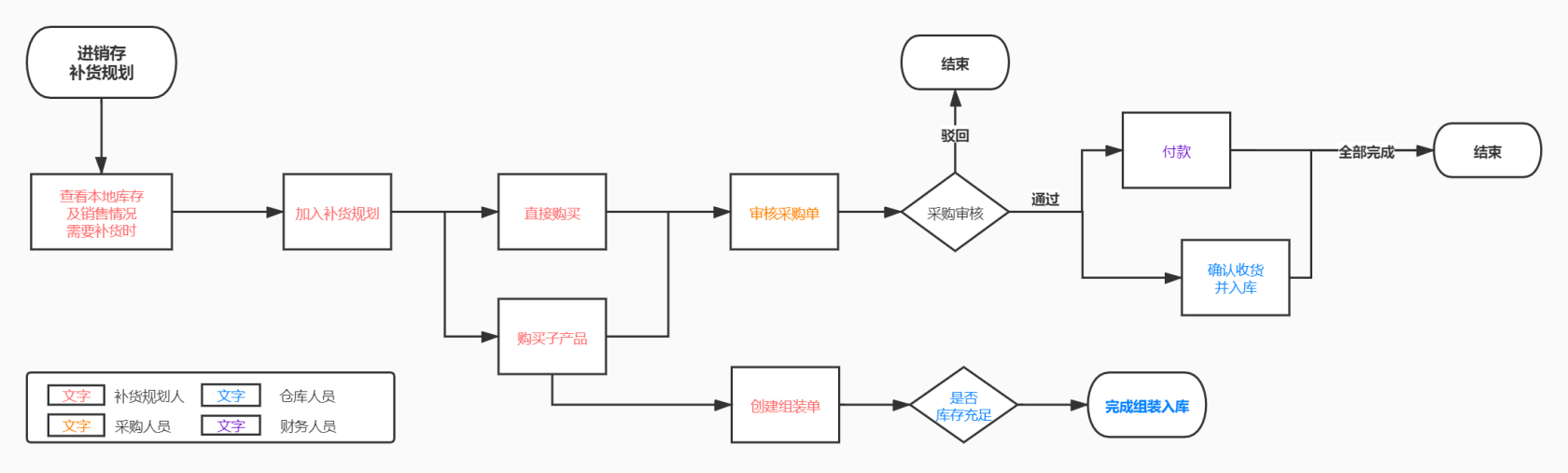
采购规划是通过推导:亚马逊销量情况(所预估的未来销量)>> FBA库存需求 >>本地发货情况 >> 本地库存需求情况 以及配置在各个货物运输阶段所需花费的天数 等等周期参数,推导得出建议采购量,逐个产品SKU完成【采购计划】的制作。
[](https://wiki.wimoor.com/uploads/images/gallery/2026-01/20260115-115841.png)
采购规划流程
## **②页面介绍:**
#### **1.面板功能**
[](https://wiki.wimoor.com/uploads/images/gallery/2026-06/rLdimage.png)
#### **2.参数来源**
##### **(1)备货期内日均销量**
**[](https://wiki.wimoor.com/uploads/images/gallery/2026-06/XjKimage.png)**
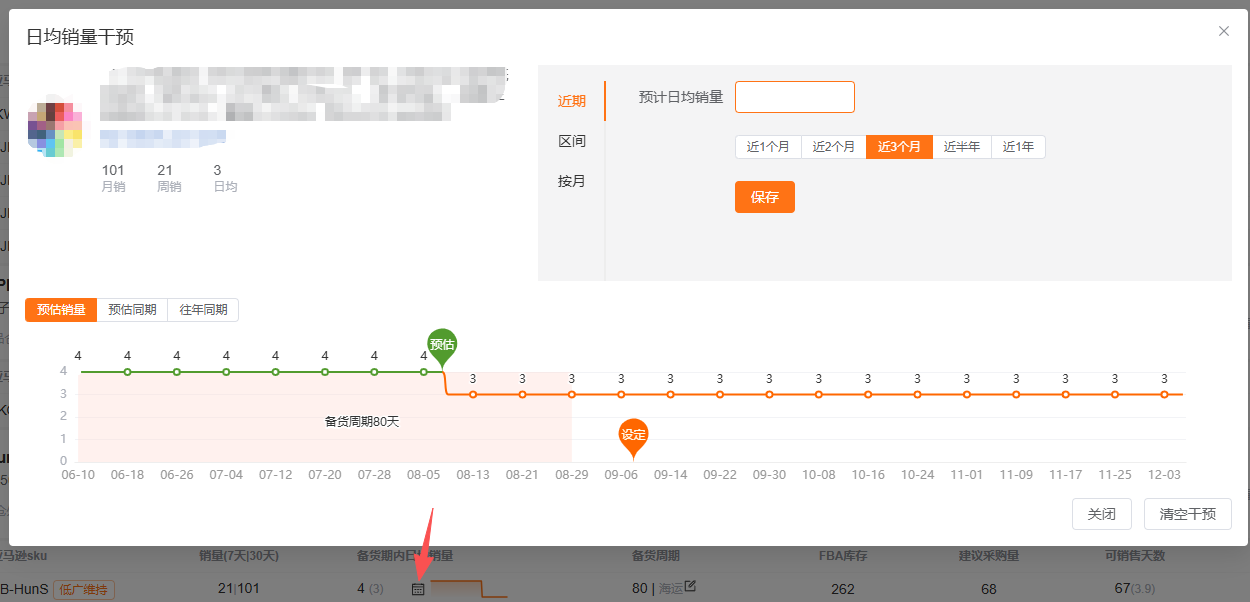
图表主要用于反映日均销量的趋势变化,特别是季节性的产品,在备货的时候要重点关注,如果拐点靠前,我们就要检查日均销量设置是否快过期,要重新设置下。
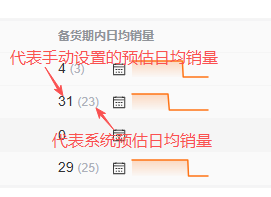
备货期内日均销量包含两部分:**手动预估销量、系统预估销量**
**[](https://wiki.wimoor.com/uploads/images/gallery/2026-06/uisimage.png)**
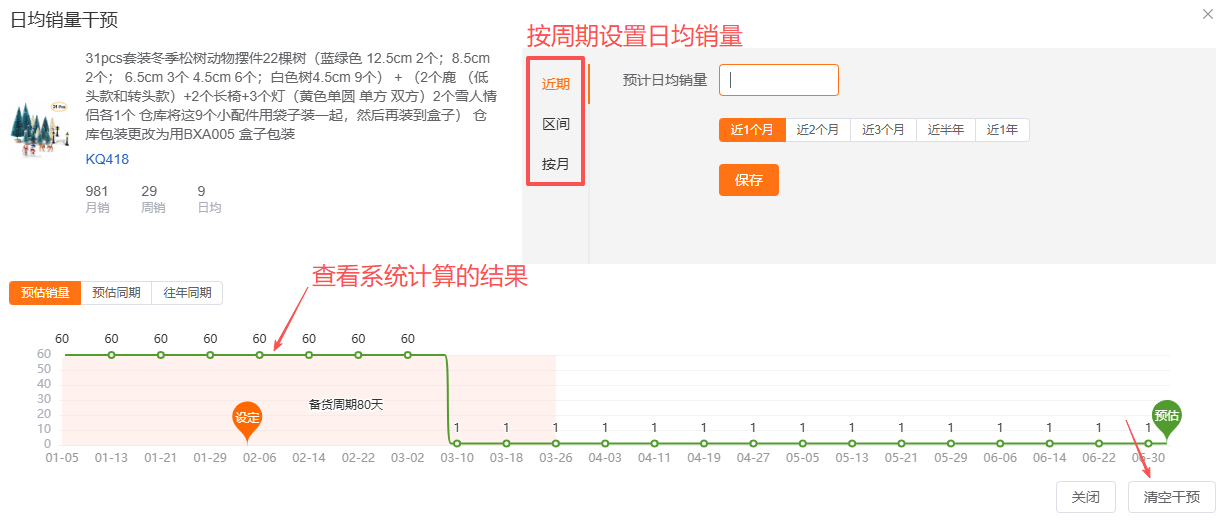
- ##### 关于设置**手动预估销量:点击日历图标,可按自定义周期/按月设置未来产品销量预测**
[](https://wiki.wimoor.com/uploads/images/gallery/2026-01/t8Wimage.png)
a.近期:选择近一段时间设置日均销量
b.区间:自定义起始日期与结束日期,设置日均销量
c.按月:按月度设置
**清空干预:**清空当前产品的全部自定义预测,恢复系统计算的数据
**※ 以上三种方式均是设置日均销量,选择一种方式设置即可,否则会存在数据冲突**
- ##### 关于设置**系统预估销量**:详见帮助文档[商品分析 | Wimoor万墨文档](https://wiki.wimoor.com/books/wimoor/page/82161#bkmrk-2.%E6%97%A5%E5%9D%87%E9%94%80%E9%87%8F%E8%AE%A1%E7%AE%97%E5%85%AC%E5%BC%8F)
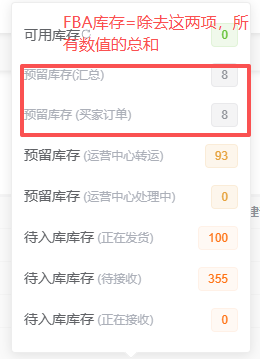
##### **(2)FBA库存**
[](https://wiki.wimoor.com/uploads/images/gallery/2026-06/VHMimage.png)
##### **(3)可销售天数**
[](https://wiki.wimoor.com/uploads/images/gallery/2026-06/qnSimage.png)
**※ 数据来源:FBA库存一笔笔减去预估日均销量,统计一共减去的次数就是可售天数**
**比如上面的可售天数67就是262-4-4-……-3-……,统计出总共扣除了67次就是可售天数。**
[](https://wiki.wimoor.com/uploads/images/gallery/2026-06/5dFimage.png)
##### **(4)本地备货周期修改**
本地备货周期10天即等于本地安全库存周期10天,即代表希望在本地仓库囤足够销售10天的货物。(新系统暂未设置和计算本地备货周期)
##### **(5)FBA备货周期修改**
[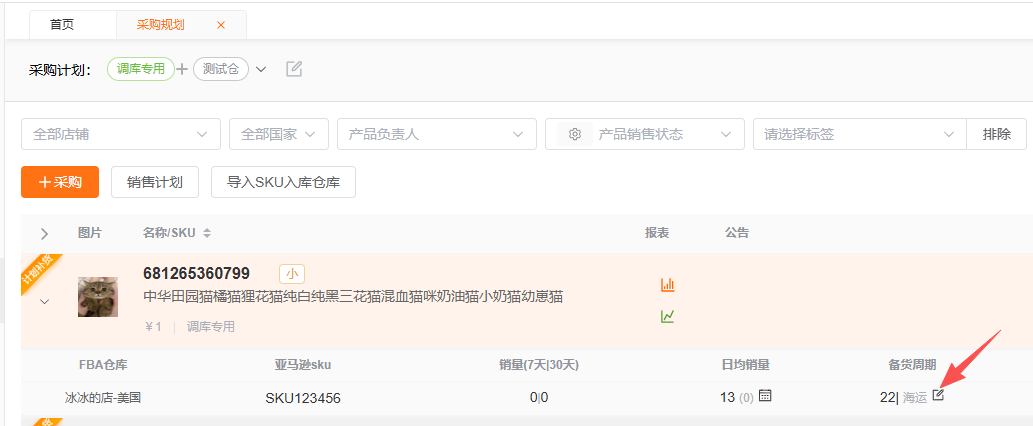](https://wiki.wimoor.com/uploads/images/gallery/2026-04/Sysimage.png)
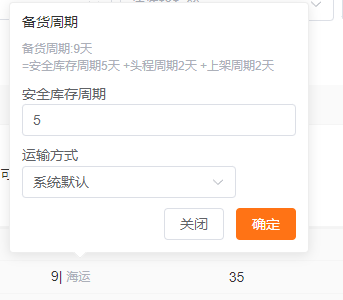
FBA备货周期 = FBA安全库存周期 + 头程周期 + 上架周期
此处仅能修改安全库存周期(即代表希望足够满足FBA该站几日销售的数量)
[](https://wiki.wimoor.com/uploads/images/gallery/2025-12/XT8image.png)
##### **(6)头程周期/上架周期**
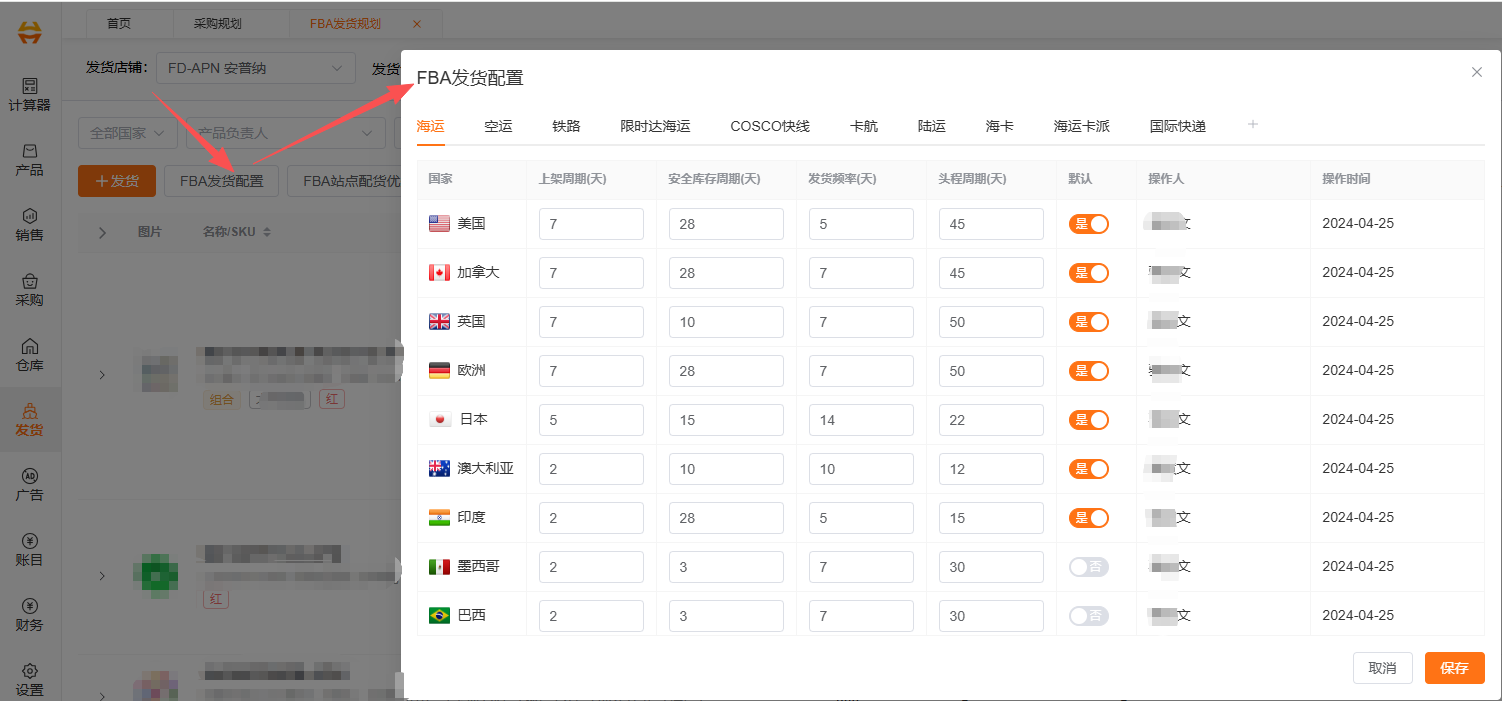
根据所选运输方式对应不同的头程周期天数
**【发货-发货规划】**“FBA发货参数”中 可设置默认站点-运输渠道-对应头程周期天数
[](https://wiki.wimoor.com/uploads/images/gallery/2026-06/A8kimage.png)
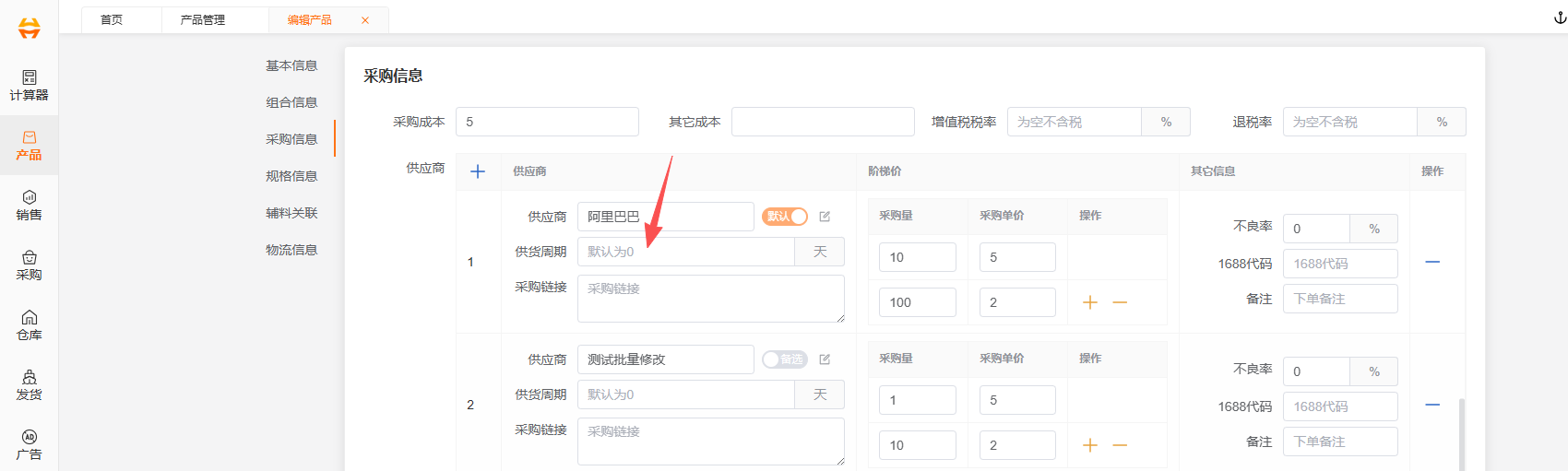
##### **(7)供货周期**
在【产品管理-产品编辑】中进行修改
使用本地产品对应首选供应商上用户录入的供货周期天数
[](https://wiki.wimoor.com/uploads/images/gallery/2026-06/1r4image.png)
## **③操作流程:**
[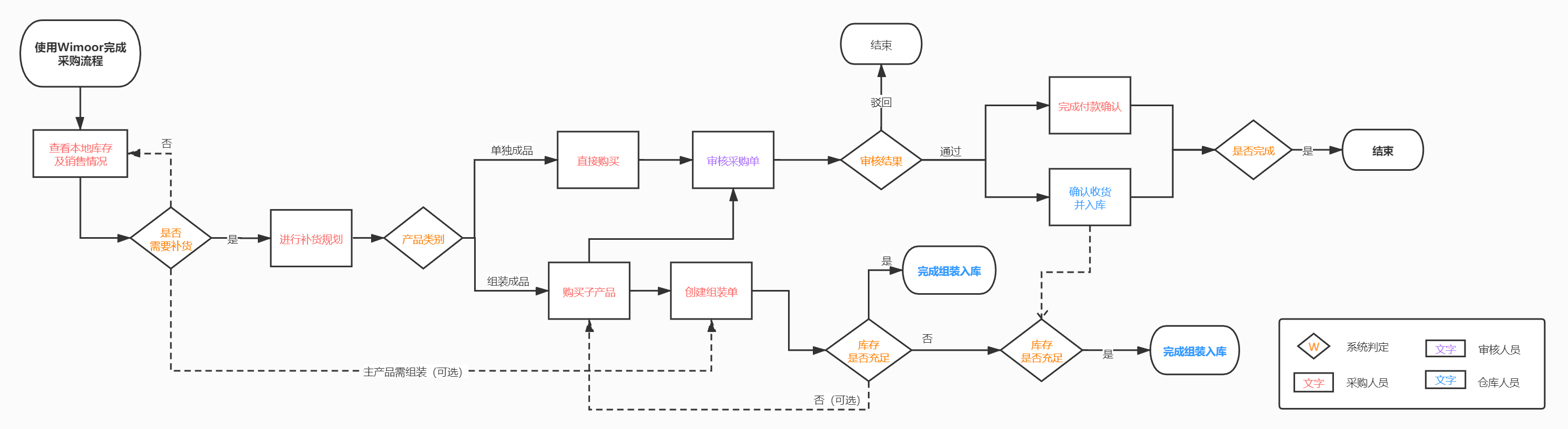](https://wiki.wimoor.com/uploads/images/gallery/2025-12/J2w0yIcxmX.png)
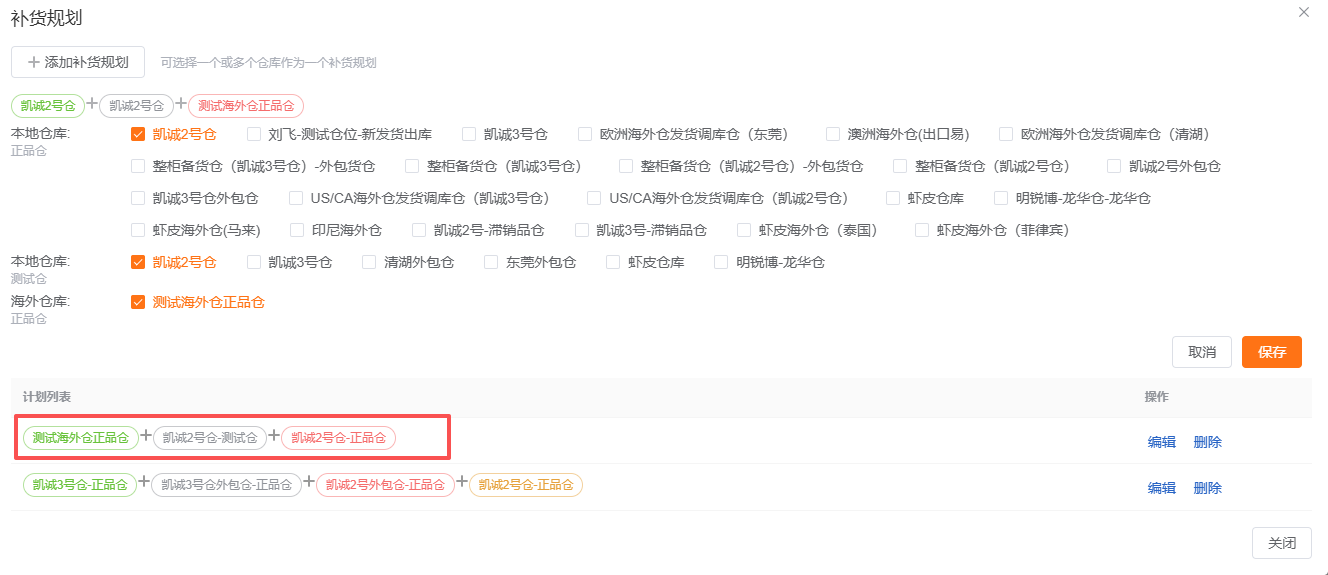
#### **1.设置规划仓库**
将多个本地仓库划入同一条规划,则会在计算规划时考虑多个仓库的综合库存。可设置多个仓库规划进行切换,一个本地仓库不可存在于多个仓库规划当中。
[](https://wiki.wimoor.com/uploads/images/gallery/2026-01/Sk0image.png)
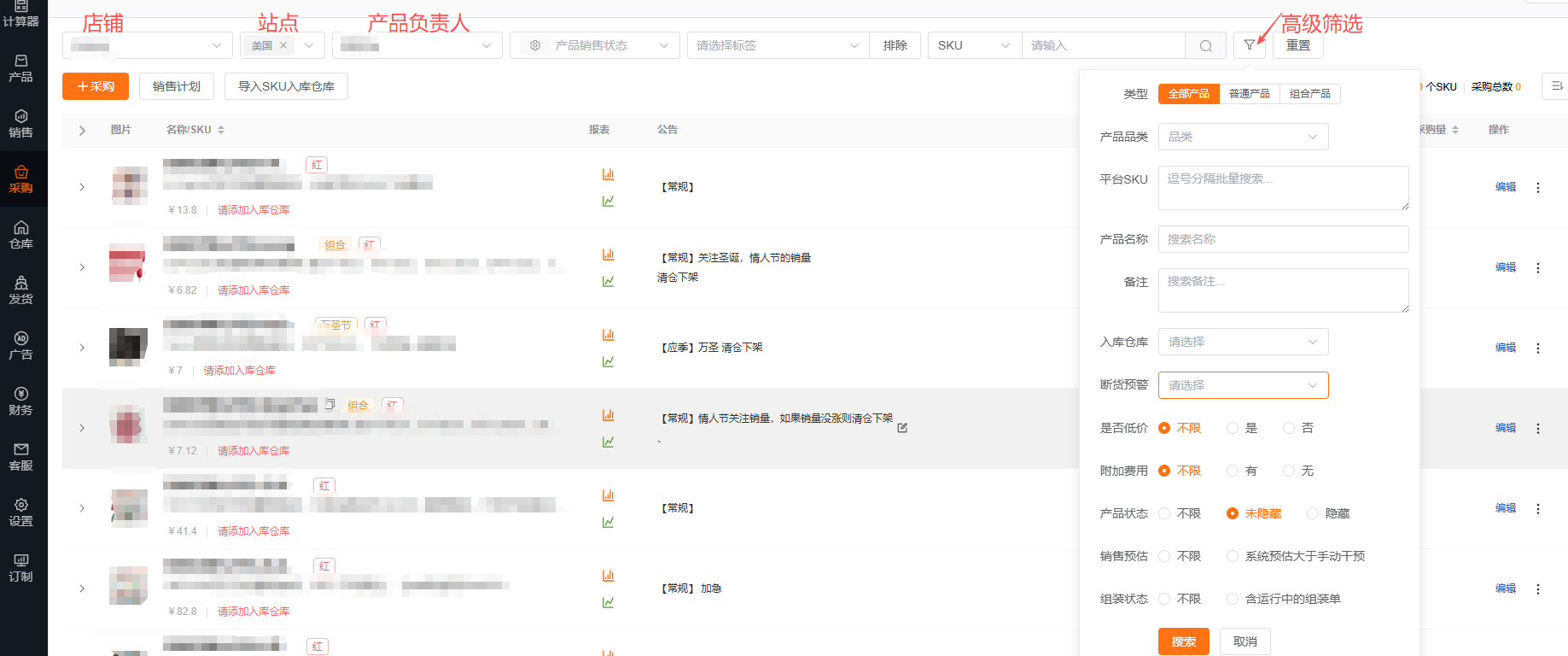
#### **2.通过筛选找到需要做规划的产品**
↓如下图:可筛选店铺、产品标签、产品状态、产品负责人等
[](https://wiki.wimoor.com/uploads/images/gallery/2026-01/wMsimage.png)
#### **3.使用排序找到需要进行采购的产品**
[](https://wiki.wimoor.com/uploads/images/gallery/2025-12/2tkimage.png)
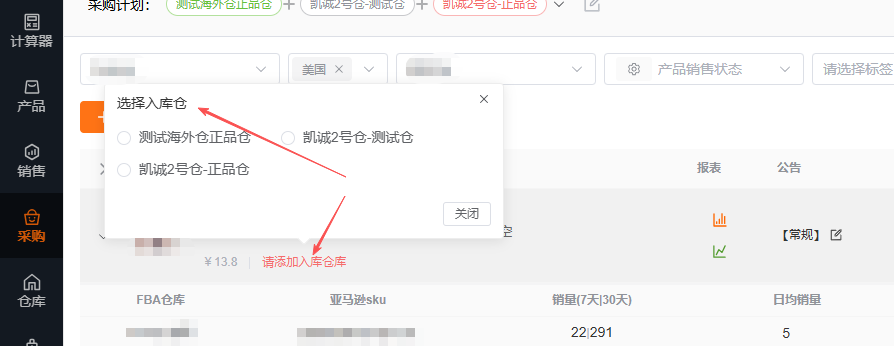
#### **4.选择采购入库的本地仓库**
[](https://wiki.wimoor.com/uploads/images/gallery/2026-01/ayGimage.png)
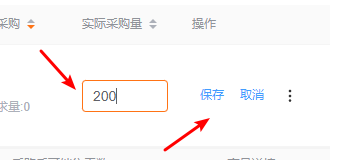
#### **5.将需要进行采购的产品加入采购规划**
[](https://wiki.wimoor.com/uploads/images/gallery/2025-12/3KUimage.png)
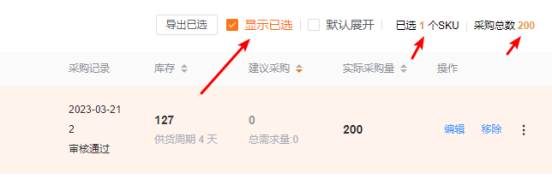
#### **6.【显示已选】仅查看规划中的产品**
[](https://wiki.wimoor.com/uploads/images/gallery/2025-12/Ws7image.png)
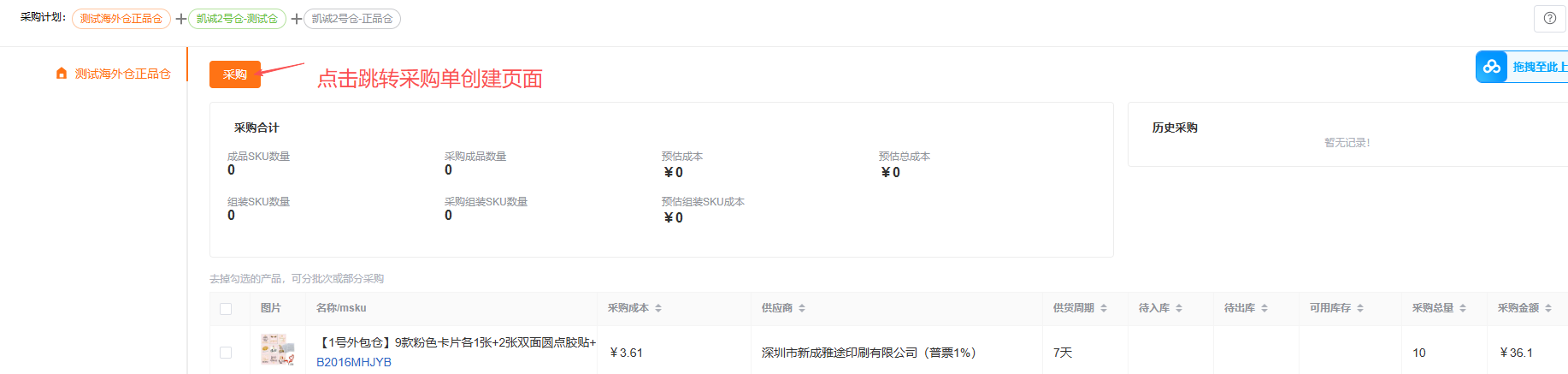
#### **7.点击采购提交采购计划**
[](https://wiki.wimoor.com/uploads/images/gallery/2025-12/WCvimage.png)
[](https://wiki.wimoor.com/uploads/images/gallery/2026-01/hc8image.png)
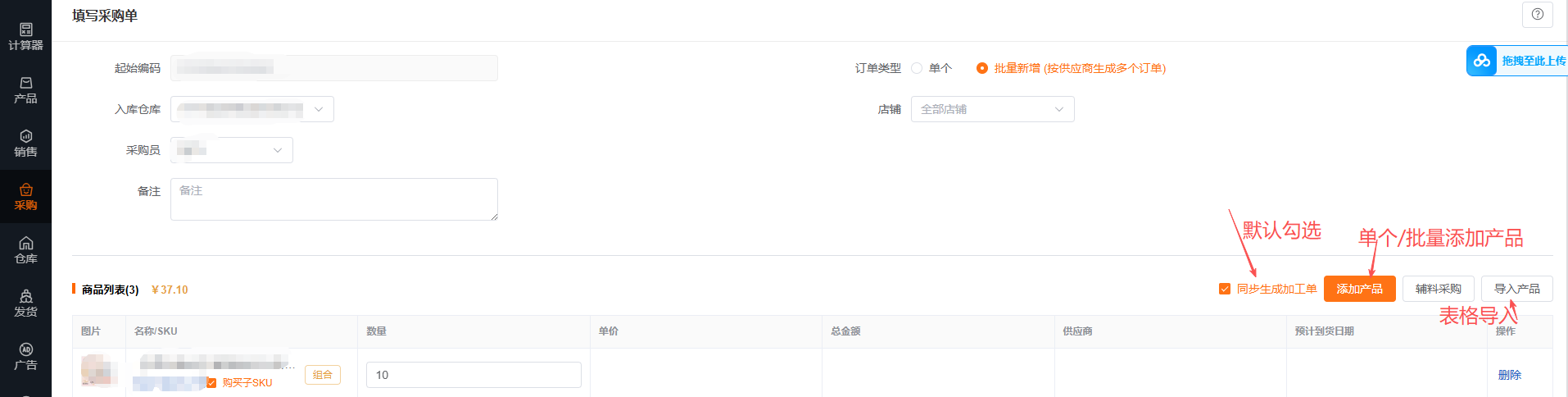
#### **8.提交采购单(以及对应加工单)**
[](https://wiki.wimoor.com/uploads/images/gallery/2026-01/jBLimage.png)