# 库存报表
路径:wimoorui3\\src\\views\\erp\\warehouse\\inventory\\report\\base\\index.vue
## **①功能概述**
库存报表模块提供了完整的仓库库存可视化和管理功能,用户可以实时查看各仓库的产品库存情况,包括待入库、可用库存和待出库数量,并支持多种筛选条件和数据导出功能。
## **②操作指导**
#### **1.关于库存查询**
##### **(1)基础查询**
[](https://wiki.wimoor.com/uploads/images/gallery/2026-01/QJUimage.png)
选择供应商、仓库、SKU,点击搜索查看结果
##### **(2)高级筛选**
[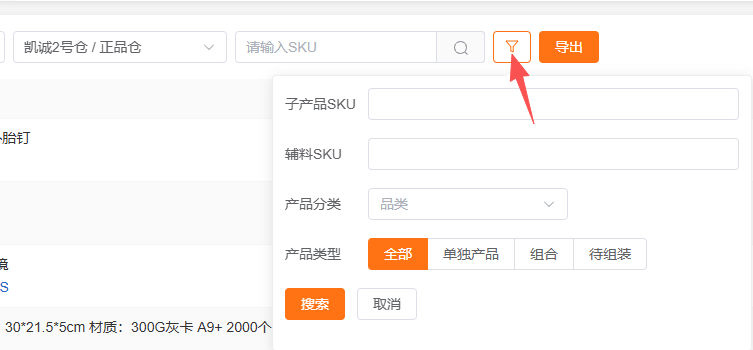](https://wiki.wimoor.com/uploads/images/gallery/2026-01/O3Zimage.png)
2.1点击"筛选"按钮展开高级筛选面板
2.2设置筛选条件:
- 输入子产品SKU
- 输入辅料SKU
- 选择产品分类
- 选择产品类型
2.3点击"搜索"按钮应用筛选条件
#### **2.查看库存详情**
**2.1悬停查看明细**:将鼠标悬停在待入库或待出库数量上,可查看明细数据
[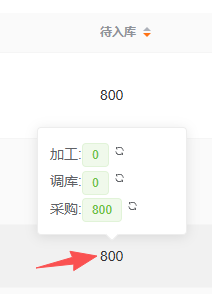](https://wiki.wimoor.com/uploads/images/gallery/2026-01/eRwimage.png)
**2.2查看组合产品**:点击组合标签查看组合产品的组件信息
[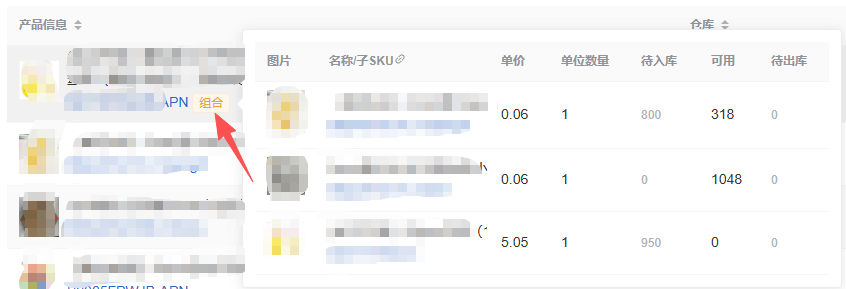](https://wiki.wimoor.com/uploads/images/gallery/2026-01/ATYimage.png)
**2.3库存修复**:在悬停弹窗中点击刷新图标修复异常库存数据
[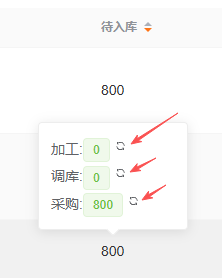](https://wiki.wimoor.com/uploads/images/gallery/2026-01/o44image.png)
#### **3.数据导出**
点击"导出"按钮,系统将根据当前筛选条件生成Excel文件并下载。