# 标签打印

<span style="font-family: Calibri;">路径：wimoorui3\\src\\views\\amazon\\listing\\product\_label\\index.vue</span>

## **<span style="font-family: Calibri;">①功能概述</span>**

<div id="bkmrk-amazon%E4%BA%A7%E5%93%81%E6%A0%87%E7%AD%BE%E7%AE%A1%E7%90%86%E9%A1%B5%E9%9D%A2%E6%98%AF%E7%94%A8%E4%BA%8E%E7%AE%A1%E7%90%86%E5%92%8C"><div>Amazon产品标签管理页面是用于管理和打印Amazon产品标签的核心组件，主要功能包括：</div><div>- 批量添加和导入产品标签</div><div>- 查看产品信息和库存状况</div><div>- 设置打印数量</div><div>- 导出产品标签为PDF或Excel格式</div><div>- 筛选和搜索产品</div></div>## **<span style="font-family: Calibri;">②操作指导</span>**

#### **1. 标签打印**

##### **（1）批量添加打印产品标签**

1.1进入标签打印模块，选择店铺、站点

[![image.png](https://wiki.wimoor.com/uploads/images/gallery/2026-01/scaled-1680-/DBCimage.png)](https://wiki.wimoor.com/uploads/images/gallery/2026-01/DBCimage.png)

**1.2查找产品：**在左侧产品库中浏览或搜索产品，点击“批量添加”

[![image.png](https://wiki.wimoor.com/uploads/images/gallery/2026-01/scaled-1680-/i0Wimage.png)](https://wiki.wimoor.com/uploads/images/gallery/2026-01/i0Wimage.png)

**1.3设置打印数量：**在右侧面板为每个产品设置打印数量

[![image.png](https://wiki.wimoor.com/uploads/images/gallery/2026-01/scaled-1680-/Ft2image.png)](https://wiki.wimoor.com/uploads/images/gallery/2026-01/Ft2image.png)

**1.4生成标签**

[![image.png](https://wiki.wimoor.com/uploads/images/gallery/2026-01/scaled-1680-/jIDimage.png)](https://wiki.wimoor.com/uploads/images/gallery/2026-01/jIDimage.png)

- 打印产品标签-PDF：系统会按模版自动生成PDF格式的标签
- 打印产品标签-Excel：生成的是excel格式的标签文件，需要在标签打印系统内导入此文件再打印

<p class="callout info">**<span style="background-color: rgb(186, 55, 42); color: rgb(255, 255, 255);">\*\*建议</span>**<span style="color: rgb(0, 0, 0);">：</span>**PDF格式的标签很难有适配的标签纸，因此更建议选择打印Excel文件的标签，再导入标签打印系统进行打印。**</p>

##### **（2）通过Excel表格导入打印产品标签**

**2.1点击导入添加**：在主界面点击"导入添加"按钮

[![image.png](https://wiki.wimoor.com/uploads/images/gallery/2026-01/scaled-1680-/SxDimage.png)](https://wiki.wimoor.com/uploads/images/gallery/2026-01/SxDimage.png)

**2.2下载模板**：在弹出的对话框中点击"下载模板"

[![image.png](https://wiki.wimoor.com/uploads/images/gallery/2026-01/scaled-1680-/8ijimage.png)](https://wiki.wimoor.com/uploads/images/gallery/2026-01/8ijimage.png)

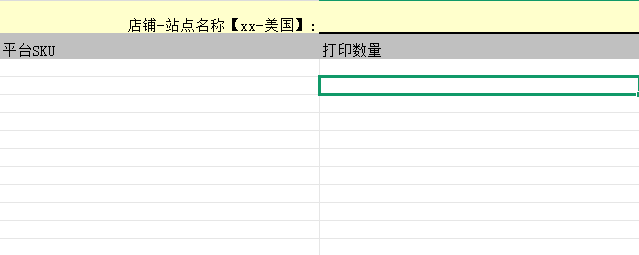
**2.3填写模板**：按照模板格式填写产品信息

[![image.png](https://wiki.wimoor.com/uploads/images/gallery/2026-01/scaled-1680-/9boimage.png)](https://wiki.wimoor.com/uploads/images/gallery/2026-01/9boimage.png)

**2.4上传文件**：拖拽或点击选择填写好的Excel文件，点击"上传文件"按钮

**2.5系统处理**：系统验证数据并添加到右侧已选产品列表

**2.6调整打印数量**：在右侧面板调整各产品的打印数量

**2.7生成标签**：选择格式并生成标签文件