# 发货统计(新)
## **①功能概述**
发货统计主要用于统计分析FBA发货数据的核心报表。该模块提供了多维度、多指标的发货数据统计功能,支持按物流承运商、FBA仓库、本地仓库、店铺、站点、SKU、货件等维度进行数据汇总,并通过饼图直观展示数据分布,帮助用户全面了解发货情况、优化物流方案、控制成本。
主要功能:
- 多维度分组汇总:支持按物流承运商、FBA仓库、本地仓库、店铺、站点、SKU、货件等维度进行数据分组
- 饼图可视化:直观展示各维度的数据分布情况,支持切换不同的汇总指标
- 丰富的统计指标:包含计划发货、实际发货、实际接收、接收差值、待发货、待接收、货值、重量、费用、时效等
- 灵活的筛选功能:支持按店铺、仓库、日期类型、日期范围、承运商、物流渠道、SKU等条件筛选
- 数据导出:支持导出Excel格式的统计数据
## **②操作指导**
#### **1.选择汇总维度**
1.1在页面顶部的分组条件区,找到需要分组的维度复选框
[](https://wiki.wimoor.com/uploads/images/gallery/2026-01/BkJimage.png)
1.2勾选一个或多个分组维度(可同时选择多个)
1.3系统会自动根据选定的分组维度重新计算和展示数据
1.4建议:
分析承运商表现:选择"物流承运商(汇总)"
分析店铺表现:选择"店铺(汇总)"
分析SKU表现:选择"SKU(汇总)"
综合分析:选择多个维度组合
#### **2.设置筛选条件**
选择店铺、站点、仓库、日期范围、承运商、物流渠道、输入SKU
[](https://wiki.wimoor.com/uploads/images/gallery/2026-01/MaBimage.png)
#### **3.查看饼图**
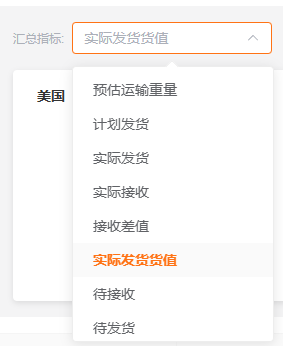
3.1在"汇总指标"下拉框中选择要展示的指标
[](https://wiki.wimoor.com/uploads/images/gallery/2026-01/mDnimage.png)
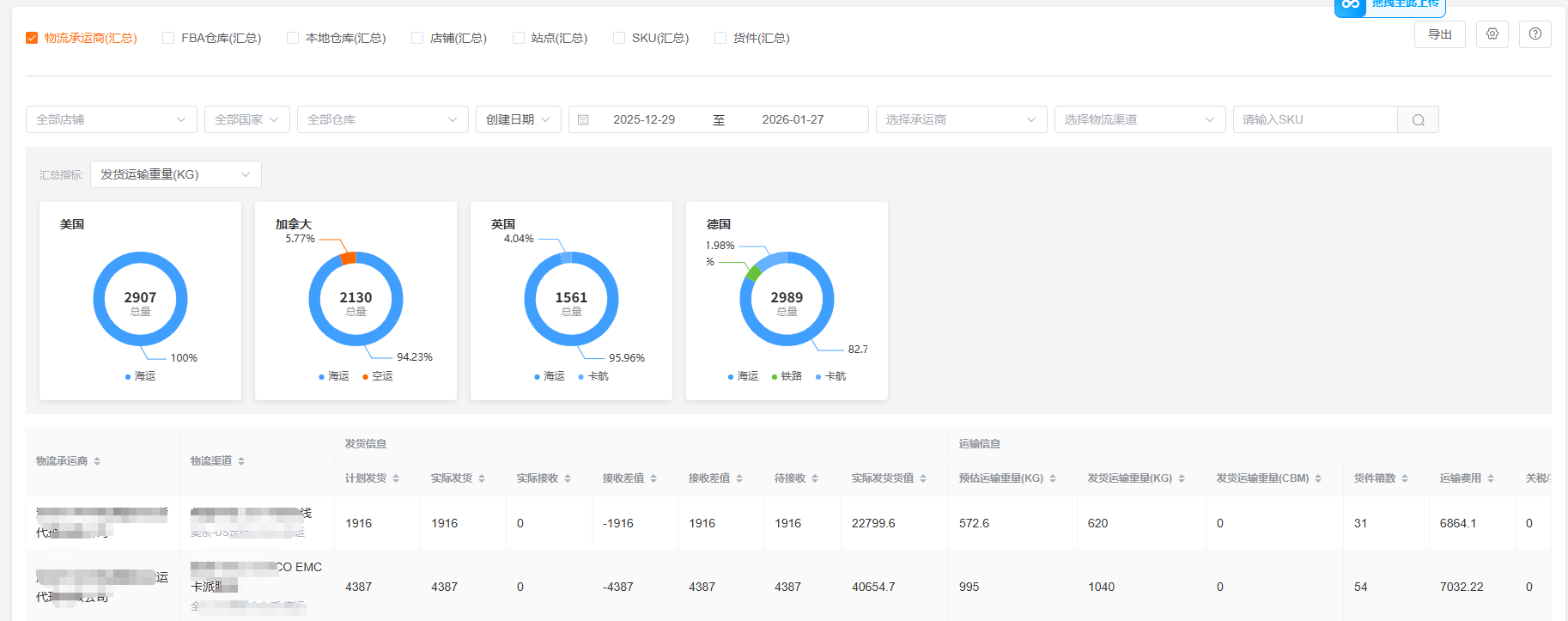
3.2系统会显示对应指标的饼图分布,展示数据占比
3.3鼠标悬停在饼图上可以查看具体数值
[](https://wiki.wimoor.com/uploads/images/gallery/2026-01/2i4image.png)
#### **4.查看数据表格**
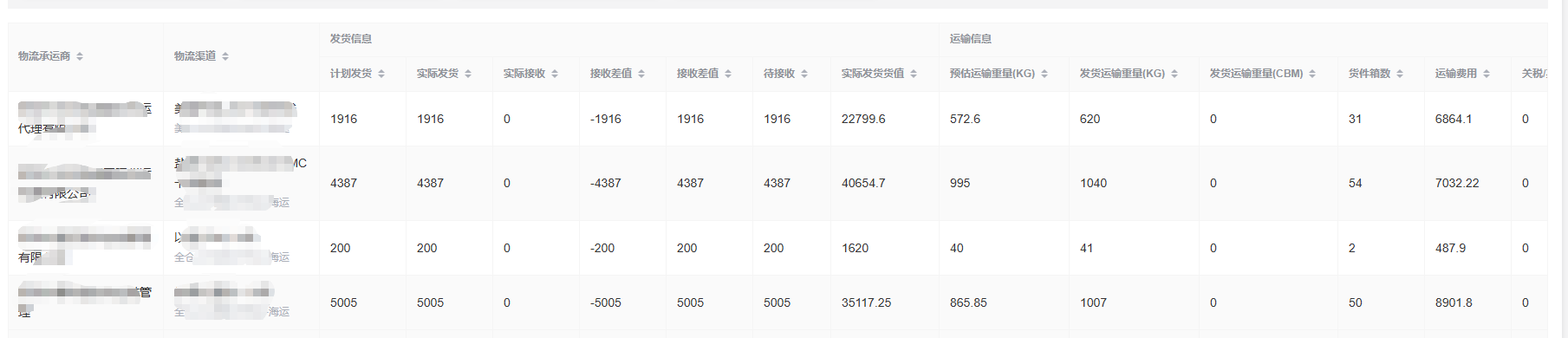
4.1数据表格会根据选定的分组维度动态显示列
[](https://wiki.wimoor.com/uploads/images/gallery/2026-01/1hbimage.png)
4.2点击列标题可以按该列进行排序
4.3表格底部会显示合计行
4.4使用分页控件浏览更多数据