# 多渠道订单

## **<span style="font-family: Calibri;">①</span>功能概述：**

改功能用于统一管理来自不同电商平台（如亚马逊、eBay、Wish等）的订单数据。通过该模块，您可以查看、分析和处理来自多个销售渠道的订单，实现订单数据的集中管理和分析。

## **<span style="font-family: Calibri;">②</span>操作指导：**

#### **1. 切换不同模式查看产品订单详情**

##### **（1）选择"产品"维度查看订单信息**

[![image.png](https://wiki.wimoor.com/uploads/images/gallery/2026-01/scaled-1680-/qFKimage.png)](https://wiki.wimoor.com/uploads/images/gallery/2026-01/qFKimage.png)

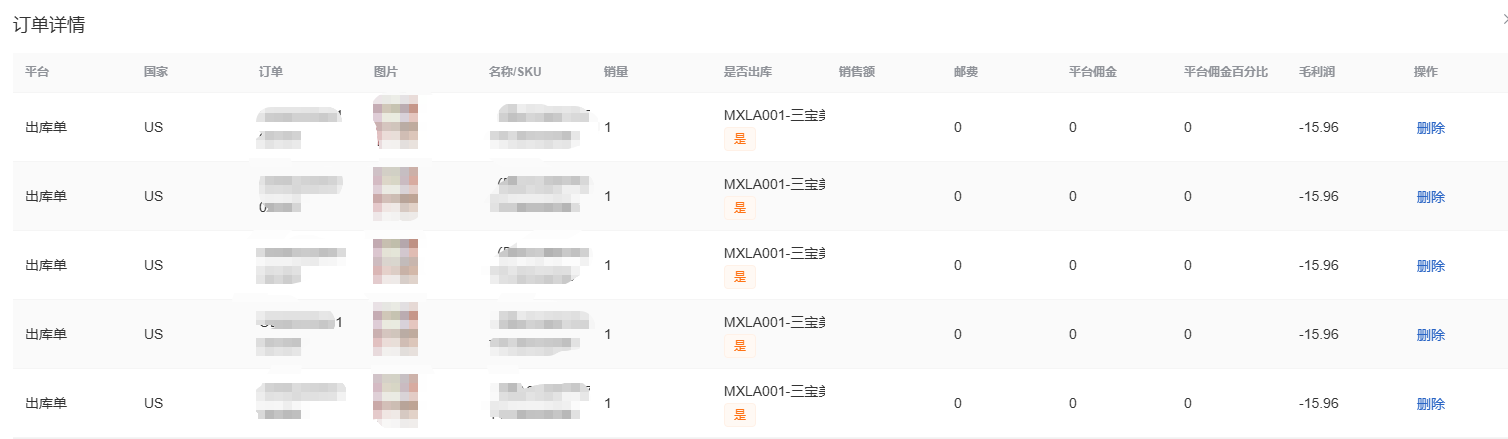
1.1点击目标产品行的【详情】按钮，查看该产品的所有订单详情

[![image.png](https://wiki.wimoor.com/uploads/images/gallery/2026-01/scaled-1680-/b2fimage.png)](https://wiki.wimoor.com/uploads/images/gallery/2026-01/b2fimage.png)

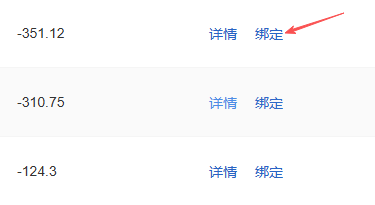
1.2绑定本地SKU，以方便进行补发货规划

[![image.png](https://wiki.wimoor.com/uploads/images/gallery/2026-01/scaled-1680-/jovimage.png)](https://wiki.wimoor.com/uploads/images/gallery/2026-01/jovimage.png)

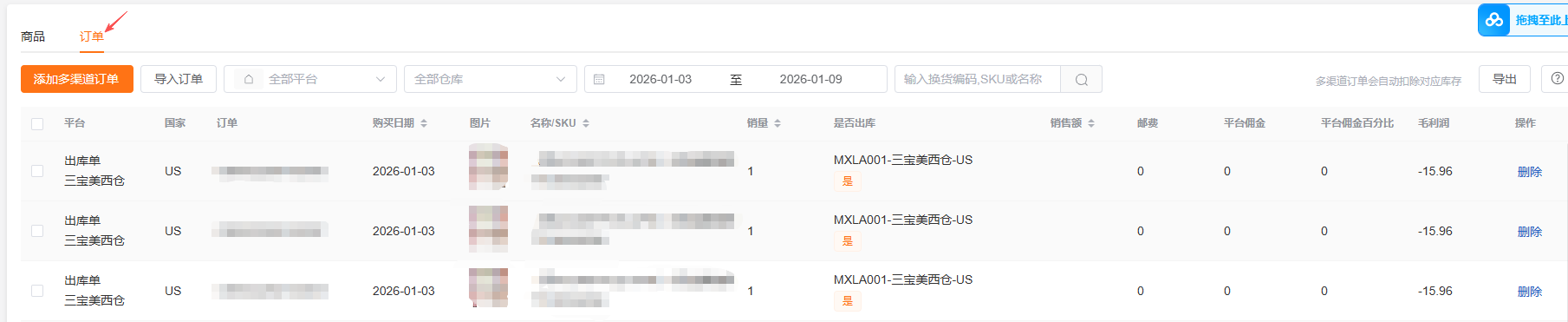
##### **（2）选择"订单"维度查看订单信息**

[![image.png](https://wiki.wimoor.com/uploads/images/gallery/2026-01/scaled-1680-/eVSimage.png)](https://wiki.wimoor.com/uploads/images/gallery/2026-01/eVSimage.png)

关于删除订单：点击【删除】后，系统将从当前视图中移除该订单记录。

<p class="callout info"><span style="color: rgb(224, 62, 45);"> **<span style="font-family: 宋体;">※</span>注意：** 此操作仅从当前视图中删除，不影响原始平台订单数据</span></p>

#### **<span style="color: rgb(0, 0, 0);">2.手动录入订单</span>**

##### **<span style="color: rgb(0, 0, 0);">（1）单笔添加</span>**

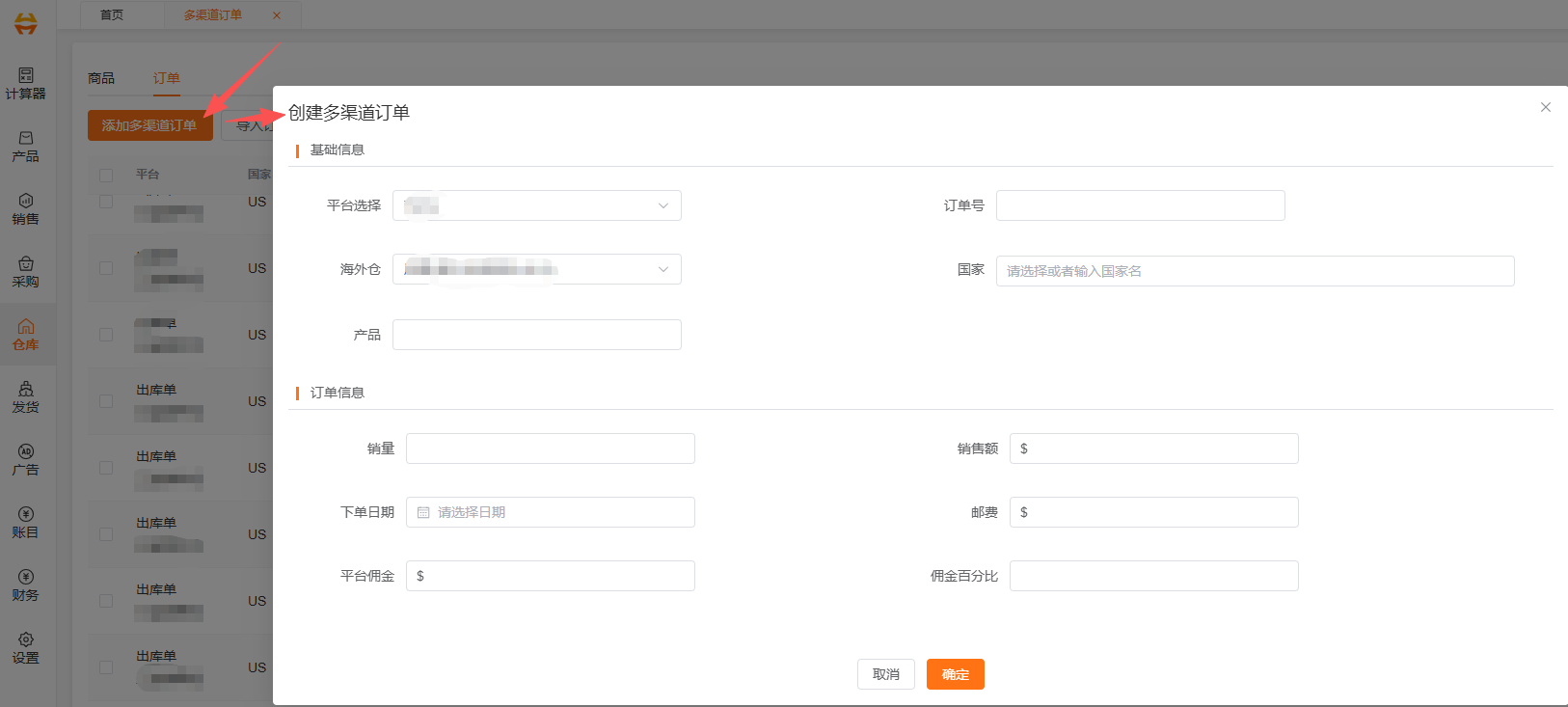
<span style="color: rgb(0, 0, 0);">点击“添加多渠道订单”，在弹出的对话框中填写相关订单信息，然后点击“确定”即可</span>

[![image.png](https://wiki.wimoor.com/uploads/images/gallery/2026-04/scaled-1680-/Q1Kimage.png)](https://wiki.wimoor.com/uploads/images/gallery/2026-04/Q1Kimage.png)

##### **（2）通过Excel表批量导入订单**

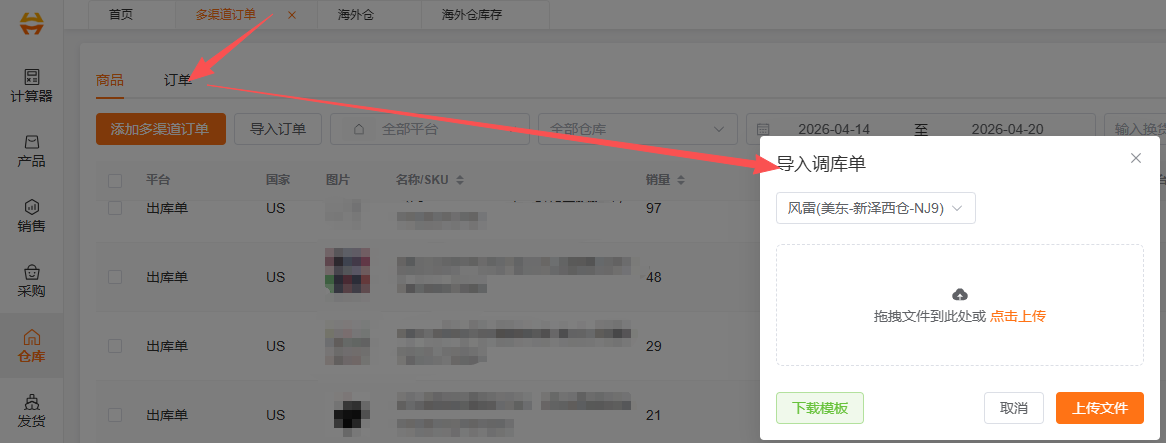
点击“导入订单”，在弹出的对话框中先进行模板下载，将订单信息整理好后点击“上传文件”即可

[![image.png](https://wiki.wimoor.com/uploads/images/gallery/2026-04/scaled-1680-/Wxfimage.png)](https://wiki.wimoor.com/uploads/images/gallery/2026-04/Wxfimage.png)