# 采购单
路径:wimoorui3\\src\\views\\erp\\purchase\\orders\\index.vue
## **①功能概述**
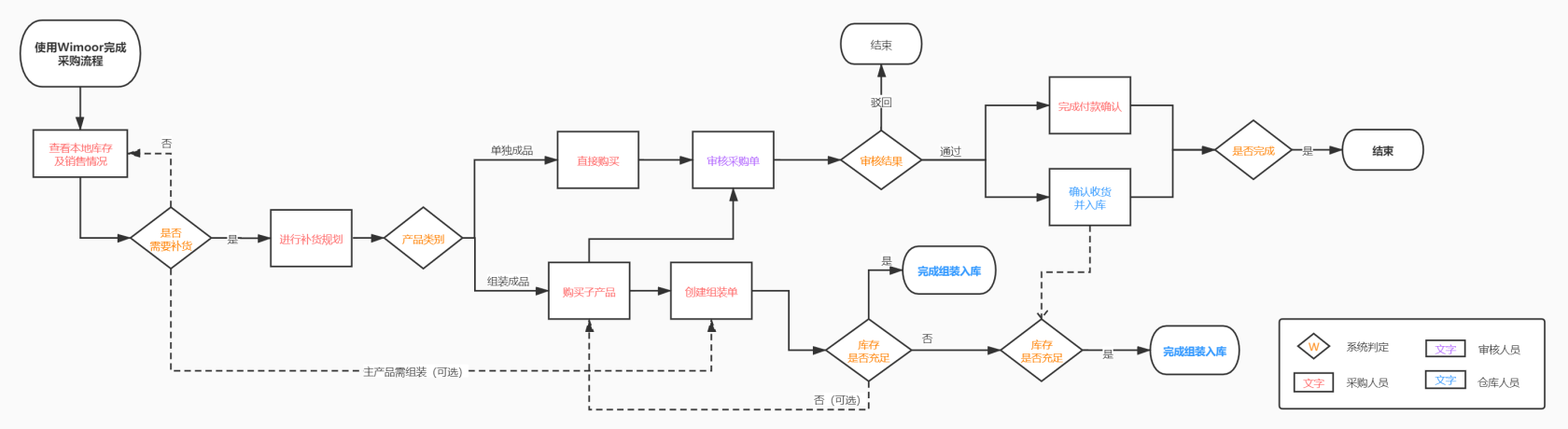
采购单管理模块是ERP系统的核心模块之一,涵盖从采购需求创建到采购完成的整个采购流程。该模块支持多维度查询、批量操作、状态跟踪和流程管理,帮助企业高效管理采购业务。
[](https://wiki.wimoor.com/uploads/images/gallery/2026-01/XBL20260115-115832.png)
采购流程
## **②操作指导**
#### **1.视图模式**
[](https://wiki.wimoor.com/uploads/images/gallery/2026-01/ZxFimage.png)
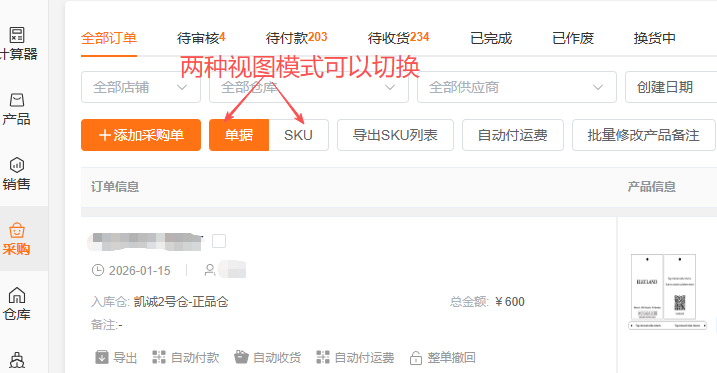
- **单据视图**:按采购单维度展示,查看完整的采购单信息
- **SKU视图**:按产品维度展示,跨采购单查看同一产品的采购情况
#### **2.新建采购单**
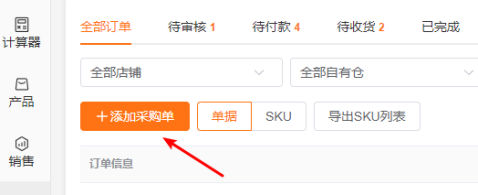
\* 不通过采购规划创建采购单的情况下,在此处进行单独创建。
位置: 采购 >> 采购单 >> 添加采购单
[](https://wiki.wimoor.com/uploads/images/gallery/2025-12/g5Eimage.png)
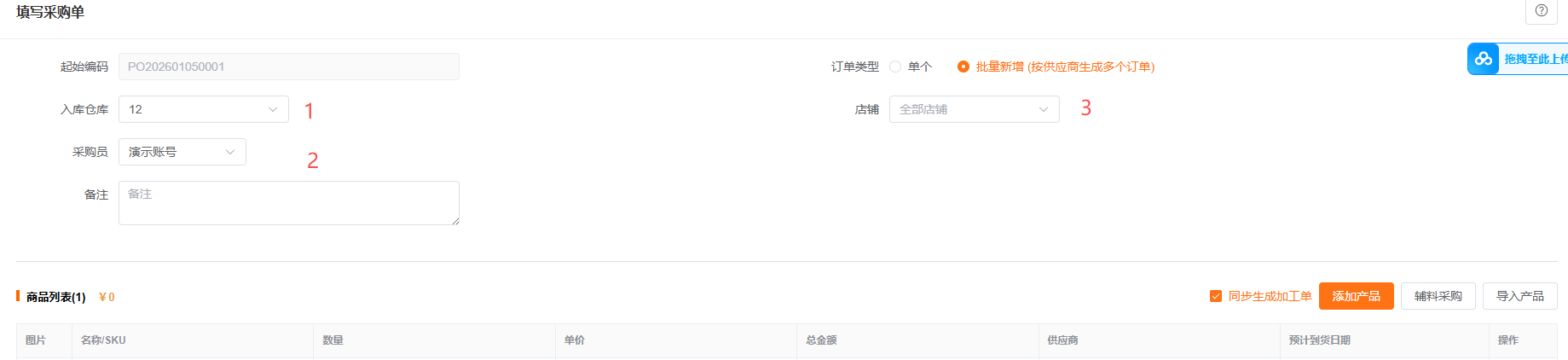
##### **(1)填写采购单信息**
[](https://wiki.wimoor.com/uploads/images/gallery/2026-01/7gXimage.png)
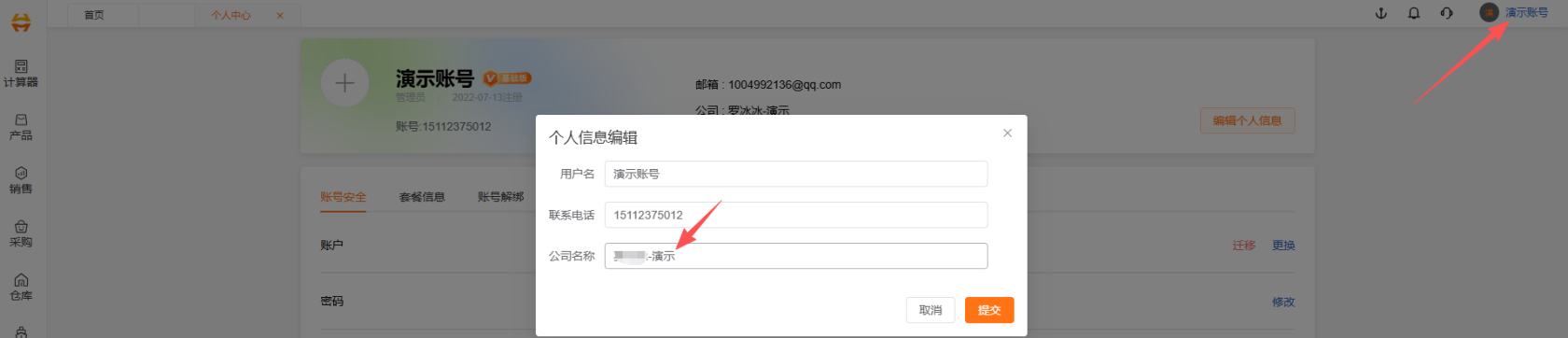
**提示:****采购需方**在个人中心处维护公司即可
[](https://wiki.wimoor.com/uploads/images/gallery/2026-06/NlOimage.png)
##### **(2)手动添加或通过excel导入产品**
[](https://wiki.wimoor.com/uploads/images/gallery/2025-12/wS0image.png)
##### **(3)可手动填写相关采购信息**
\* 单价自动代入【进销存-产品信息】中的采购价格,可在此进行更改,鼠标浮窗会显示历史采购单价以供参考
[](https://wiki.wimoor.com/uploads/images/gallery/2026-01/RIXimage.png)
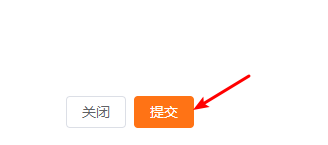
##### **(4)提交采购单并进入审核流程**
[](https://wiki.wimoor.com/uploads/images/gallery/2025-12/8DLimage.png)
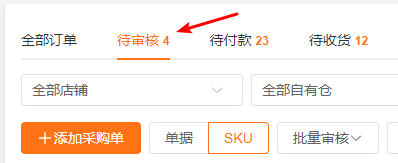
#### **3.采购单审核**
\*需要拥有采购单的审核权限的账号进行审核操作
[](https://wiki.wimoor.com/uploads/images/gallery/2025-12/hHAimage.png)
并可切换【按单据查看】或按【SKU】查看
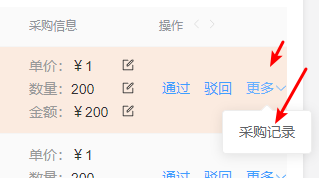
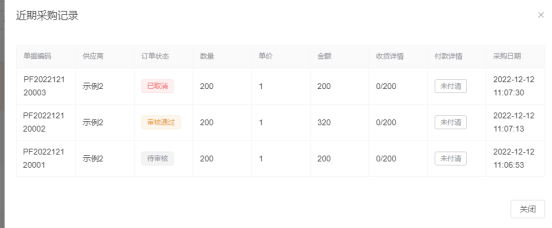
##### **(1)可查看该产品近期采购记录**
[](https://wiki.wimoor.com/uploads/images/gallery/2025-12/3jpimage.png)
[](https://wiki.wimoor.com/uploads/images/gallery/2025-12/xuEimage.png)
##### **(2)可手动修改供应商、采购、备注等**[](https://wiki.wimoor.com/uploads/images/gallery/2025-12/X6Kimage.png)
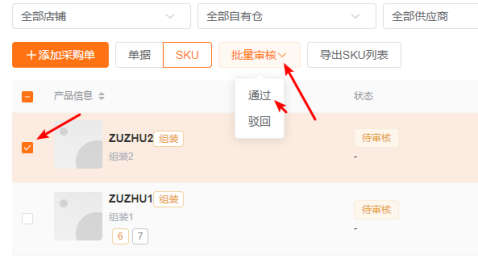
##### **(3)单笔审核&批量审核**
3.1.单笔审核:操作处直接点击【通过】或【驳回】;
3.2.批量审核:勾选多个产品后点击【批量通过】或【批量驳回】;
[](https://wiki.wimoor.com/uploads/images/gallery/2025-12/6cSimage.png)
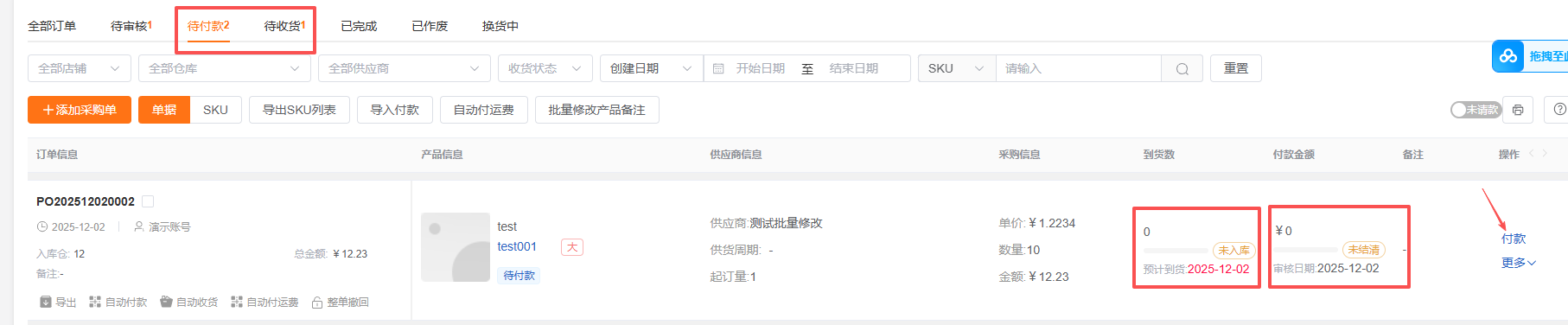
##### **(4)审核后单据状态**
4.1.审核通过:审核通过后进入【待付款】【待收货】状态,等待财务/仓库进行下一步操作;
[](https://wiki.wimoor.com/uploads/images/gallery/2026-01/8sTimage.png)
4.2.已驳回:驳回后单据作废,须重新创建采购单提交
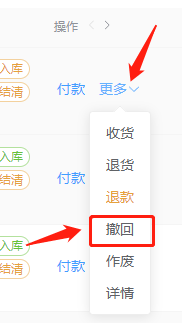
##### **(5)撤回已审核单据**
已审核通过且入库/付款数量均为0时,可操作【撤回】,将单据撤回为待审核状态进行信息编辑,重新进行审核。
[](https://wiki.wimoor.com/uploads/images/gallery/2025-12/Zmtimage.png)
#### **4.导出采购订单**
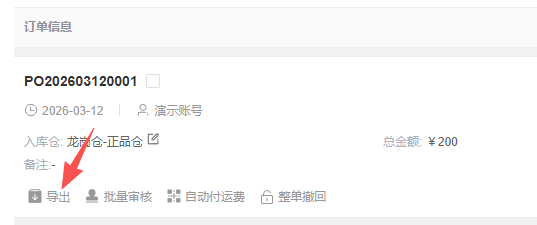
选择对应的采购单,点击“导出”,系统自动跳转到模版下载对话框
[](https://wiki.wimoor.com/uploads/images/gallery/2026-03/PhTimage.png)
[](https://wiki.wimoor.com/uploads/images/gallery/2026-03/PjOimage.png)
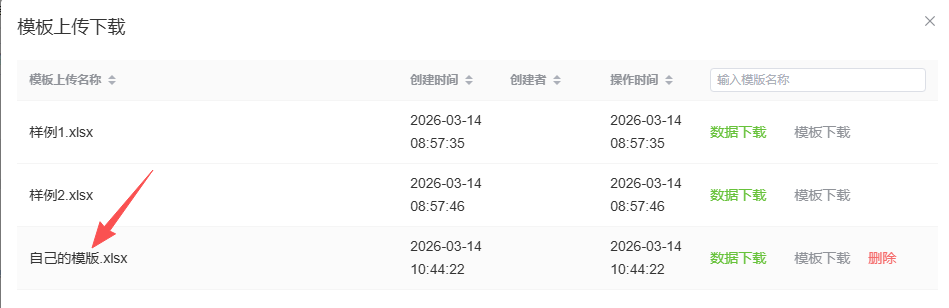
系统内置了两套模板:样例1和样例2,如使用系统模板,直接点击“数据下载”即可下载对应的采购订单;如需自定义模版,则需先进行“模版下载”,自行配置好模版后点击“上传模版”,即可生成自己的模版。
[](https://wiki.wimoor.com/uploads/images/gallery/2026-03/xTLimage.png)
**※注意**:**自定义模版“{}”的内容固定,不可替换,否则系统无法自动填充正确的采购信息,如想要固定显示某内容,把{}删掉,只填写里面的内容即可。**
#### **5.打印设置**
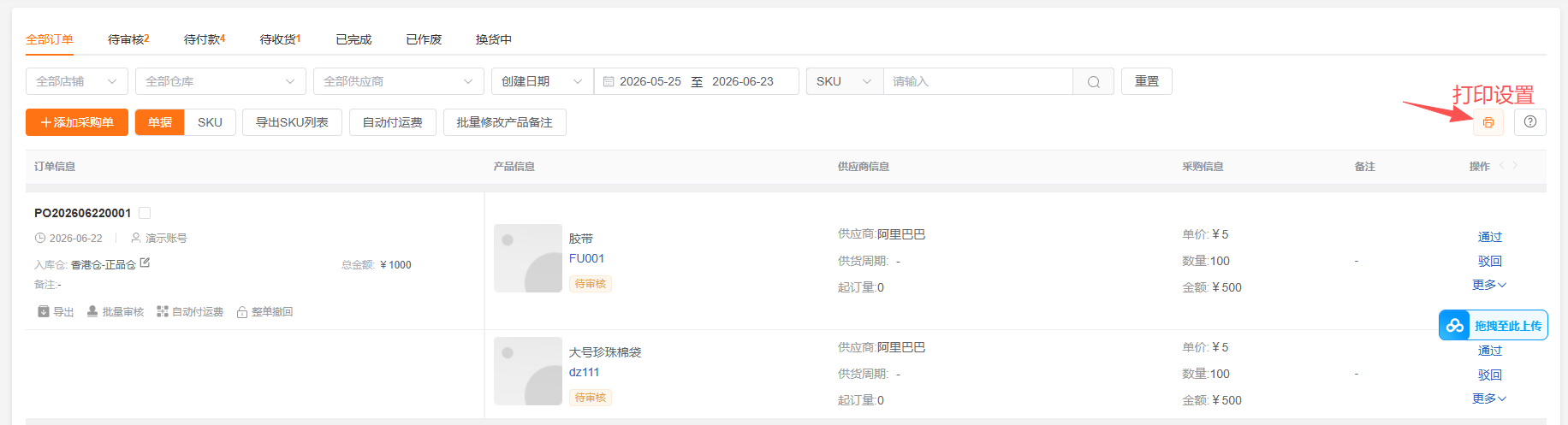
设置好打印机电脑IP后,在手机上也可以完成打印
[](https://wiki.wimoor.com/uploads/images/gallery/2026-06/uOlimage.png)