# 报价单
系统报价单路径:wimoorui3\\src\\views\\erp\\shipv2\\quote\\order.vue
物流商报价路径:wimoorui3\\src\\views\\erp\\shipv2\\quote\\price.vue
## **①功能概述**
报价单用于管理和处理物流报价,该模块集中展示所有询价订单的状态、报价详情和承运商信息,支持批量询价、报价确认、订单管理和货件跟踪等全流程操作。
## **②操作指导**
#### **1. 订单查看与筛选**
1.1选择状态标签:点击顶部的状态标签(待询价、待报价等)筛选对应状态的订单
1.2设置日期范围:使用日期选择器筛选特定时间段的订单
1.3关键词搜索:在搜索框中输入询价单号、货件号、SKU等关键词搜索
1.4切换显示模式:点击右上角的"地址/批次"按钮切换货件分组方式
[](https://wiki.wimoor.com/uploads/images/gallery/2026-01/RT1image.png)
#### **2.报价单状态管理**
[](https://wiki.wimoor.com/uploads/images/gallery/2026-01/M57image.png)
- 待询价:还未向供应商发送询价单
- 待报价:已发送询价单,供应商还未报价
- 已有报价:供应商已报价,还未接受报价
- 已结束:已接受报价
- 已废弃:作废的询价单
#### **3. 批量询价操作**
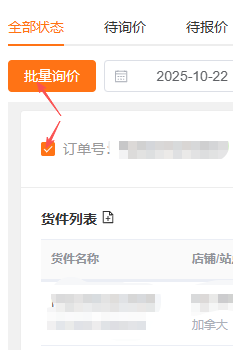
3.1选择订单:**【集中询价】**模块生成的询价订单会自动同步到此处,选择需要询价的订单(支持多选)
3.2发起批量询价:点击"批量询价"按钮
[](https://wiki.wimoor.com/uploads/images/gallery/2026-01/Iiqimage.png)
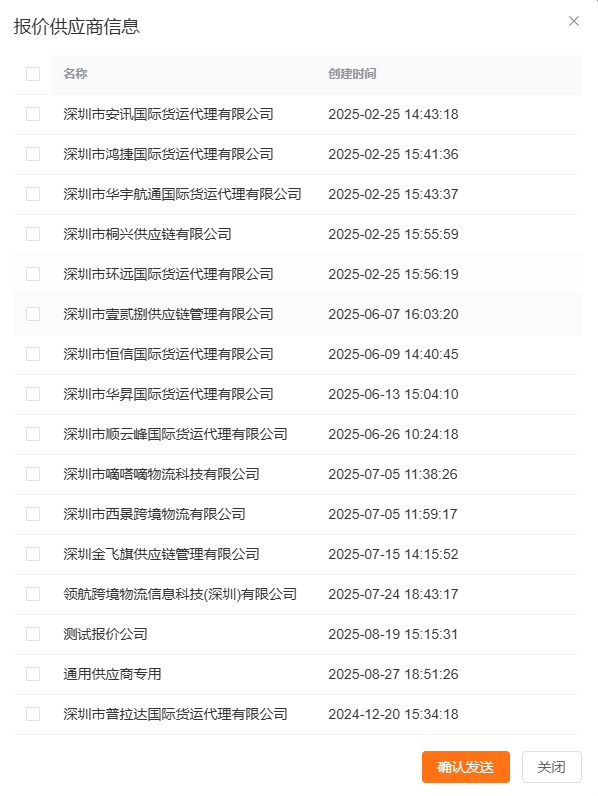
3.3选择供应商:在弹出的对话框中选择目标供应商
[](https://wiki.wimoor.com/uploads/images/gallery/2026-01/vENimage.png)
3.4确认发送:点击确认将询价请求发送给选定的供应商
3.5跟踪状态:订单状态自动更新为"待报价"
#### **4. 查看和接受报价**
4.1查看报价详情:点击货件行的"查看"按钮或承运商区域的报价卡片
[](https://wiki.wimoor.com/uploads/images/gallery/2026-01/u5ximage.png)
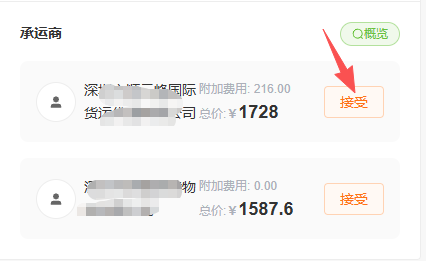
4.2比较报价:对比不同承运商的报价和附加费用
4.3接受报价:对满意的报价点击"接受"按钮
[](https://wiki.wimoor.com/uploads/images/gallery/2026-01/Bjmimage.png)
4.4确认接受:在确认对话框中确认接受该报价
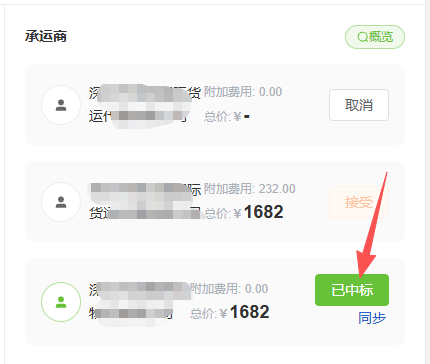
4.5状态更新:接受后承运商显示"已中标"状态
[](https://wiki.wimoor.com/uploads/images/gallery/2026-01/hSwimage.png)
\*4.6同步信息:点击"同步"按钮,系统会自动同步物流信息,费用分摊处的金额也会随着改变,请谨慎使用
#### **5. 订单信息管理**
5.1编辑订单备注:点击订单右上角的"编辑"按钮,在弹出的对话框中修改订单信息
[](https://wiki.wimoor.com/uploads/images/gallery/2026-01/EQ6image.png)
5.2导出报价单:点击"导出"按钮导出订单的报价详情
[](https://wiki.wimoor.com/uploads/images/gallery/2026-01/VPpimage.png)
5.3废弃订单:点击"废弃"按钮将订单状态改为已废弃
[](https://wiki.wimoor.com/uploads/images/gallery/2026-01/0SWimage.png)