# 海外仓-备货单
## **①功能概述:**
海外仓备货单主要用于管理海外仓的补货计划,通过该模块可以创建、审核、查询和管理备货计划。
## **②操作指导:**
#### **1. 创建海外仓-备货单**
##### **方式一:在补发货规划提交发货计划后,会自动生成备货单**
具体操作方法见“仓库-补发货规划”介绍
##### **方式二:手动创建**
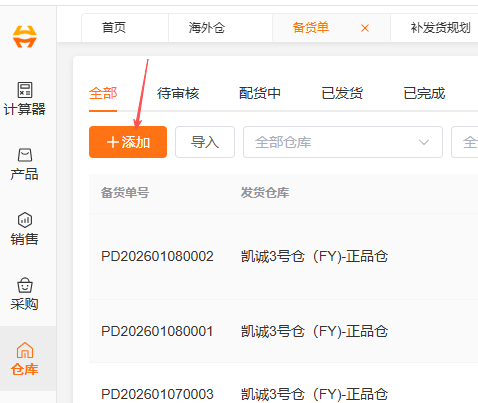
1.1点击【添加】按钮;
[](https://wiki.wimoor.com/uploads/images/gallery/2026-01/gv8image.png)
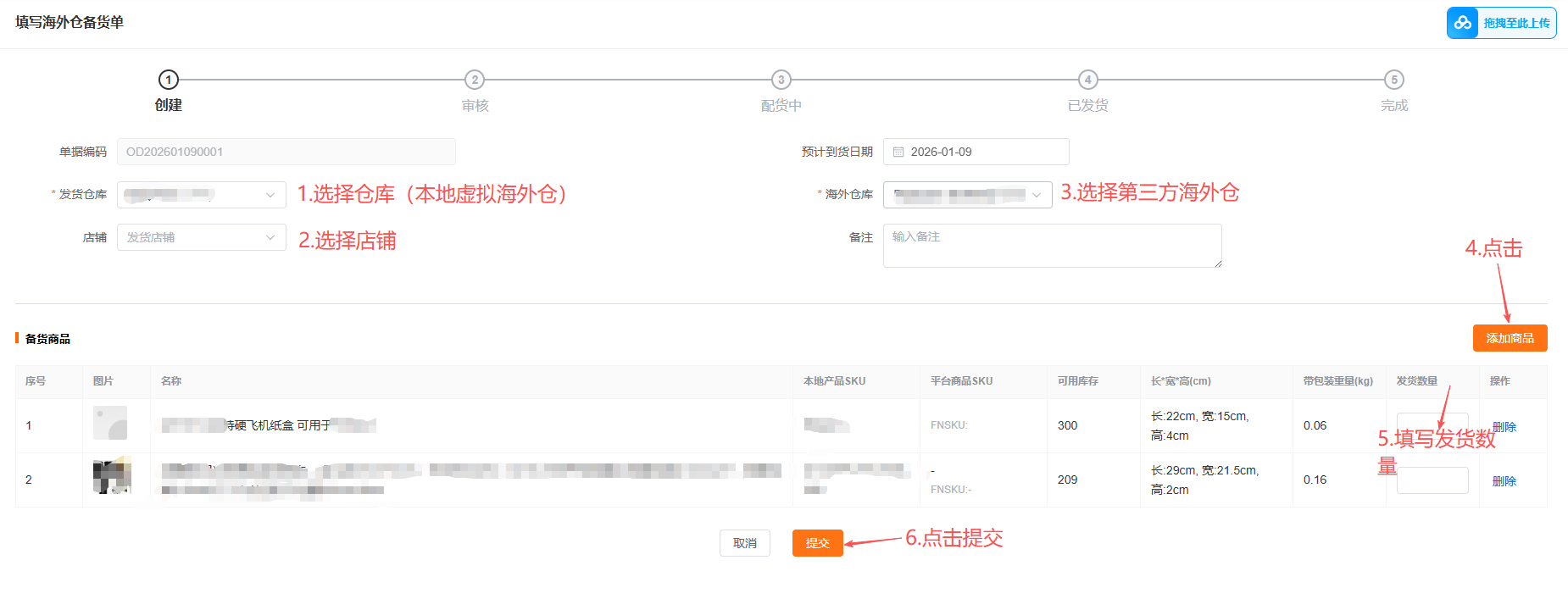
1.2填写SKU、数量、发货仓库、收货仓库等信息,提交生成备货单。
#### [](https://wiki.wimoor.com/uploads/images/gallery/2026-01/ShFimage.png)**2. 审核备货单**
2.1在“待审核”列表中选择需要审核的备货单,点击【审核】按钮;
[](https://wiki.wimoor.com/uploads/images/gallery/2026-04/wuQimage.png)
2.2系统将验证库存、金额等限制条件;
2.3审核通过后,备货单状态变为“已审核”,进入配货流程。
#### **3. 发货操作**
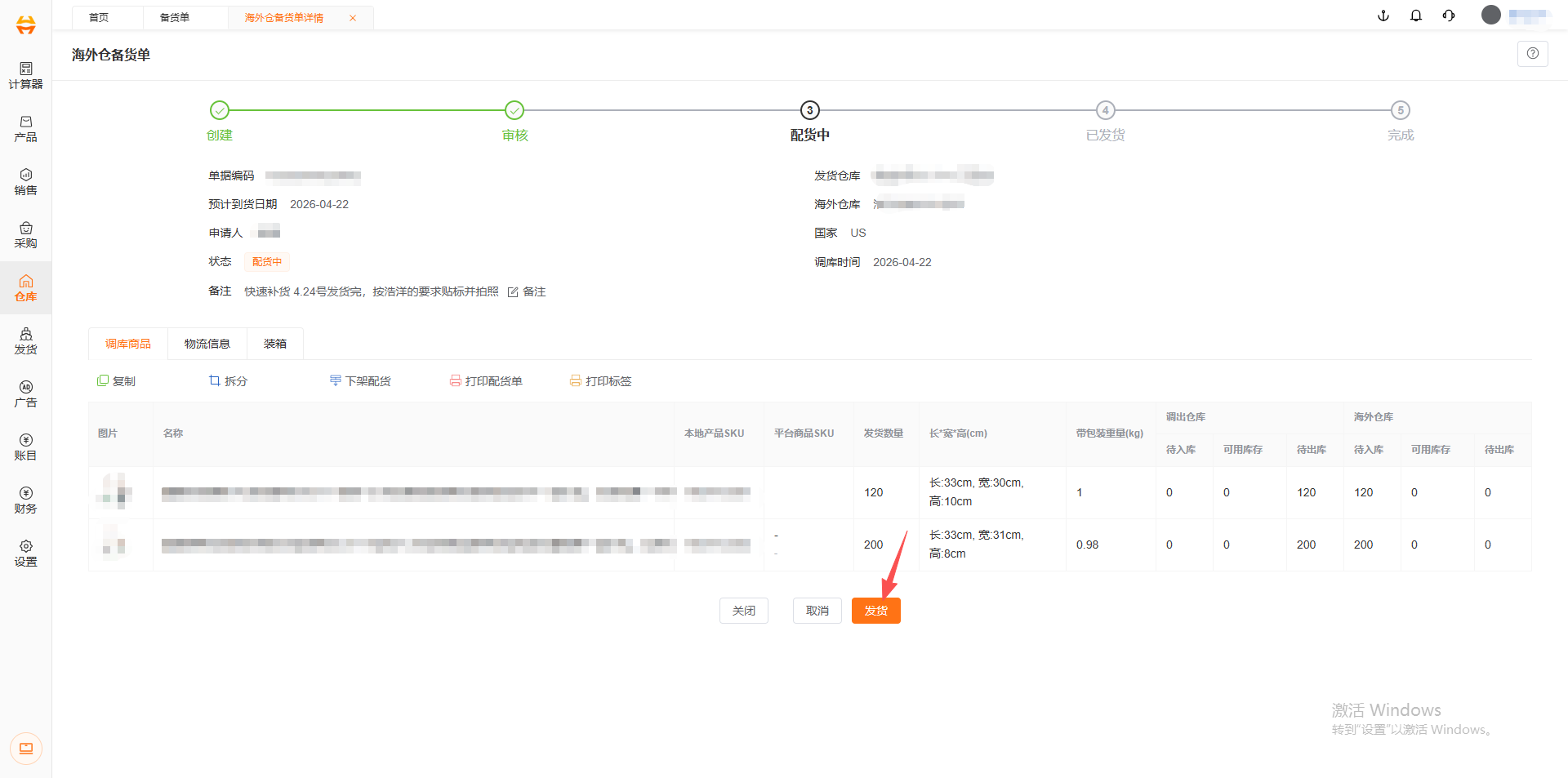
3.1配货完成后,在“海外仓备货单详情”页面点击【发货】按钮
[](https://wiki.wimoor.com/uploads/images/gallery/2026-04/c84image.png)
3.3发货后,备货单状态自动更新为“部分发货”或“已发货”。
#### **4. 收货入库**
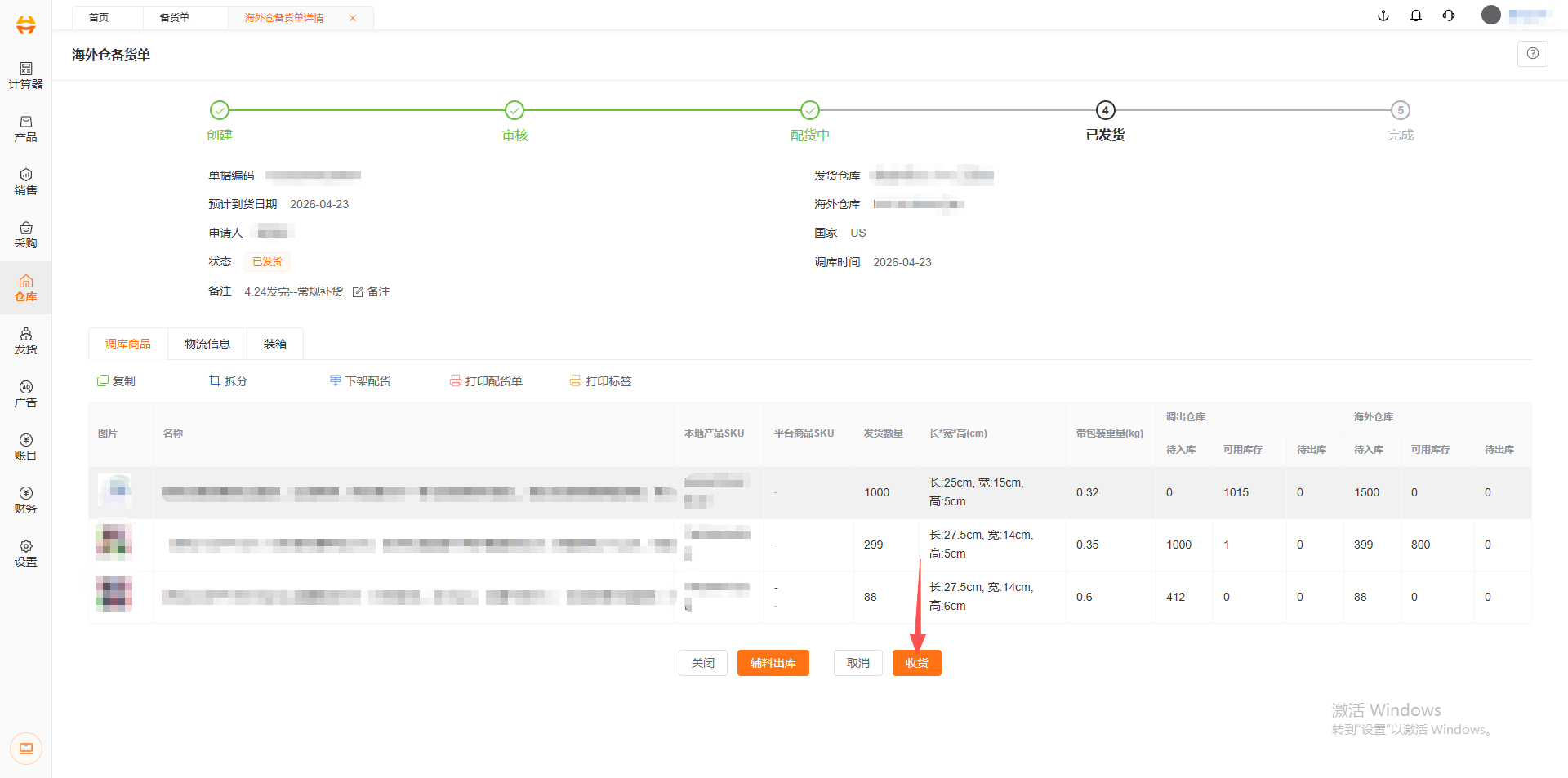
4.1当货物到达海外仓后,选择对应的备货单,在“海外仓备货单详情”页面点击【收货】按钮;
[](https://wiki.wimoor.com/uploads/images/gallery/2026-04/bsCimage.png)
4.2输入实际收货数量,确认入库;
4.3系统将自动更新海外仓库存。
#### **5. 批量操作**
5.1支持批量审核、反审、删除、导出
5.2在列表左侧勾选多个备货单后,可使用顶部按钮进行批量操作