# 品牌管理

## **<span style="font-family: Calibri;">①</span>功能概述**

用于统一维护店铺销售商品的品牌信息

[![image.png](https://wiki.wimoor.com/uploads/images/gallery/2026-01/scaled-1680-/HMnimage.png)](https://wiki.wimoor.com/uploads/images/gallery/2026-01/HMnimage.png)

## **<span style="font-family: Calibri;">②</span>操作指导**

##### **（1）添加品牌**

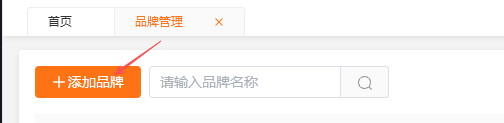
1.点击页面左上角橙色「+ 添加品牌」按钮；

[![image.png](https://wiki.wimoor.com/uploads/images/gallery/2026-01/scaled-1680-/GOiimage.png)](https://wiki.wimoor.com/uploads/images/gallery/2026-01/GOiimage.png)

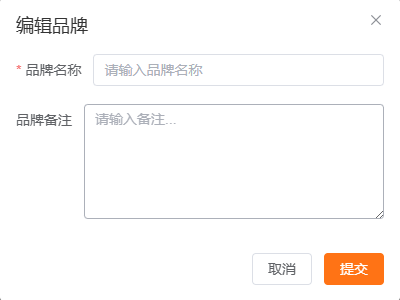
1.2在弹出的输入框中填写品牌名称（需与商品实际品牌 / 包装品牌一致，建议使用英文名称适配跨境平台规则）；

[![image.png](https://wiki.wimoor.com/uploads/images/gallery/2026-01/scaled-1680-/XTeimage.png)](https://wiki.wimoor.com/uploads/images/gallery/2026-01/XTeimage.png)

1.3填写完成后点击「提交」，品牌将自动同步至系统品牌库。

##### **（2）搜索品牌**

[![image.png](https://wiki.wimoor.com/uploads/images/gallery/2026-01/scaled-1680-/DCFimage.png)](https://wiki.wimoor.com/uploads/images/gallery/2026-01/DCFimage.png)

<div id="bkmrk-%E5%9C%A8%E9%A1%B5%E9%9D%A2%E9%A1%B6%E9%83%A8%E7%9A%84%E3%80%8C%E8%AF%B7%E8%BE%93%E5%85%A5%E5%93%81%E7%89%8C%E5%90%8D%E7%A7%B0%E3%80%8D%E6%90%9C%E7%B4%A2%E6%A1%86%E4%B8%AD%EF%BC%8C">在页面顶部的「请输入品牌名称」搜索框中，输入品牌关键词，点击放大镜图标，即可快速筛选目标品牌。</div>##### **（3）编辑 / 删除品牌**

[![image.png](https://wiki.wimoor.com/uploads/images/gallery/2026-01/scaled-1680-/zPFimage.png)](https://wiki.wimoor.com/uploads/images/gallery/2026-01/zPFimage.png)

3.1找到目标品牌，点击右侧「编辑」：可修改品牌名称（需注意：已绑定商品的品牌修改后，商品信息会同步更新）；

3.2点击右侧「删除」：仅支持删除**未绑定任何商品**的品牌（若品牌已关联商品，需先解除商品与该品牌的绑定，再执行删除）。