# 广告管理
## **①功能概述**
广告管理模块主要用于管理亚马逊平台广告活动,该模块支持SP( Sponsored Products )、SB( Sponsored Brands )、SD( Sponsored Display )三种广告类型的全生命周期管理,包括广告活动创建、广告组设置、商品广告管理、关键词管理、定向管理等功能,帮助用户高效管理广告投放,优化广告效果,提升投资回报率。
**使用前提:**
由于亚马逊广告API 与 亚马逊SP-API为不同接口,所有店铺站点需要单独对广告进行授权
**授权位置:**设置-店铺管理-广告授权(店铺管理页面右上角)
[](https://wiki.wimoor.com/uploads/images/gallery/2026-01/t3Yimage.png)
## **②操作指导**
#### **1.广告活动管理**
##### **(1)创建广告活动**
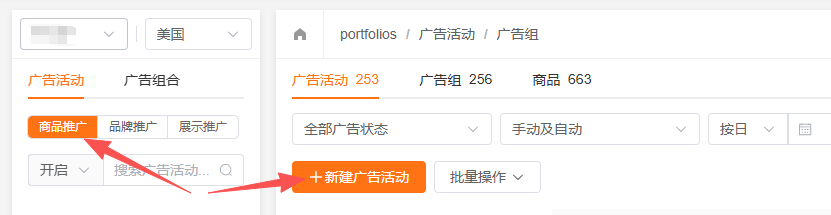
1.1选择广告类型:在左侧广告树中选择对应的广告账户,点击右键选择"创建广告活动"
[](https://wiki.wimoor.com/uploads/images/gallery/2026-01/xKCimage.png)
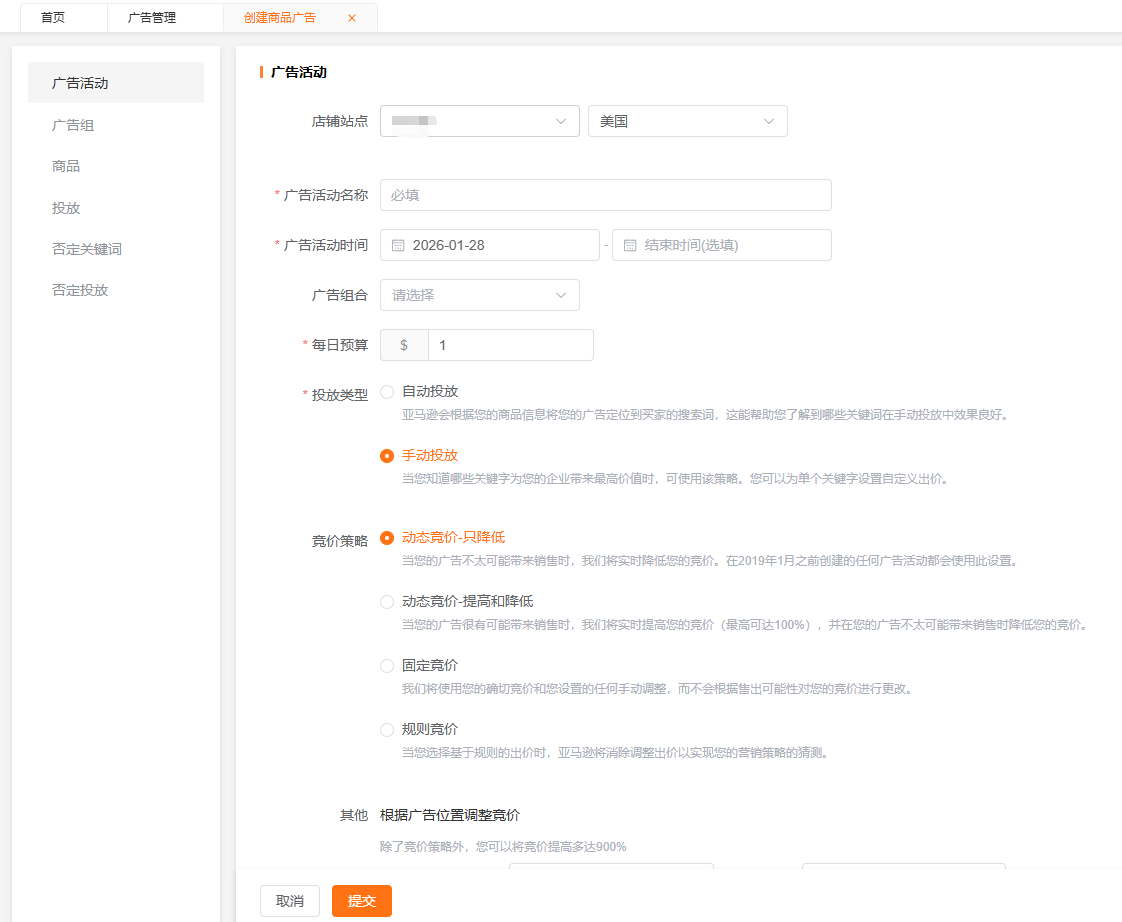
1.2填写基本信息:
[](https://wiki.wimoor.com/uploads/images/gallery/2026-01/ccPimage.png)
- 广告活动名称:输入广告活动名称(建议包含商品名称和日期)
- 广告类型:选择SP、SB或SD
- 投放类型:选择自动投放或手动投放
- 每日预算:设置广告活动的每日预算
- 开始日期:设置广告活动的开始日期
- 结束日期:可选,设置广告活动的结束日期
1.3设置投放策略:
- 出价策略:选择动态出价策略(仅降低、提高和降低、固定)
- 投放位置:设置搜索结果顶部、商品详情页等位置的出价调整
1.4保存并创建:点击"保存"按钮,系统会自动同步到亚马逊后台
##### **(2)编辑广告活动**
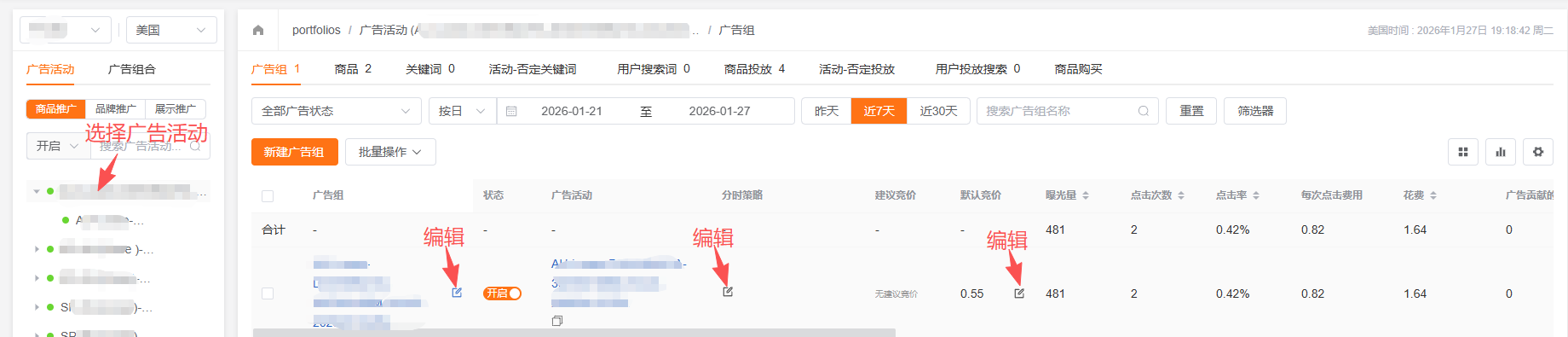
2.1选择广告活动:在左侧广告树中选择要编辑的广告活动
[](https://wiki.wimoor.com/uploads/images/gallery/2026-01/jgkimage.png)
2.2点击编辑按钮:在右侧操作区域点击"编辑"按钮
2.3修改信息:修改广告活动名称、预算、状态等信息
2.4保存修改:点击"保存"按钮,系统会自动同步到亚马逊后台
##### **(3)暂停/启用广告活动**
3.1选择广告活动:在左侧广告树中选择要操作的广告活动
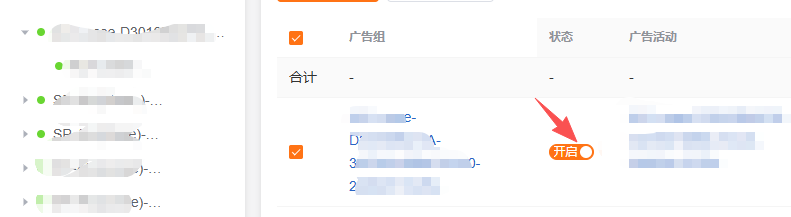
3.2点击状态按钮:在右侧操作区域点击”"暂停"或"启用"按钮
[](https://wiki.wimoor.com/uploads/images/gallery/2026-01/RhRimage.png)
3.3确认操作:在弹出的确认对话框中点击"确定"
#### **2.广告组管理**
##### **(1)创建广告组**
1.1选择广告活动:在左侧广告树中选择要添加广告组的广告活动
[](https://wiki.wimoor.com/uploads/images/gallery/2026-01/7Xgimage.png)
1.2点击创建广告组:在右侧操作区域点击"创建广告组"按钮
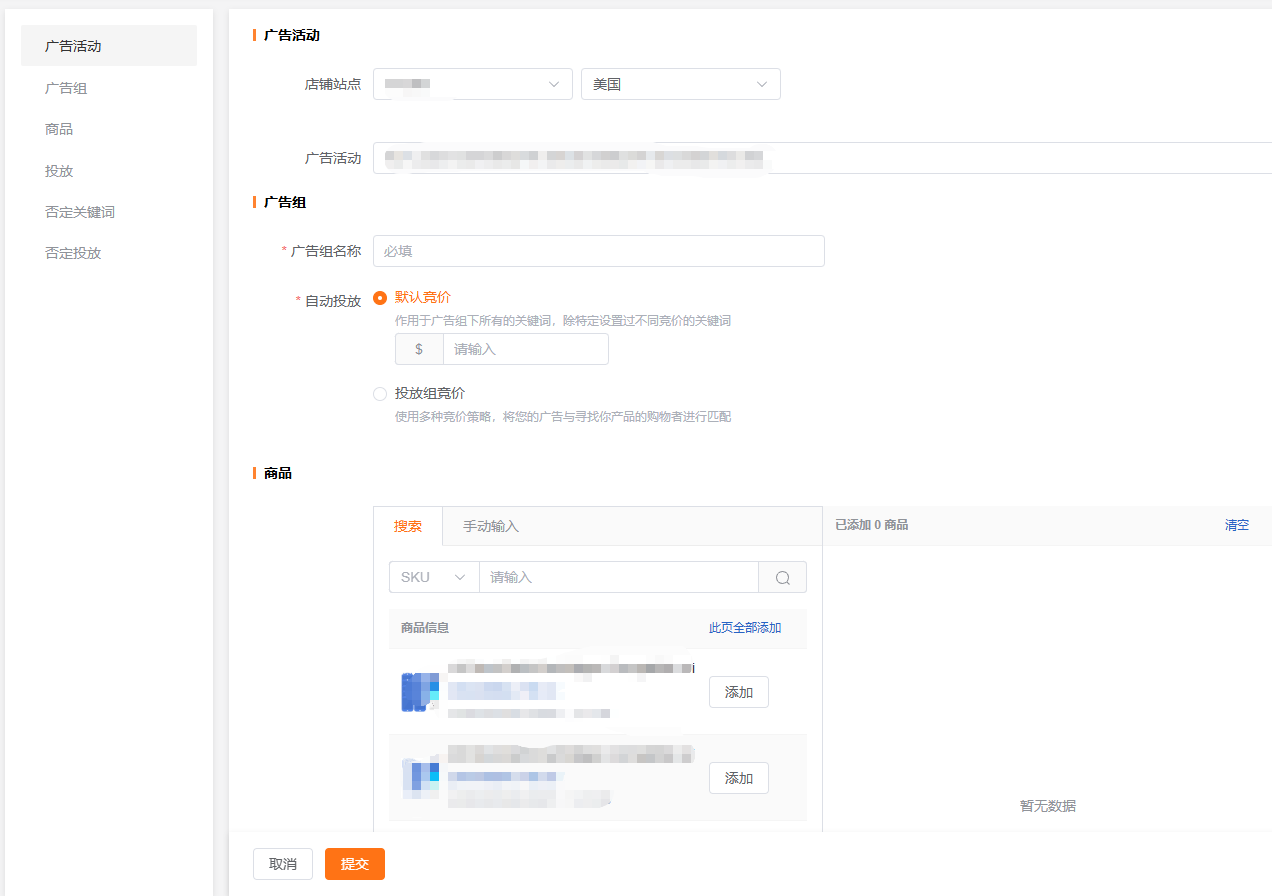
1.3填写广告组信息:
[](https://wiki.wimoor.com/uploads/images/gallery/2026-01/85kimage.png)
\- 广告组名称:输入广告组名称
\- 默认出价:设置广告组的默认出价
\- 每日预算:设置广告组的每日预算(可选)
1.4保存并创建:点击"保存"按钮,系统会自动同步到亚马逊后台
##### **(2)编辑广告组**
2.1选择广告组:在左侧广告树中选择要编辑的广告组
2.2点击编辑按钮:在右侧操作区域点击"编辑"按钮
2.3修改信息:修改广告组名称、默认出价、预算等信息
2.4保存修改:点击"保存"按钮,系统会自动同步到亚马逊后台
#### **3.商品广告管理**
##### **(1)添加商品广告**
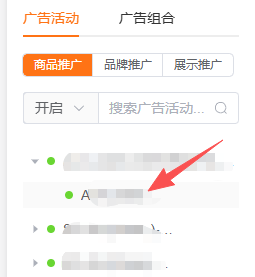
1.1选择广告组:在左侧广告树中选择要添加商品广告的广告组
[](https://wiki.wimoor.com/uploads/images/gallery/2026-01/M4rimage.png)
1.2点击添加商品:在右侧操作区域点击"添加商品"按钮
[](https://wiki.wimoor.com/uploads/images/gallery/2026-01/nKRimage.png)
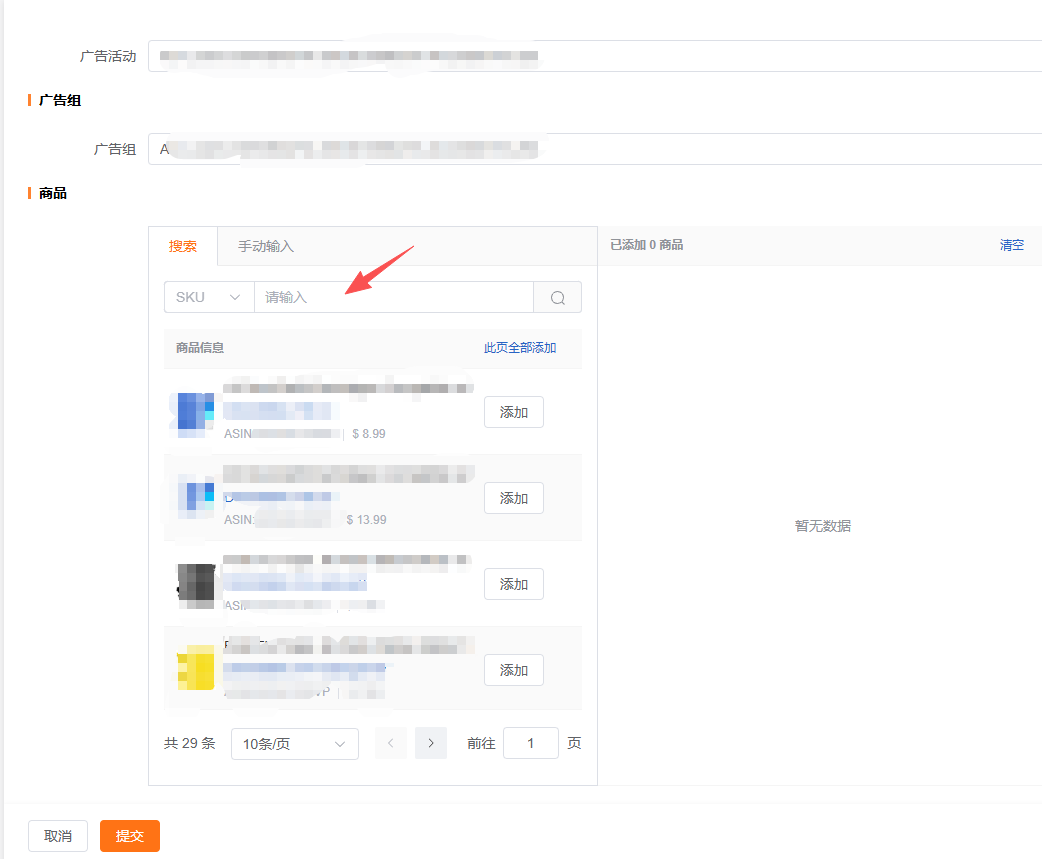
1.3选择商品:在弹出的商品选择对话框中选择要推广的商品
[](https://wiki.wimoor.com/uploads/images/gallery/2026-01/nyfimage.png)
1.4设置出价:为每个商品设置出价(可使用默认出价)
1.5保存添加:点击"确定"按钮,系统会自动同步到亚马逊后台
##### **(2)批量操作商品广告**
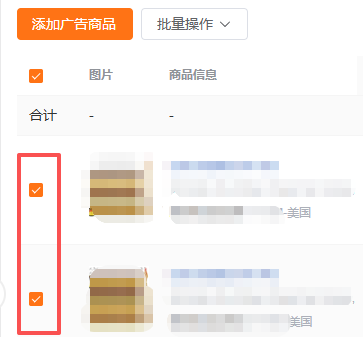
2.1选择商品:在商品广告列表中选择多个商品
[](https://wiki.wimoor.com/uploads/images/gallery/2026-01/9fGimage.png)
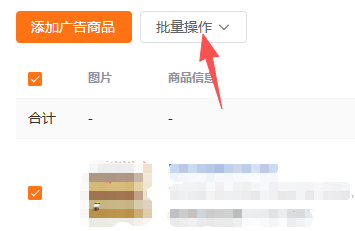
2.2点击批量操作:在列表上方点击"批量操作"按钮
[](https://wiki.wimoor.com/uploads/images/gallery/2026-01/YmBimage.png)
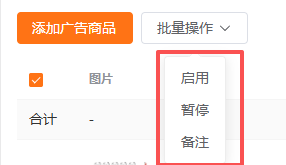
2.3选择操作类型:选择"批量修改出价"、"批量暂停"、"批量启用"等操作
[](https://wiki.wimoor.com/uploads/images/gallery/2026-01/IHXimage.png)
2.4执行操作:根据操作类型填写相关信息,点击"确定"按钮
#### **4 关键词管理**
##### **(1)添加关键词**
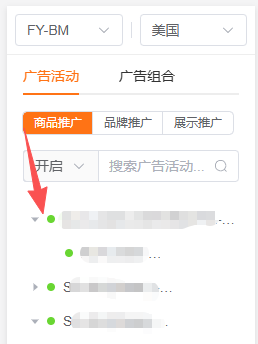
1.1选择广告组:在左侧广告树中选择要添加关键词的广告组
[](https://wiki.wimoor.com/uploads/images/gallery/2026-01/CQQimage.png)
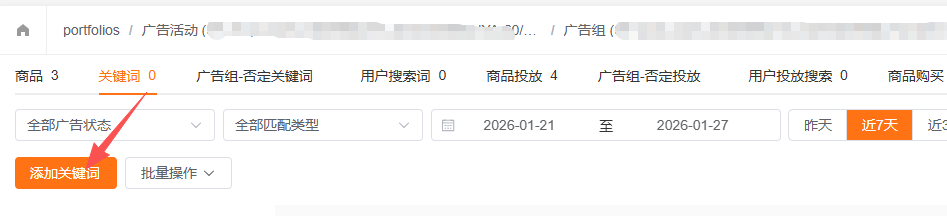
1.2点击添加关键词:在关键词标签页点击"添加关键词"按钮
[](https://wiki.wimoor.com/uploads/images/gallery/2026-01/S4fimage.png)
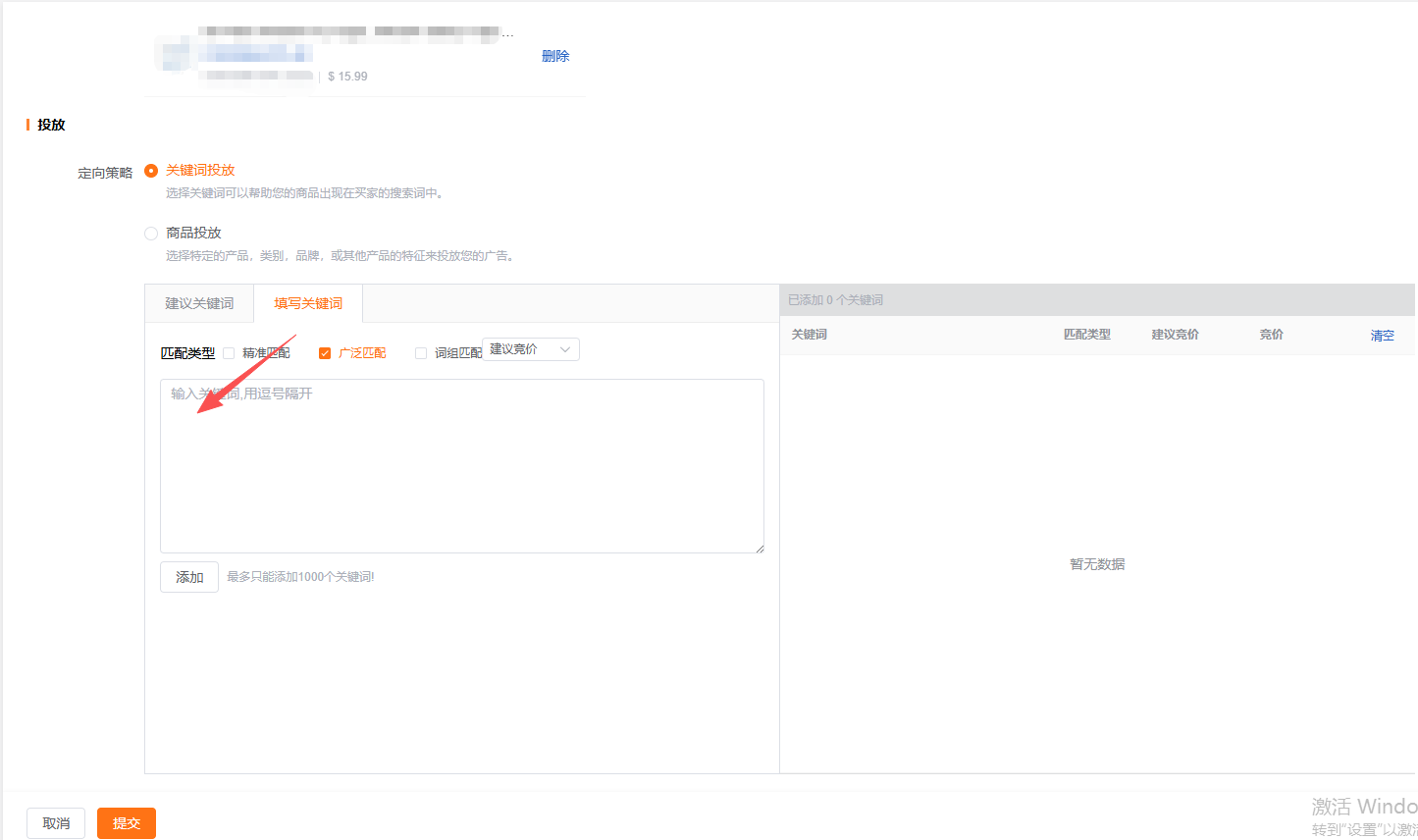
1.3输入关键词:在弹出的对话框中输入关键词,可批量输入多个
[](https://wiki.wimoor.com/uploads/images/gallery/2026-01/MSPimage.png)
1.4设置匹配类型:为每个关键词设置匹配类型(广泛、词组、精确)
1.5设置出价:为每个关键词设置出价
1.6保存添加:点击"确定"按钮,系统会自动同步到亚马逊后台
##### **(2)优化关键词**
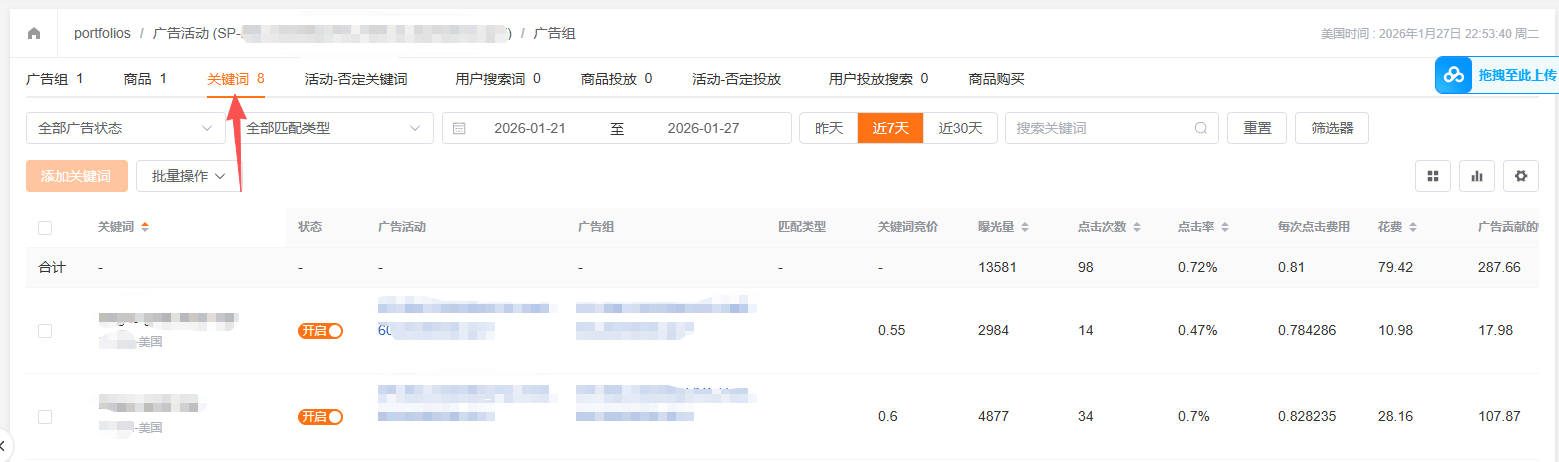
2.1查看关键词数据:在关键词标签页查看关键词的点击量、花费、转化率等数据
[](https://wiki.wimoor.com/uploads/images/gallery/2026-01/xziimage.png)
2.2分析关键词表现:根据数据指标分析关键词的表现
2.3调整关键词:
- 对于表现好的关键词:提高出价,增加预算
- 对于表现差的关键词:降低出价或暂停
- 对于无表现的关键词:删除或调整匹配类型