# 加工单
## **①功能概述:**
用于 新建组装&拆分任务
- 组装:将某一本地仓库内的子SKU可用库存,按组装关系,转换为组装成品SKU的可用库存
- 拆分:将组装成品的可用库存转为子SKU的可用库存
\*存在组装单且子SKU库存充足的组装成品可用于创建FBA发货单,并由系统自动完成组装
## **②操作指导**
#### **1.创建加工单**
\* 单独创建的组装单/拆分单 主要用于系统库存变动的补充操作。常规的组装单将会由**采购单**自动创建,以绑定所使用的子产品库存。
##### **(1)创建采购单时同步生成加工单**
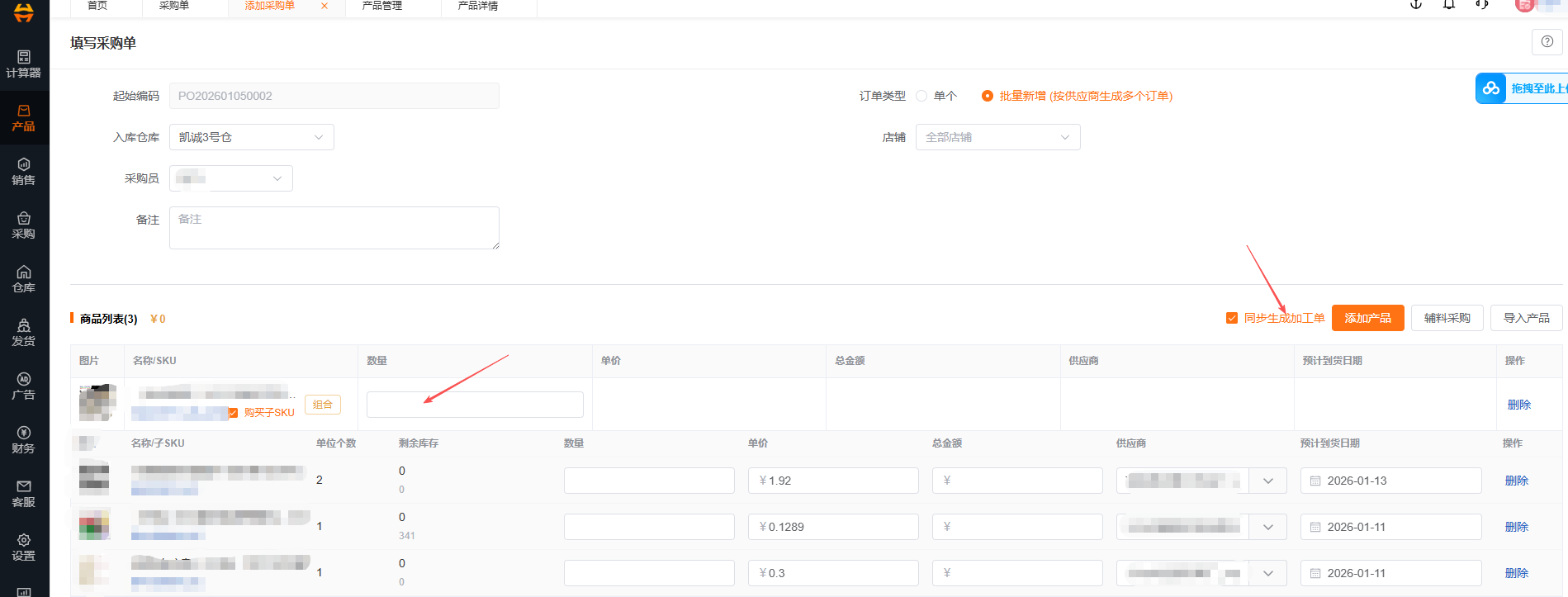
组装产品在创建采购单时,会默认勾选【同步生成加工单】选项。该选项代表,在用户添加组装成品进行采购、且采购子产品时,将会自动创建一个与采购单中所采购组装成品数量相同的加工单。
[](https://wiki.wimoor.com/uploads/images/gallery/2026-01/8duimage.png)
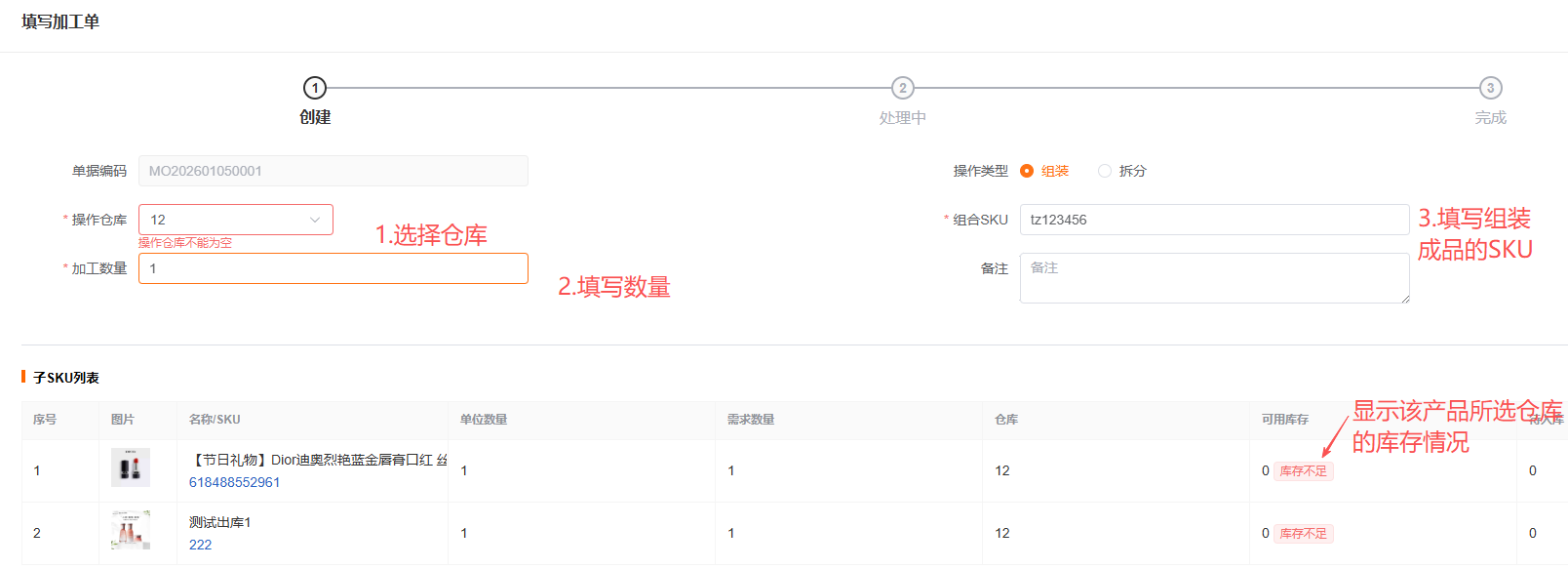
##### **(2)直接创建加工单**
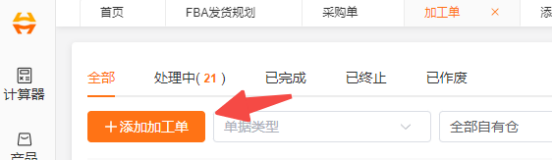
位置:采购-加工单-添加加工单
[](https://wiki.wimoor.com/uploads/images/gallery/2025-12/vQtimage.png)
[](https://wiki.wimoor.com/uploads/images/gallery/2026-01/4vjimage.png)
#### **2.处理加工单**
提交组装单后进入【处理中】状态,可直接进行入库操作
##### **(1)组装单-库存变更**
提交创建组装单后,主SKU增加待入库库存
1.1操作入库:增加主SKU可用库存,减少主SKU待入库库存,减少子SKU可用库存
1.2撤销入库:增加子SKU可用库存,减少主SKU可用库存,增加主SKU待入库库存
1.3终止单据:扣除【组装数量-已入库】数量的主SKU待入库库存
1.4重启单据:增加【组装数量-已入库】数量的主SKU待入库库存
##### **(2)查看加工单列表**
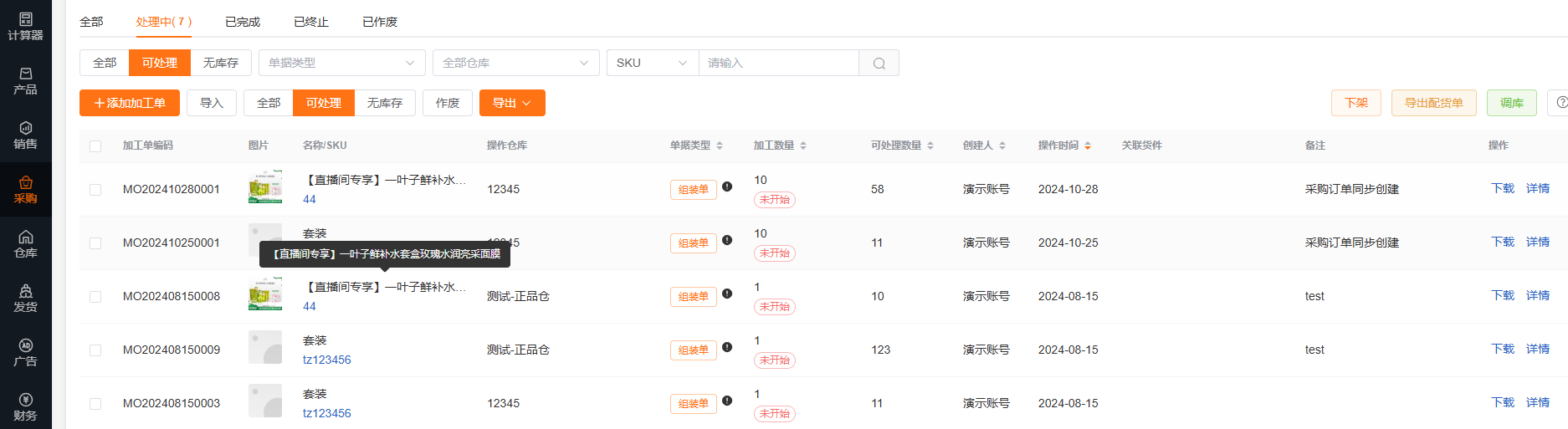
2.1.查看可处理加工单:点击处理中-可处理
2.2.查看无库存加工单:点击处理中-无库存
2.3.作废加工单:处理中-勾选加工单-点击【作废】 注意:作废的单据不可再操作重启
2.4.操作加工单(进行入库、撤销等):点击加工单右侧【详情】,跳转详情页
[](https://wiki.wimoor.com/uploads/images/gallery/2026-01/k60image.png)
##### **(3)处理加工单**
3.1选择加工单,点击右侧的“详情”按钮
[](https://wiki.wimoor.com/uploads/images/gallery/2026-03/CY9image.png)
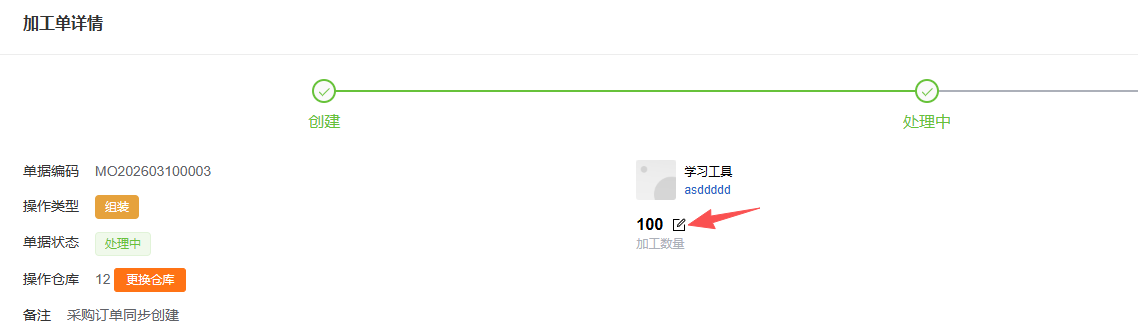
3.2可在“加工数量”处修改总的处理数量
[](https://wiki.wimoor.com/uploads/images/gallery/2026-03/1zzimage.png)
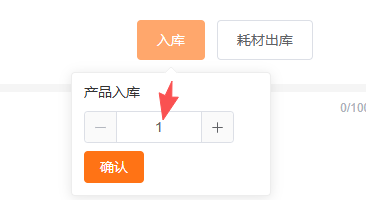
3.3点击【入库】,编辑所选加工单该批次需要组装的数量(可分多批次进行组装),当入库数量 = 加工数量 时,当前加工单将自动转为【已完成】状态,入库数量不可大于处理数量
[](https://wiki.wimoor.com/uploads/images/gallery/2026-03/xYFimage.png)
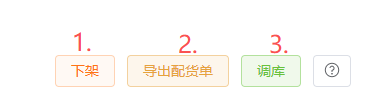
3.4对已完成的加工单按步骤进行下架、调库操作。
[](https://wiki.wimoor.com/uploads/images/gallery/2026-03/J8Himage.png)
##### **(4)终止&重启单据**
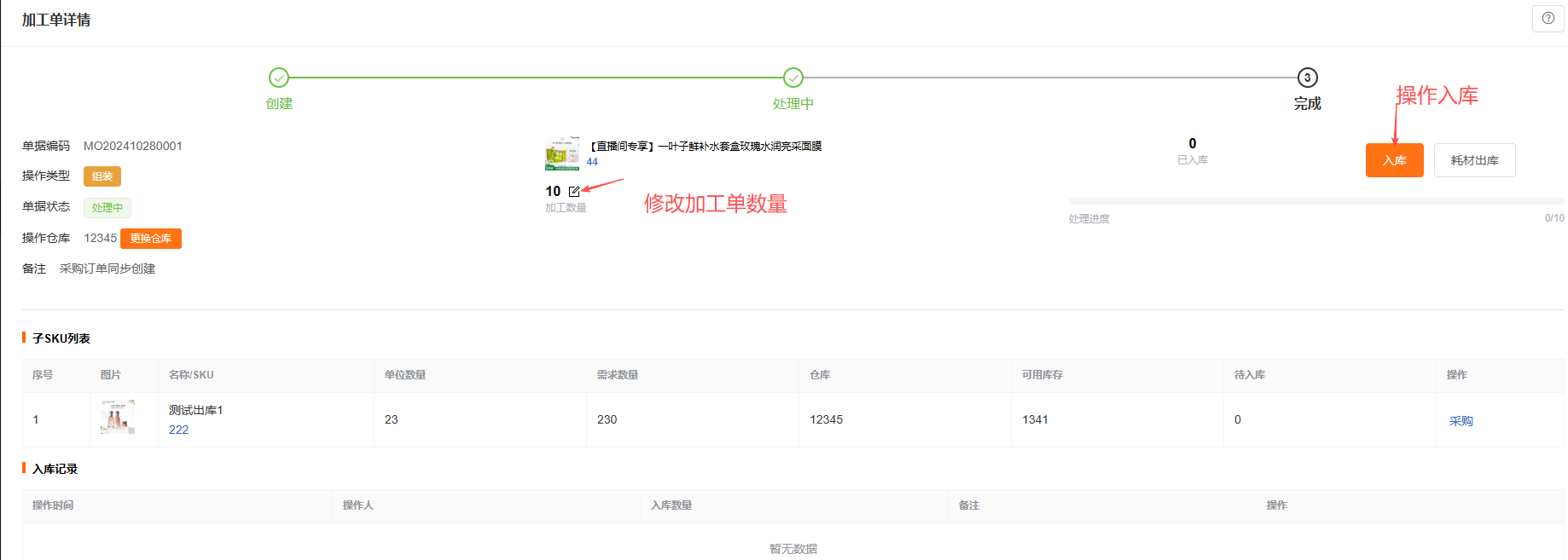
4.1点击【终止单据】,按当前已入库数量终止单据,并扣除未入库数量的待入库库存,终止后不可再入库
[](https://wiki.wimoor.com/uploads/images/gallery/2026-01/NQoimage.png)
4.2重启单据:终止、完成的加工单可以操作重启
重启后,将恢复【加工数量-已入库数量】的待入库库存,可继续操作入库
重启后,将可撤销已操作的入库记录,恢复产品未加工时的库存
[](https://wiki.wimoor.com/uploads/images/gallery/2026-01/rKrimage.png)