# 采购时效
## **①功能概述**
采购时效模块主要用于监控和分析采购流程时效。该模块提供了详细的采购时效数据,帮助用户追踪从采购下单到入库的全过程时间消耗,分析采购效率,优化采购流程,提高供应链管理水平。
## **②操作指导**
#### **1.基本操作流程**
1.1. 设置筛选条件:在顶部筛选区域选择日期范围、仓库,输入SKU关键词后点击查询按钮
[](https://wiki.wimoor.com/uploads/images/gallery/2026-01/1ohimage.png)
1.2 查看详细信息:鼠标悬停在相应列上,查看详细信息
1.3 导出报表:点击顶部右侧的「导出」按钮,导出采购时效报表
#### **2.时效分析**
##### **(1)查看总时效:**
- 在「时效」列查看从下单到入库的总时效天数
- 总时效为0天时,显示为1天
##### **(2)查看详细时效节点:**
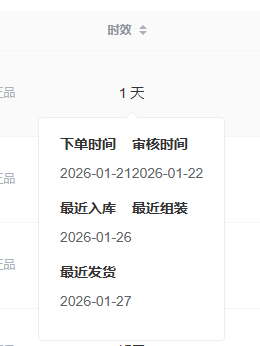
鼠标悬停在「时效」列的数值上,在弹出的提示框中查看详细的时效节点,包括:
[](https://wiki.wimoor.com/uploads/images/gallery/2026-01/COOimage.png)
- -下单时间:采购订单创建时间
- -审核时间:采购订单审核通过时间
- -最近入库:最近一次入库时间
- -最近组装:最近一次组装时间
- -最近发货:最近一次发货时间
#### **3.库存状态分析**
##### **(1)查看可用库存\*\*:**
在「可用库存」列查看当前可用库存数量
##### **(2)查看详细库存状态:**
鼠标悬停在「可用库存」列的数值上,在弹出的提示框中查看详细的库存状态,包括:
[](https://wiki.wimoor.com/uploads/images/gallery/2026-01/0xhimage.png)
- 待入库:等待入库的数量
- 可用库存:当前可使用的库存数量
- 待出库:等待出库的数量
- [x] 注意:如果该商品是组装件的子件,还会显示主SKU的库存状态