# 采购换货单
## **①功能概述:**
用于处理采购商品的换货业务(适用场景:已入库商品过了一段时间才检测出不良品,需要退回供应商进行换货)。该模块允许用户创建、查看、编辑和管理换货单,跟踪换货流程的各个状态,并提供详细的换货记录查询。
## **②操作流程:**
#### **1.创建换货单**
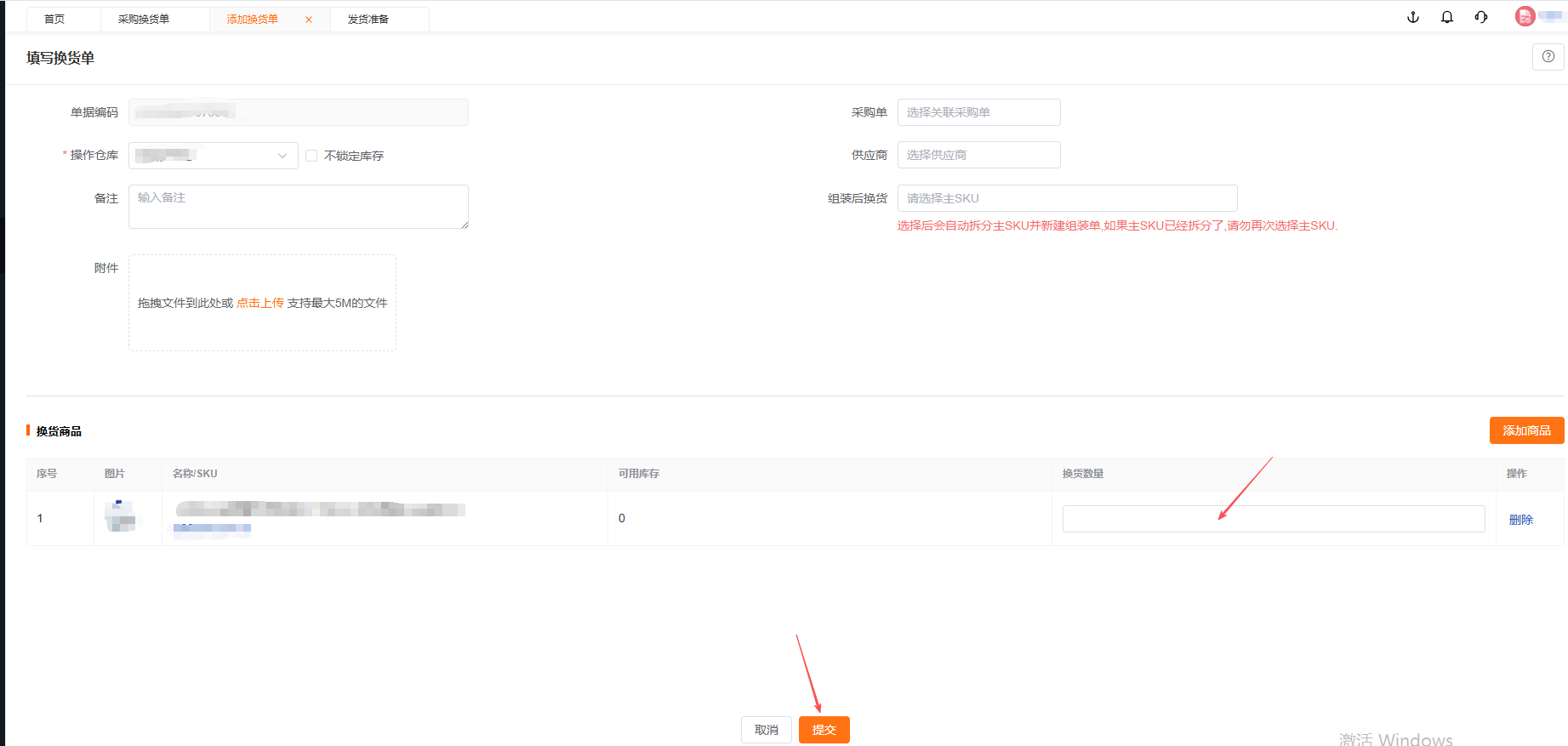
1.1 点击"添加换货单"按钮;
1.2选择关联采购单或直接添加商品;
1.3选择操作仓库和供应商;
1.4添加需要换货的商品及数量;
1.5点击"提交"按钮完成创建。
[](https://wiki.wimoor.com/uploads/images/gallery/2026-01/aMNimage.png)
#### **2.管理换货单**
2.1. 在主页面查看换货单列表
[](https://wiki.wimoor.com/uploads/images/gallery/2026-01/4YDimage.png)
2.2. 使用状态标签页筛选不同状态的换货单
2.3. 使用搜索框按编码、SKU或名称搜索
2.4. 点击"详情"按钮查看具体换货单信息
#### **3.处理换货流程**
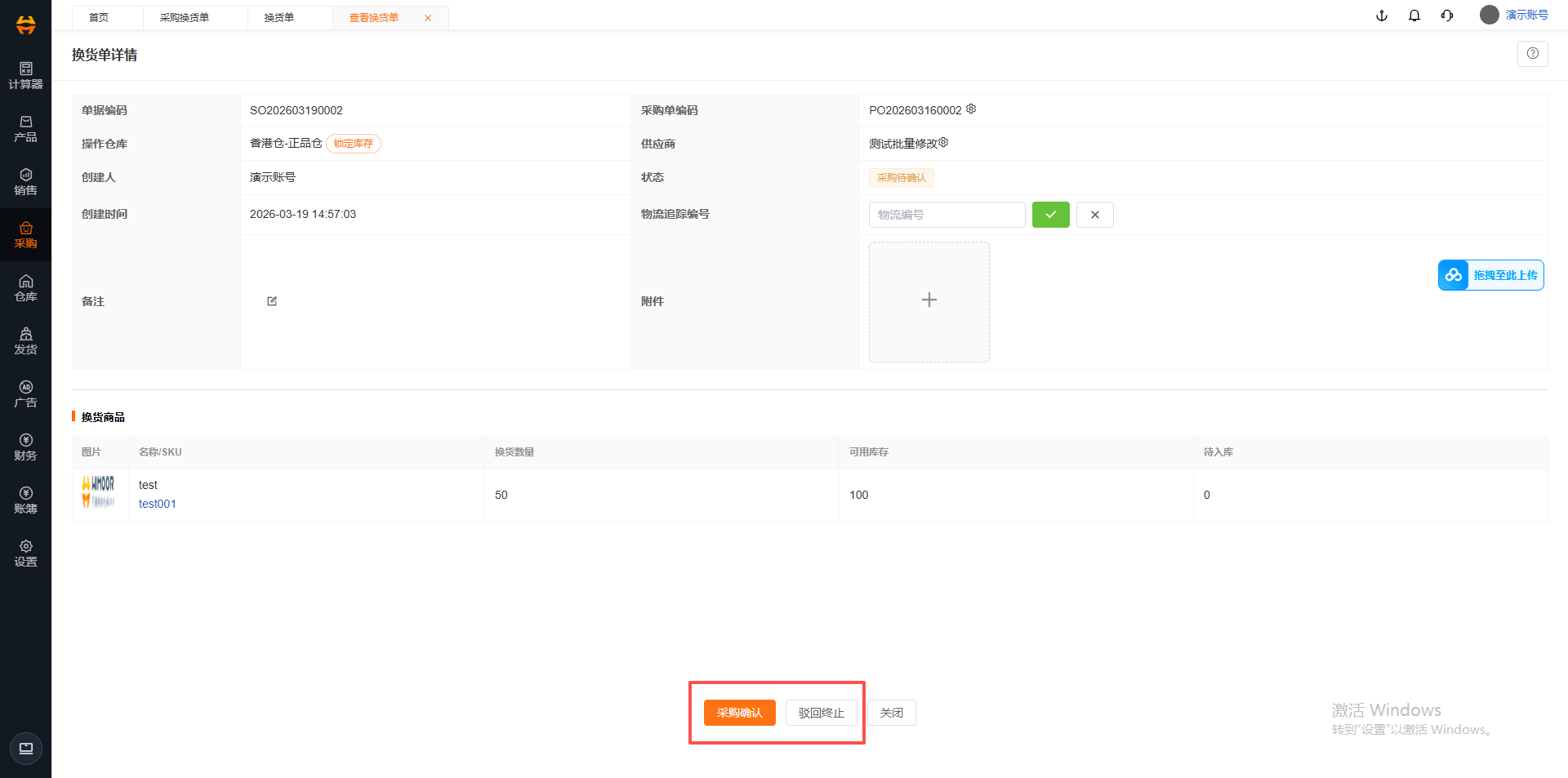
3.1. 采购待确认状态:
[](https://wiki.wimoor.com/uploads/images/gallery/2026-03/YZ4image.png)
- 采购人员确认换货信息
- 修改物流追踪编号
- 可以选择"采购确认"或"驳回终止
[](https://wiki.wimoor.com/uploads/images/gallery/2026-03/tB3image.png)
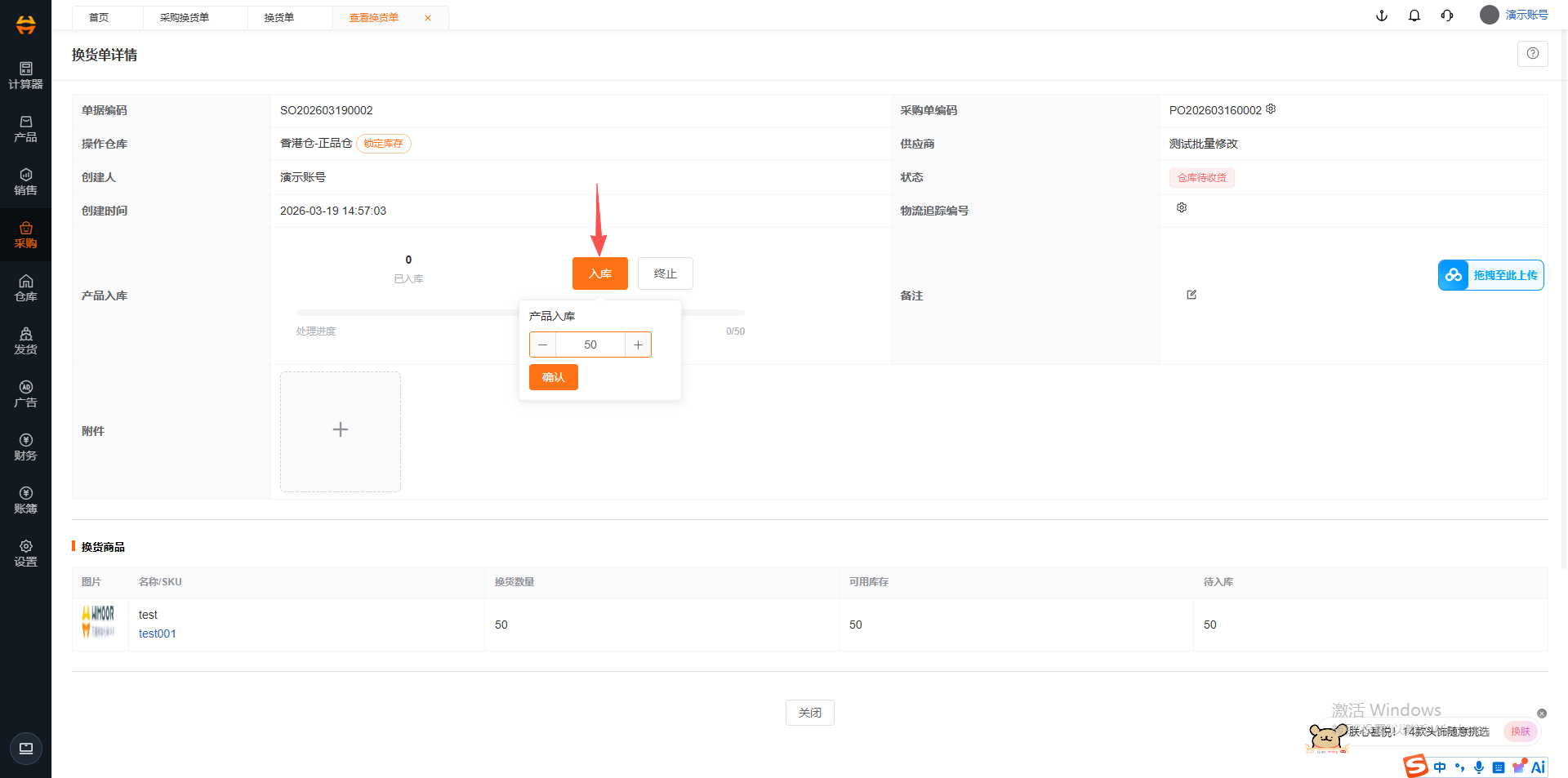
3.2. 商品再入库
待商品换回后进行再次入库
[](https://wiki.wimoor.com/uploads/images/gallery/2026-03/tpDimage.png)
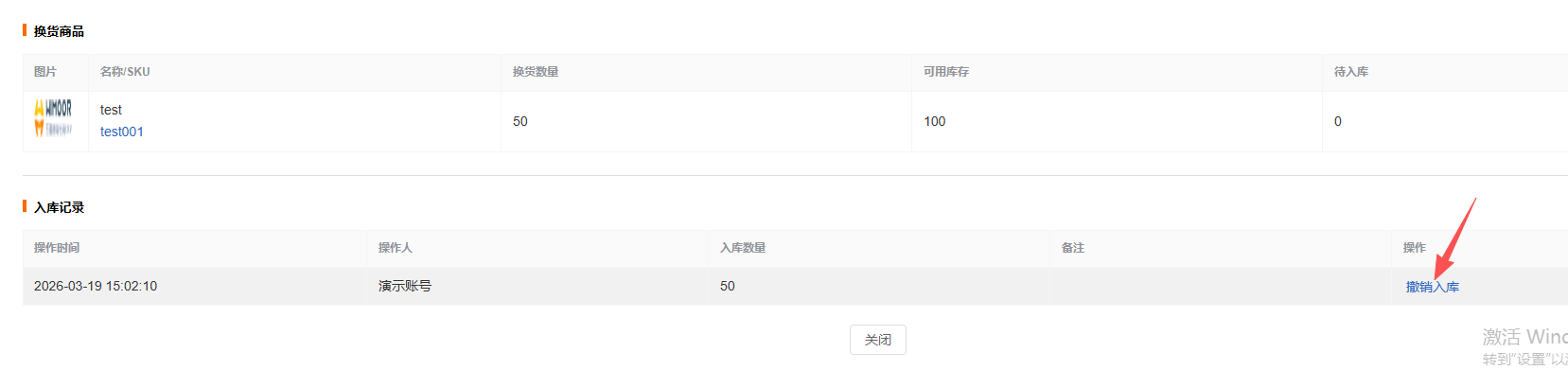
3.3. “已完成”状态:
- 查看完整的换货记录
- 可以操作“撤销入库”
[](https://wiki.wimoor.com/uploads/images/gallery/2026-03/WLfimage.png)