# 发货单

发货单创建货件wimoor666\\wimoor-ui\\src\\views\\erp\\shipv2\\shipment\_add\\create\\index.vue

## **<span style="font-family: Calibri;">①功能概述</span>**

#### **<span style="mso-list: Ignore;">1.添加新版货件：</span>**

<span style="font-family: 等线;">用于</span><span style="font-family: 等线;">创建提交亚马逊</span><span style="font-family: Arial;">FBA</span><span style="font-family: 等线;">货件。这里</span><span style="mso-list: Ignore;">【<span style="font-family: 等线;">发货单</span>】</span><span style="font-family: 等线;">中的“添加新版货件”与【FBA发货规划】中进行提交发货后，添加货件的页面是同一页面；区别在于使用规划进行发货会自动填充页面信息，在【发货单】中新建需要自行补充发货信息。</span>

#### **<span style="mso-list: Ignore;">2.同步计划：</span>**

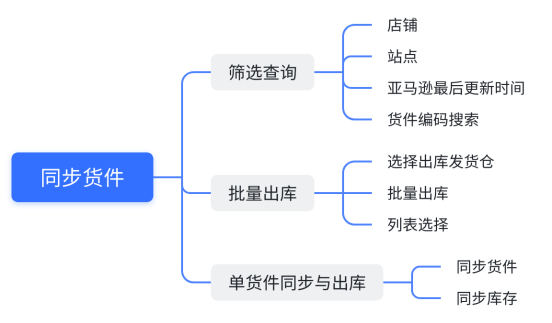
<span style="mso-list: Ignore;"><span style="font-family: 等线;">查看</span>FBA<span style="font-family: 等线;">货件列表（来源亚马逊），批量同步、出库亚马逊后台创建的发货货件。</span></span>

- <span style="font-family: 等线;">系统将每晚自动同步不存在于系统的</span>FBA<span style="font-family: 等线;">货件，用户可直接进行后续跟踪处理</span>
- <span style="font-family: 等线;">创建后需要立即同步或因系统问题未成功同步的货件，可在【同步货件】中手动获取更新</span>

[![image.png](https://wiki.wimoor.com/uploads/images/gallery/2026-01/scaled-1680-/1EWimage.png)](https://wiki.wimoor.com/uploads/images/gallery/2026-01/1EWimage.png)

## **<span style="font-family: Calibri;">②操作指导</span>**

### **<span style="font-family: Calibri;">一、创建货件</span>**

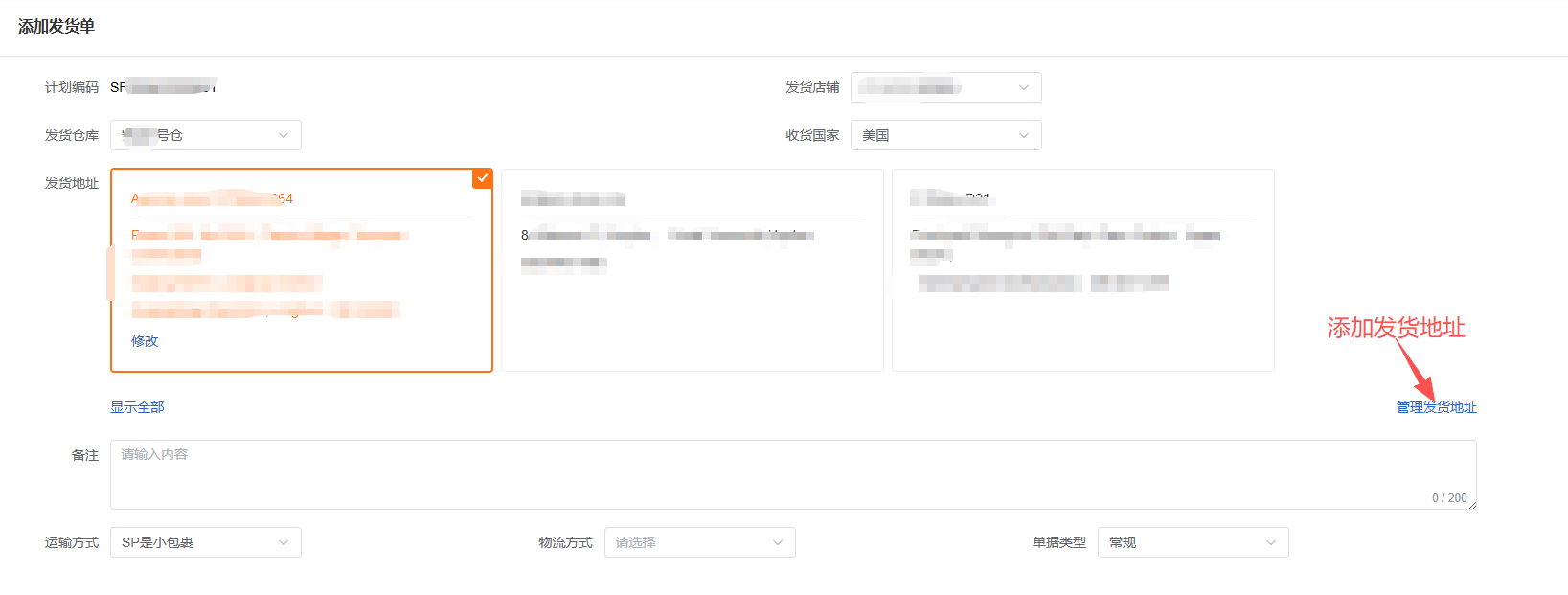
#### **1. \*\*基本信息填写\*\*：**

[![image.png](https://wiki.wimoor.com/uploads/images/gallery/2026-01/scaled-1680-/HSfimage.png)](https://wiki.wimoor.com/uploads/images/gallery/2026-01/HSfimage.png)

- 选择发货店铺
- 选择发货仓库
- 选择收货国家
- 选择发货地址
- 填写备注、运输方式、物流方式、单据类型

#### **2. 商品管理**

2.1添加商品：点击"添加商品"按钮 → 打开商品选择对话框 → 选择商品 → 添加商品到列表

[![image.png](https://wiki.wimoor.com/uploads/images/gallery/2026-01/scaled-1680-/KtXimage.png)](https://wiki.wimoor.com/uploads/images/gallery/2026-01/KtXimage.png)

2.2导入商品：点击"导入"按钮 → 打开导入数据对话框 → 上传文件 → 处理导入数据

2.3打印标签：点击"打印当前产品标签"按钮 → 打印商品标签（此处打印出来的excel，再用专门标签打印软件进行处理即可）

2.4清空列表：点击"清空列表"按钮 → 清空商品列表

2.5删除商品：点击商品行的"删除"按钮 → 从列表中移除商品

[![image.png](https://wiki.wimoor.com/uploads/images/gallery/2026-01/scaled-1680-/tRWimage.png)](https://wiki.wimoor.com/uploads/images/gallery/2026-01/tRWimage.png)

2.6其他维护：点击"其它维护"按钮 → 打开其它信息设置对话框 → 设置预备信息处理人、贴标人、保质期

#### **3 .提交流程**

<div id="bkmrk-3.1%E5%87%86%E5%A4%87%E6%95%B0%E6%8D%AE%EF%BC%9A">3.1准备数据：</div><div id="bkmrk-%C2%A0-%C2%A0--%E6%94%B6%E9%9B%86%E8%A1%A8%E5%8D%95%E6%95%B0%E6%8D%AE"> - 收集表单数据</div><div id="bkmrk-%C2%A0-%C2%A0--%E5%A4%84%E7%90%86%E5%95%86%E5%93%81%E5%88%97%E8%A1%A8%E6%95%B0%E6%8D%AE"> - 处理商品列表数据</div><div id="bkmrk-%C2%A0-%C2%A0--%E8%AE%BE%E7%BD%AE%E8%AE%A1%E5%88%92%E9%A1%B9%E7%9B%AE%E5%88%97%E8%A1%A8"> - 设置计划项目列表</div><div id="bkmrk-3.2%E6%8F%90%E4%BA%A4%E8%AE%A1%E5%88%92%EF%BC%9A">3.2提交计划：</div><div id="bkmrk-%C2%A0-%C2%A0--%E7%82%B9%E5%87%BB%22%E6%8F%90%E4%BA%A4%22%E6%8C%89%E9%92%AE"> - 点击"提交"按钮</div><div id="bkmrk-%C2%A0-%C2%A0--%E6%98%BE%E7%A4%BA%E5%8A%A0%E8%BD%BD%E7%8A%B6%E6%80%81"> - 显示加载状态</div><div id="bkmrk-%C2%A0-%C2%A0--%E5%A4%84%E7%90%86%E5%93%8D%E5%BA%94%EF%BC%9A%E6%98%BE%E7%A4%BA%E6%88%90%E5%8A%9F%E6%B6%88%E6%81%AF-%E2%86%92-%E8%B7%B3"> - 处理响应：显示成功消息 → 跳转到新货件详情页面</div><div id="bkmrk-3.3-%E5%8F%96%E6%B6%88%E6%93%8D%E4%BD%9C%EF%BC%9A">3.3 取消操作：</div><div id="bkmrk-%C2%A0-%C2%A0--%E7%82%B9%E5%87%BB%22%E5%8F%96%E6%B6%88%22%E6%8C%89%E9%92%AE-%E2%86%92-%E6%B8%85%E7%A9%BA%E5%95%86%E5%93%81"> - 点击"取消"按钮 → 清空商品列表并触发取消事件</div>### **二、同步货件**

**<span style="font-family: 等线;">用途：</span><span style="font-family: 等线;">将在后台创建的发货货件同步至</span>wimoor<span style="font-family: 等线;">系统中，进行后续跟踪和费用录入</span>**

**<span style="color: rgb(224, 62, 45);"><span style="font-family: 等线;">注意：必须创建了对应的本地sku才能同步过来货件！！</span></span>**

#### **1.货件同步注意事项（重要！）**

<span style="mso-list: Ignore;">2.1</span><span style="font-family: 等线;">系统将每晚自动同步不存在于系统的</span>FBA<span style="font-family: 等线;">货件，用户可直接进行后续跟踪处理</span>

<span style="mso-list: Ignore;">2.2</span><span style="font-family: 等线;">创建后需要立即同步或因系统问题未成功同步的货件，可在【同步计划】中手动获取更新</span>

#### **2.操作流程**

1.1点击“同步计划”按钮

[![image.png](https://wiki.wimoor.com/uploads/images/gallery/2026-05/scaled-1680-/im5image.png)](https://wiki.wimoor.com/uploads/images/gallery/2026-05/im5image.png)

1.2打开同步计划对话框

[![image.png](https://wiki.wimoor.com/uploads/images/gallery/2026-01/scaled-1680-/nAQimage.png)](https://wiki.wimoor.com/uploads/images/gallery/2026-01/nAQimage.png)

1.3选择相应的店铺、站点、货件状态、货件编码

1.4点击“同步货件”

### **三、发货单审核**

#### **1.货件审核的注意事项** 

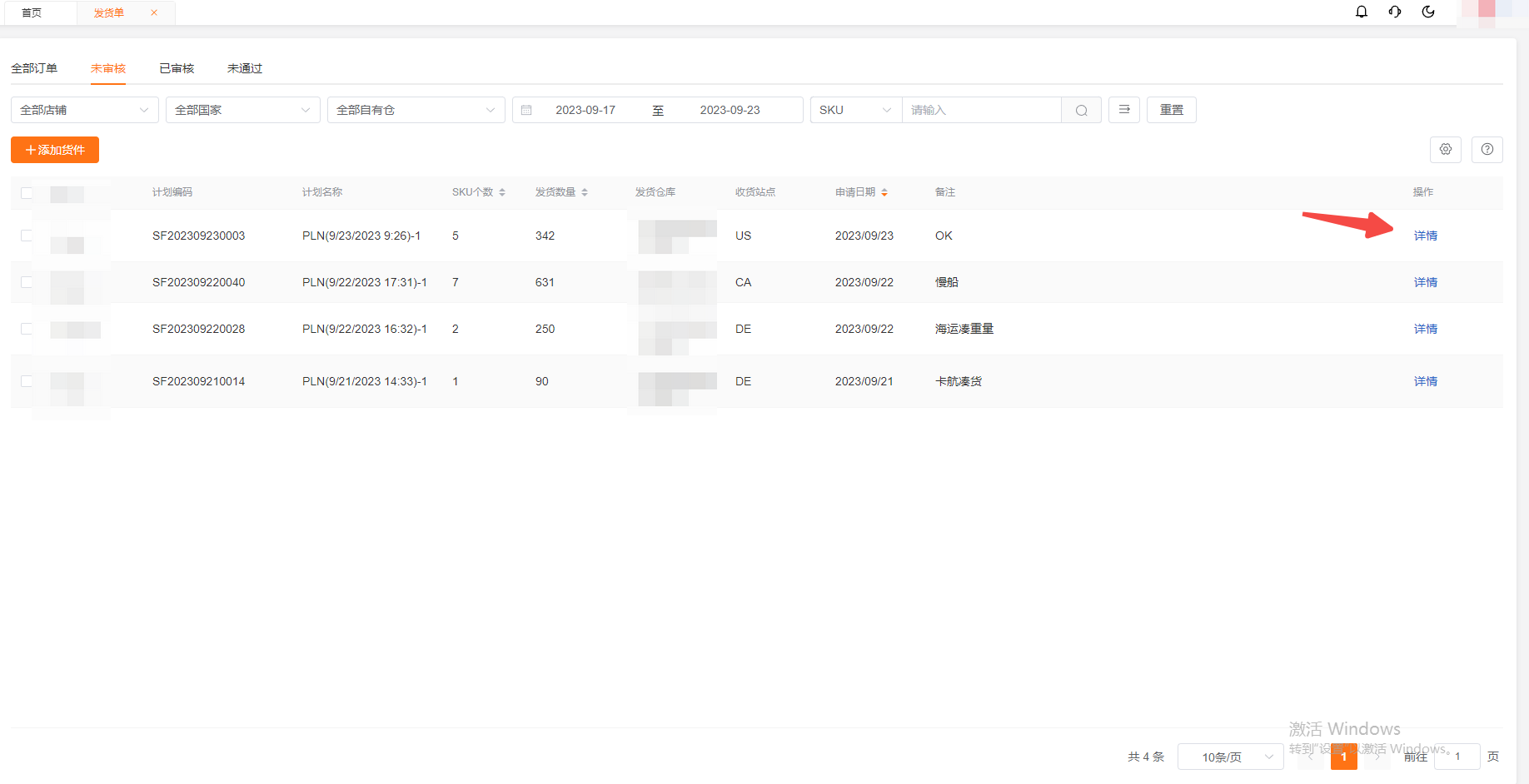
<span style="mso-list: Ignore;">1.1</span><span style="font-family: 等线;">关于分仓：未审核状态下的货件是虚拟货件，可以查看分仓状态，如有需要，复制货件再提交即可。</span>

<span style="mso-list: Ignore;">1.2</span><span style="font-family: 等线;">此处操作审核通过的货件将同步亚马逊后台创建【真实发货货件】，请注意。</span>

#### **2.货件审核流程**

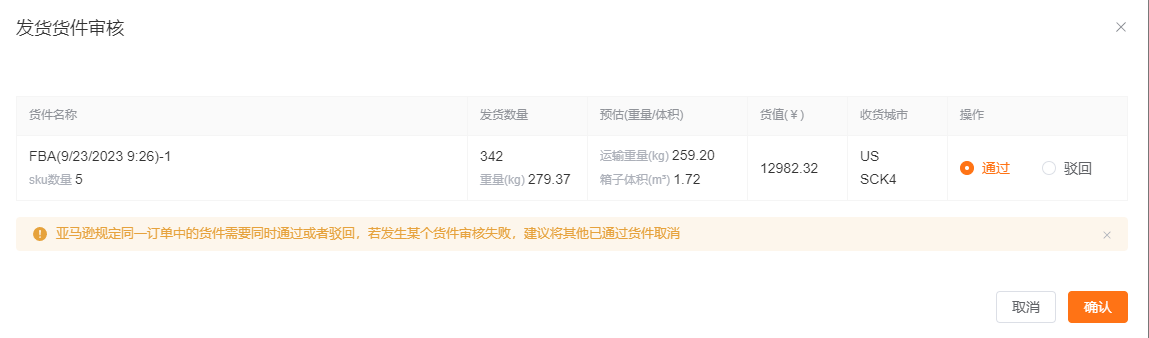
2.1点击审核按钮：触发确认对话框

2.2用户选择：

[![image.png](https://wiki.wimoor.com/uploads/images/gallery/2026-01/scaled-1680-/sEmimage.png)](https://wiki.wimoor.com/uploads/images/gallery/2026-01/sEmimage.png)

- 确认：执行审核通过
- 取消：执行审核驳回

2.3审核弹窗功能

- 货件列表：显示所有待审核的货件
- 审核操作：每个货件可选择"通过"或"驳回"
- 全选驳回：一键将所有货件设置为驳回状态
- 审核规则：亚马逊要求同一订单中的货件需同时通过或驳回

<span style="font-family: Arial;">2.4</span><span style="font-family: 等线;">注意：</span>

<span style="color: rgb(224, 62, 45);">\*<span style="font-family: 等线;">亚马逊规定</span><span style="font-family: 等线;">同一订单中的货件需要同时通过或者驳回</span><span style="font-family: 等线;">，若发生某个货件审核失败，建议将其他已通过货件取消。</span></span>

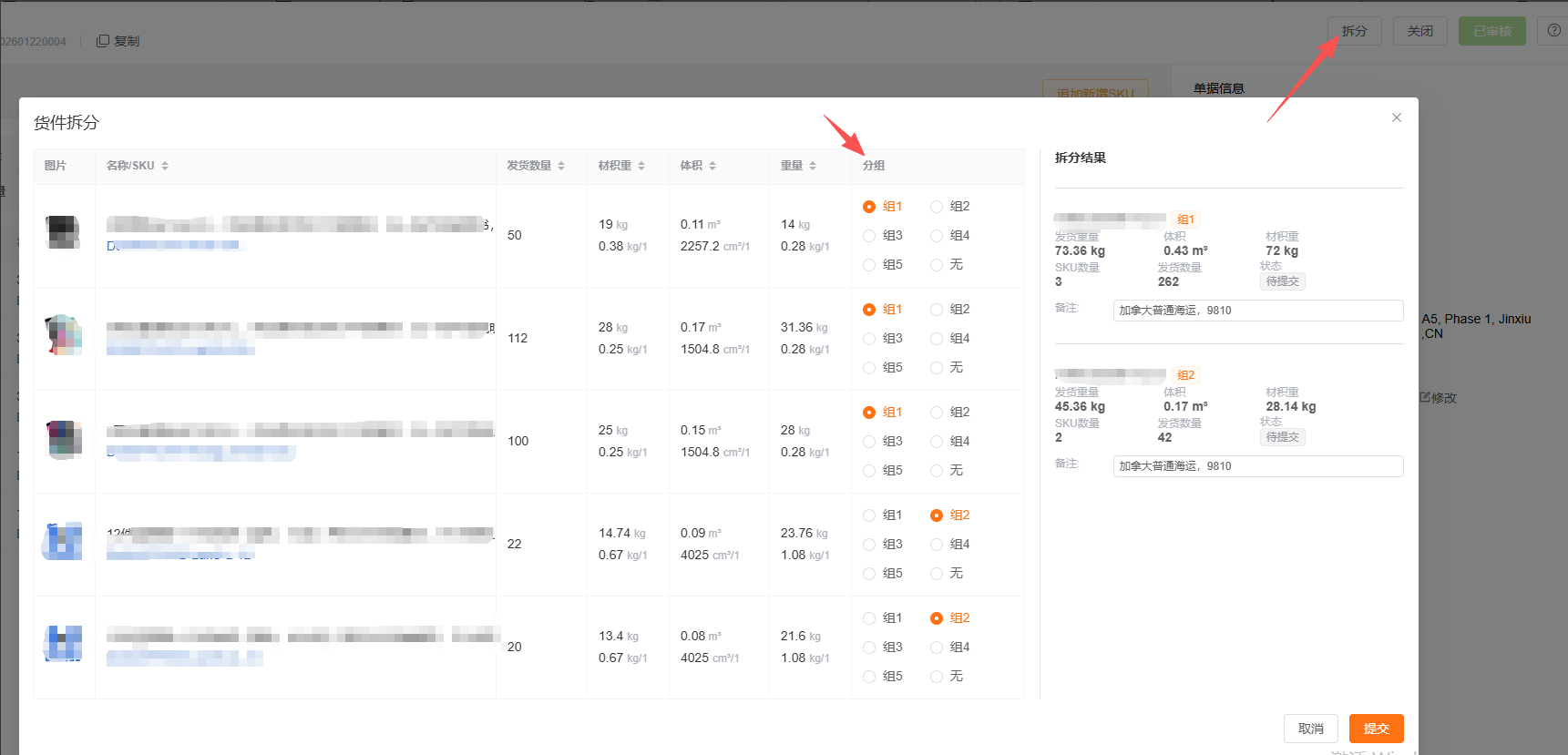
#### **3.未审核货件拆分、复制、再提交** 

<span style="font-family: 等线;">位置：</span> <span style="font-family: 等线;">发货</span> &gt;&gt; <span style="font-family: 等线;">发货单 </span><span style="font-family: Arial;">&gt;&gt; </span><span style="font-family: 等线;">审核货件详情 <span style="font-family: Arial;">&gt;&gt;复制、拆分</span></span>

[![image.png](https://wiki.wimoor.com/uploads/images/gallery/2026-01/scaled-1680-/c3Timage.png)](https://wiki.wimoor.com/uploads/images/gallery/2026-01/c3Timage.png)

##### **（1）复制新增** 

<span style="font-family: 等线;">点击后进入发货计划提交页面，系统自动代入被复制货件的发货信息、产品信息、数量等，可直接提交或修改后提交。</span>

##### **（2）拆分新增**

<span style="font-family: Arial;">2.1</span><span style="font-family: 等线;">拆分</span><span style="font-family: Arial;">SKU</span><span style="font-family: 等线;">发货数量</span>

<span style="font-family: Arial;">2.2</span><span style="font-family: 等线;">对</span><span style="font-family: Arial;">SKU</span><span style="font-family: 等线;">进行分组（分组后拆成不同的货件）</span>

[![image.png](https://wiki.wimoor.com/uploads/images/gallery/2026-01/scaled-1680-/fBhimage.png)](https://wiki.wimoor.com/uploads/images/gallery/2026-01/fBhimage.png)

 <span style="font-family: Arial;">2.3</span><span style="font-family: 等线;">点击确认提交即可。该功能也可用作拆出不需要的部分。</span>

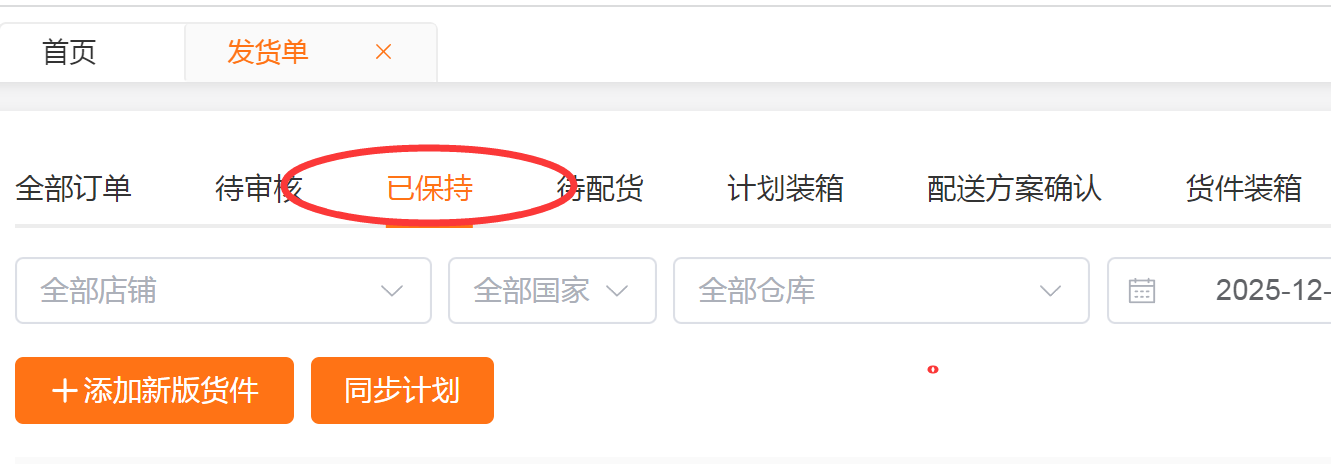
#### **4.已保持**

[![519ed040fc7d04c4d69bb108b5331b94.png](https://wiki.wimoor.com/uploads/images/gallery/2026-01/scaled-1680-/519ed040fc7d04c4d69bb108b5331b94.png)](https://wiki.wimoor.com/uploads/images/gallery/2026-01/519ed040fc7d04c4d69bb108b5331b94.png)

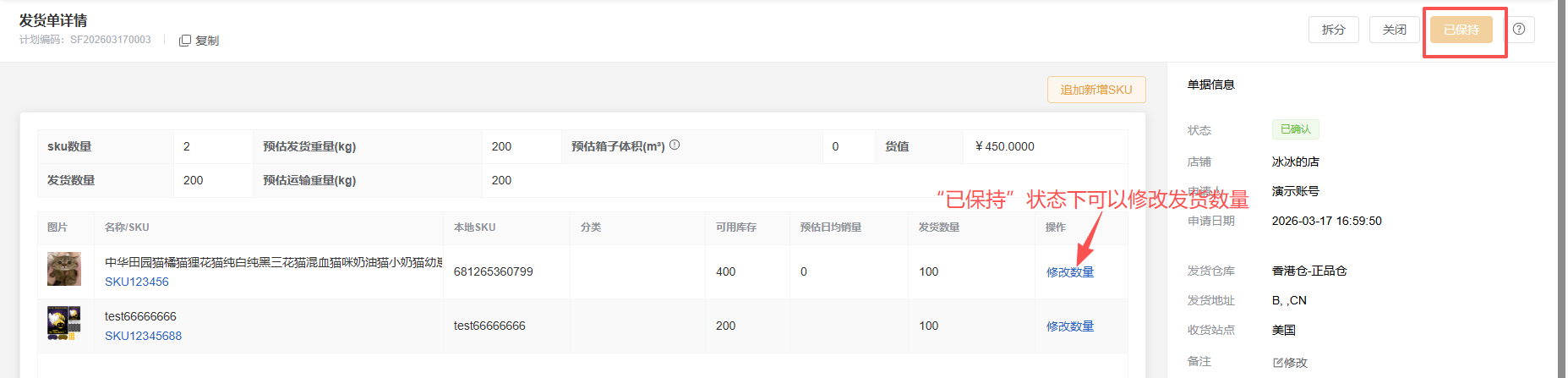
此状态中的发货单，已经审核并扣除库存。此状态下可以将货件保持住不让其走到待配货状态，这样审核人可以一直修改发货数量。主要作用是批量发货时调配各个货件的发货数量，以及对库存的调配。

但是如果后面不会改数量，直接审核就好 ，不用管这个按钮。

[![image.png](https://wiki.wimoor.com/uploads/images/gallery/2026-03/scaled-1680-/pPSimage.png)](https://wiki.wimoor.com/uploads/images/gallery/2026-03/pPSimage.png)

<p class="callout info"><span style="color: rgb(0, 0, 0);">**<span style="font-family: 宋体;">※<span style="color: rgb(224, 62, 45);">“已保持”</span>状态下修改数量并保存后，需要回到<span style="color: rgb(224, 62, 45);">【发货单】</span>页面点击<span style="color: rgb(224, 62, 45);">“解除保持”</span>再进行下一步操作。</span>**</span></p>

[![image.png](https://wiki.wimoor.com/uploads/images/gallery/2026-03/scaled-1680-/PpRimage.png)](https://wiki.wimoor.com/uploads/images/gallery/2026-03/PpRimage.png)

### **四、发货流程**

[![image.png](https://wiki.wimoor.com/uploads/images/gallery/2026-01/scaled-1680-/71Aimage.png)](https://wiki.wimoor.com/uploads/images/gallery/2026-01/71Aimage.png)

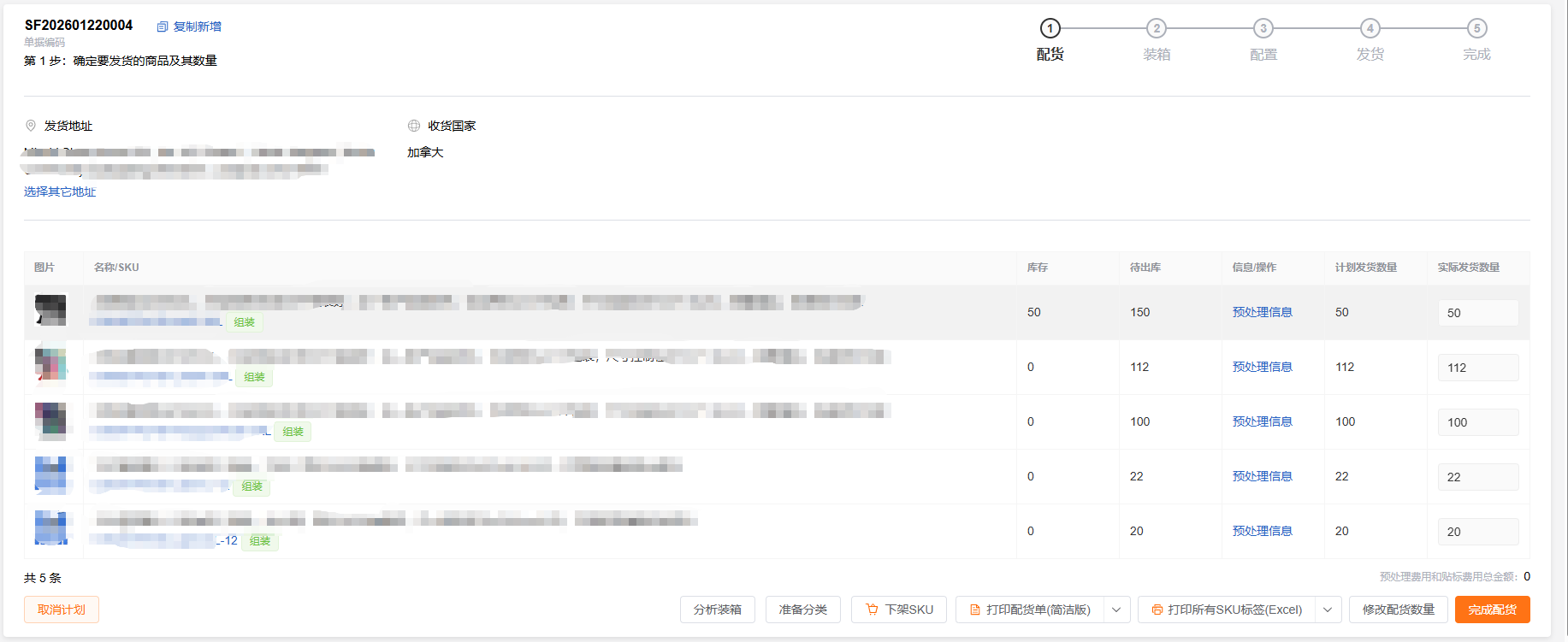
#### **第一步：配货：确定要发货的商品及其数量** 

配货是系统审核货件后的第一个步骤，主要负责展示和管理待发货的商品列表，允许用户进行配货操作、修改发货地址、查看商品详情等功能。

##### **配货流程：**

<div id="bkmrk-1.1%E9%80%89%E6%8B%A9%E8%A6%81%E9%85%8D%E8%B4%A7%E7%9A%84%E8%B4%A7%E4%BB%B6%E7%82%B9%E5%87%BB%E2%80%9C%E4%B8%8B%E6%9E%B6%E9%85%8D%E8%B4%A7%E2%80%9D"><div>1.1选择要配货的货件点击“下架配货”</div><div>  
</div></div>[![image.png](https://wiki.wimoor.com/uploads/images/gallery/2026-01/scaled-1680-/yLSimage.png)](https://wiki.wimoor.com/uploads/images/gallery/2026-01/yLSimage.png)

<div id="bkmrk-1.2%E9%85%8D%E8%B4%A7%E6%93%8D%E4%BD%9C%EF%BC%9A"><div>  
</div>  
<div>1.2配货操作：</div></div>[![image.png](https://wiki.wimoor.com/uploads/images/gallery/2026-01/scaled-1680-/cwAimage.png)](https://wiki.wimoor.com/uploads/images/gallery/2026-01/cwAimage.png)

- 用户查看商品列表，确认配货数量
- 可以修改商品的配货数量和状态
- 可以修改发货地址

1.3 完成配货：

- 用户点击「完成配货」按钮
- 状态更新成功后，跳转到下一个发货步骤（装箱）

#### **第二步：装箱：商品装箱打包** 

[![image.png](https://wiki.wimoor.com/uploads/images/gallery/2026-05/scaled-1680-/QvUimage.png)](https://wiki.wimoor.com/uploads/images/gallery/2026-05/QvUimage.png)

装箱是系统审核货件后的第二个步骤，主要负责生成和管理装箱方案，允许用户选择合适的装箱策略、配置箱子信息、提交装箱数据等功能。

##### **（1）装箱方案生成流程**

1.1生成方案：点击「重新分组」按钮，生成装箱方案

1.2选择方案：用户从多个装箱方案中选择一个

1.3 配置箱子：为每个装箱组配置箱子数量，点击「打开装箱表单」按钮，配置每个箱子的详细信息后保存

1.4提交装箱：点击「确认装箱信息」按钮，信息提交成功后，进入下一个发货步骤（配置收货地址）

##### **（2）单箱/混装切换流程**

切换模式：通过开关切换单箱和混装模式，模式切换成功后，页面会重新加载相关数据，显示对应模式的装箱配置界面。

##### **（3）箱子信息配置流程**

3.1 打开装箱表单：用户点击「打开装箱表单」按钮，打开箱子信息配置表单

3.2配置箱子：用户为每个箱子配置尺寸、重量、商品数量等信息后点击「保存」按钮

3.3 验证数据：系统验证箱子信息的合法性，如尺寸、重量是否符合要求。

3.4更新状态：箱子信息保存成功后，系统更新装箱组的状态为已配置。

#### **第三步：配置：FBA入库配置与地区选择**

[![image.png](https://wiki.wimoor.com/uploads/images/gallery/2026-05/scaled-1680-/8RUimage.png)](https://wiki.wimoor.com/uploads/images/gallery/2026-05/8RUimage.png)

配置为发货流程的第三个步骤，主要负责管理货件信息、配置配送信息、物流信息，以及处理发货出库等操作。

##### **业务流程：**

##### **（1）预计到货时间配置流程**

从时间窗口的下拉列表中选择一个到货时间窗口并确认

##### **（2）配送方式配置流程**

2.1生成配送：用户点击「重新生成物流信息」按钮，生成配送选项。

2.2选择配送：用户从下拉列表中选择一个配送选项并保存。

2.3提交配送信息：用户点击「提交配送信息」按钮，确认所有货件的配送信息。

##### **（3）物流信息配置流程**

3.1打开物流信息编辑：用户点击物流信息旁边的编辑图标，打开物流信息编辑对话框。

3.2编辑物流信息：用户在对话框中编辑物流信息，包括物流公司、渠道等并保存。

##### **（4）发货出库流程**

4.1确认发货：用户点击「发货出库」按钮，系统弹出确认对话框。

4.2处理库存：如果需要处理库存，系统会自动处理库存出库。

4.3 完成货件计划：完成货件计划，更新货件状态。

##### **（5）耗材出库流程**

5.1打开耗材出库：用户点击「耗材出库」按钮，打开耗材出库对话框。

5.2配置耗材：用户在对话框中配置耗材信息，包括耗材类型、数量等。

5.3提交耗材出库：用户点击「提交」按钮，系统处理耗材出库操作。

#### **第四步：发货：提交装箱信息和配送方式**

[![image.png](https://wiki.wimoor.com/uploads/images/gallery/2026-05/scaled-1680-/SM7image.png)](https://wiki.wimoor.com/uploads/images/gallery/2026-05/SM7image.png)

发货流程的最后一个步骤，主要用于展示发货计划的最终确认页面，显示发货计划的详细信息和商品列表，提供发货计划的最终操作和确认功能。用户确认发货计划的所有信息后，系统自动更新发货计划状态为已完成。

### **五、常见问题**

##### **1.<span style="font-family: 微软雅黑;">为什么亚马逊后台发货会匹配到常规地址，而</span><span style="font-family: 微软雅黑;">ERP发货发到偏远地址？</span>**

<span style="font-family: 微软雅黑;">在后台发货就是会发送到常规的地址，但是用</span><span style="font-family: 微软雅黑;">erp对接的API发货，它就会先发送到接驳站相当于中转站，然后再根据你的品类给你配送到相对应的地址，中间产生的时间最多就一个星期。不单是我们系统这样，所有对接API的ERP都是这样，没办法像后台发货一样匹配常规地址。</span>

<div id="bkmrk--18"></div>