# SKU配对

## **<span style="font-family: 等线;"><span style="font-family: Calibri;">①功能概述</span></span>**

**<span style="font-family: 等线;">用于匹配平台</span>-<span style="font-family: 等线;">本地产品对应关系</span>**

**\*<span style="font-family: 等线;">请注意：本地</span><span style="font-family: Arial;">SKU</span><span style="font-family: 等线;">可对应多个平台</span><span style="font-family: Arial;">SKU</span><span style="font-family: 等线;">，平台</span><span style="font-family: Arial;">SKU</span><span style="font-family: 等线;">仅可对应一个本地</span><span style="font-family: Arial;">SKU</span>**

## **<span style="font-family: 等线;"><span style="font-family: Calibri;">②操作指导</span></span>**

#### <span style="font-family: Calibri;">**1.绑定条件及绑定类型**</span>

##### **<span style="font-family: Calibri;">（1）绑定条件</span>**

<span style="font-family: Arial;">1.1</span><span style="font-family: 等线;">需要已完成店铺授权及亚马逊在售的商品抓取；</span>

<span style="font-family: Arial;">1.2</span><span style="font-family: 等线;">已创建本地</span><span style="font-family: Arial;">SKU</span><span style="font-family: 等线;">，且本地</span><span style="font-family: Arial;">SKU</span><span style="font-family: 等线;">不处于停用状态。</span>

##### **<span style="font-family: 等线;">（2）绑定类型</span>**

<span style="mso-list: Ignore;">2.1</span><span style="font-family: 等线;">本地</span>SKU<span style="font-family: 等线;">】与【平台</span><span style="font-family: Arial;">SKU</span><span style="font-family: 等线;">】完全一致时，系统将自动完成对应关系的绑定，可手动修改；</span>

<span style="mso-list: Ignore;">2. 2</span><span style="font-family: 等线;">其它情况须完成手动绑定。</span>

#### **<span style="font-family: 等线;"><span style="font-family: Calibri;">2.SKU配对操作 </span></span>**

##### <span style="font-family: 等线;"><span style="font-family: Calibri;">**方法一：通过模版上传SKU配对**</span></span>

[![image.png](https://wiki.wimoor.com/uploads/images/gallery/2026-03/scaled-1680-/G1bimage.png)](https://wiki.wimoor.com/uploads/images/gallery/2026-03/G1bimage.png)

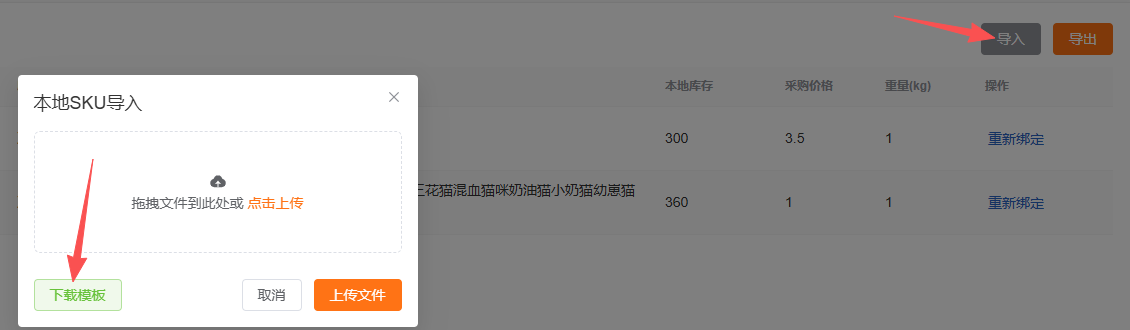
<span style="font-family: 等线;">如大多数产品的本地</span><span style="font-family: Arial;">SKU</span><span style="font-family: 等线;">与平台</span><span style="font-family: Arial;">SKU</span><span style="font-family: 等线;">一致，仅需手动对应少数产品的情况下，可导出后，</span><span style="font-family: 等线;">找到导出文件中含有此项提示的行，进行填充，</span><span style="font-family: 等线;">编辑表格再上传。</span>

[![image.png](https://wiki.wimoor.com/uploads/images/gallery/2026-01/scaled-1680-/CMEimage.png)](https://wiki.wimoor.com/uploads/images/gallery/2026-01/CMEimage.png)

 **\*<span style="mso-list: Ignore;">注意：</span>**<span style="font-family: 等线;">如需要手动批量对应全部</span>SKU<span style="font-family: 等线;">，请直接在【导入】中下载【模板】，进行填充后上传。</span>

[![image.png](https://wiki.wimoor.com/uploads/images/gallery/2026-03/scaled-1680-/QwVimage.png)](https://wiki.wimoor.com/uploads/images/gallery/2026-03/QwVimage.png)

##### **方法二：通过运营-商品分析模块进行SKU配对**

##### [![image.png](https://wiki.wimoor.com/uploads/images/gallery/2026-01/scaled-1680-/xoUimage.png)](https://wiki.wimoor.com/uploads/images/gallery/2026-01/xoUimage.png)**操作流程 ：**

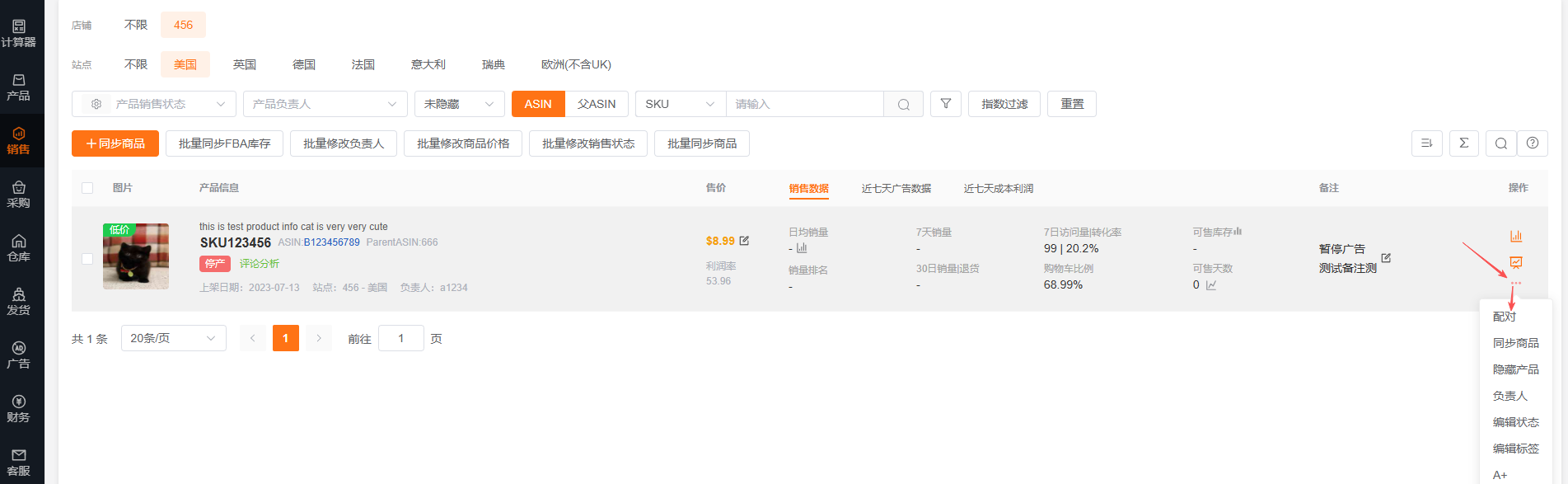
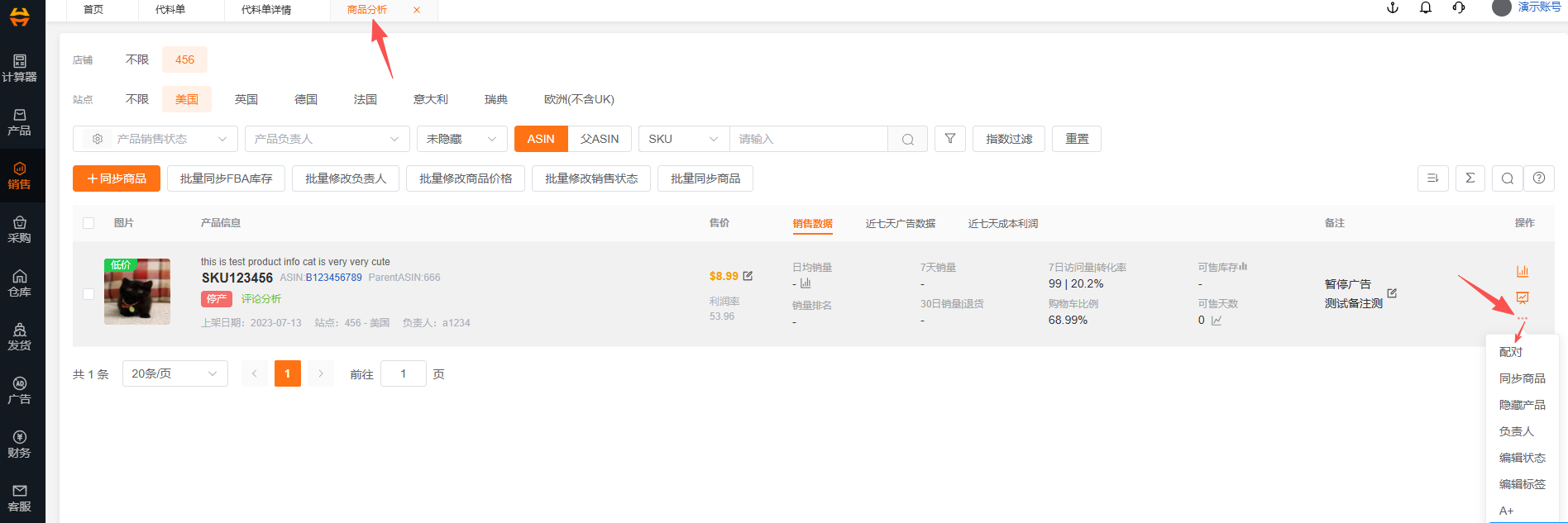
2.1<span style="font-family: 等线;">点击省略号图标，选择【配对】</span>

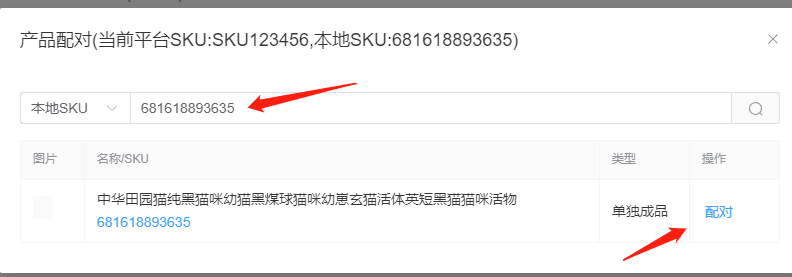
2.2<span style="font-family: 等线;">输入对应本地</span><span style="font-family: Arial;">SKU</span><span style="font-family: 等线;">，在结果产品列表中点击【配对】</span> [![image.png](https://wiki.wimoor.com/uploads/images/gallery/2026-01/scaled-1680-/uzyimage.png)](https://wiki.wimoor.com/uploads/images/gallery/2026-01/uzyimage.png) 操作指导：

1<span style="font-family: 等线;">、点击省略号图标，选择【配对】。</span>

[![image.png](https://wiki.wimoor.com/uploads/images/gallery/2026-01/scaled-1680-/Lg2image.png)](https://wiki.wimoor.com/uploads/images/gallery/2026-01/Lg2image.png)

2<span style="font-family: 等线;">、输入对应本地</span><span style="font-family: Arial;">SKU</span><span style="font-family: 等线;">，在结果产品列表中点击【配对】。</span>