
飞书绑定
系统对接了飞书的私人开发者,可以自行配置其应用
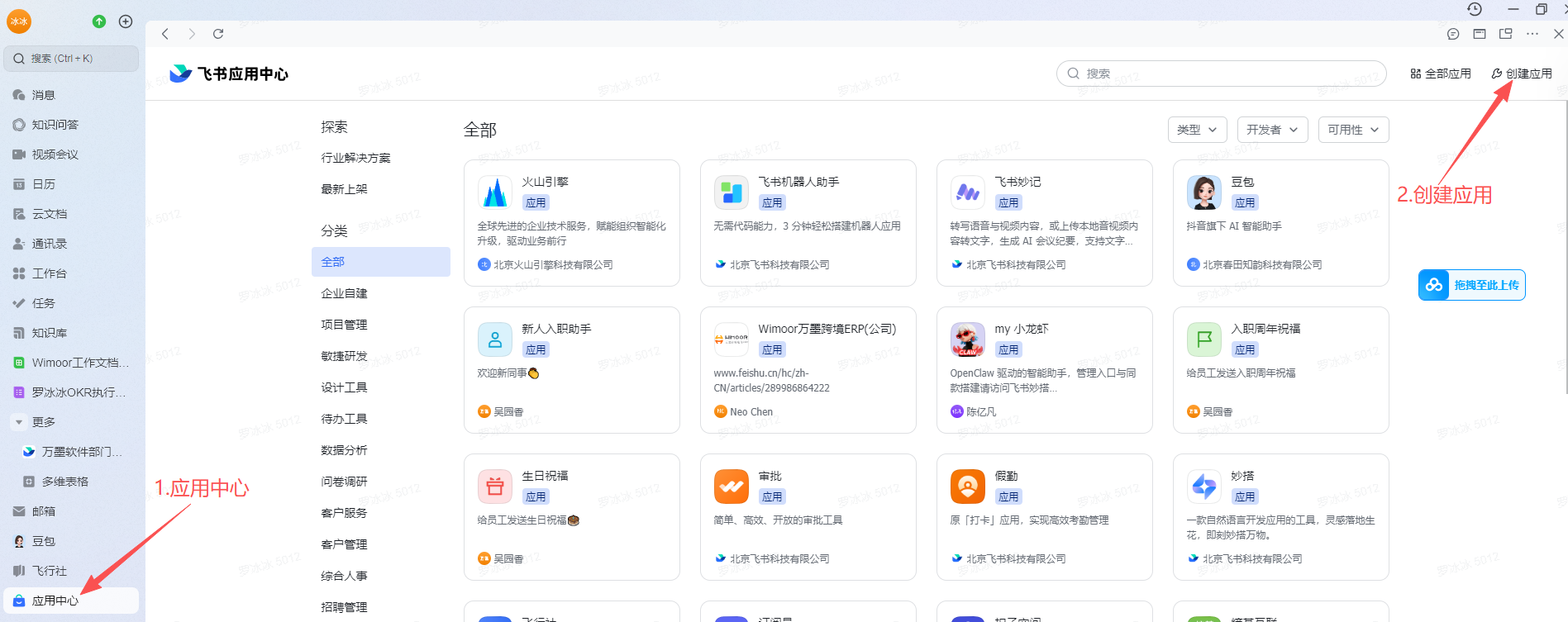
路径:飞书-应用中心-创建应用-开发者后台,目前系统配置了“机器人”和“网页应用”两个应用
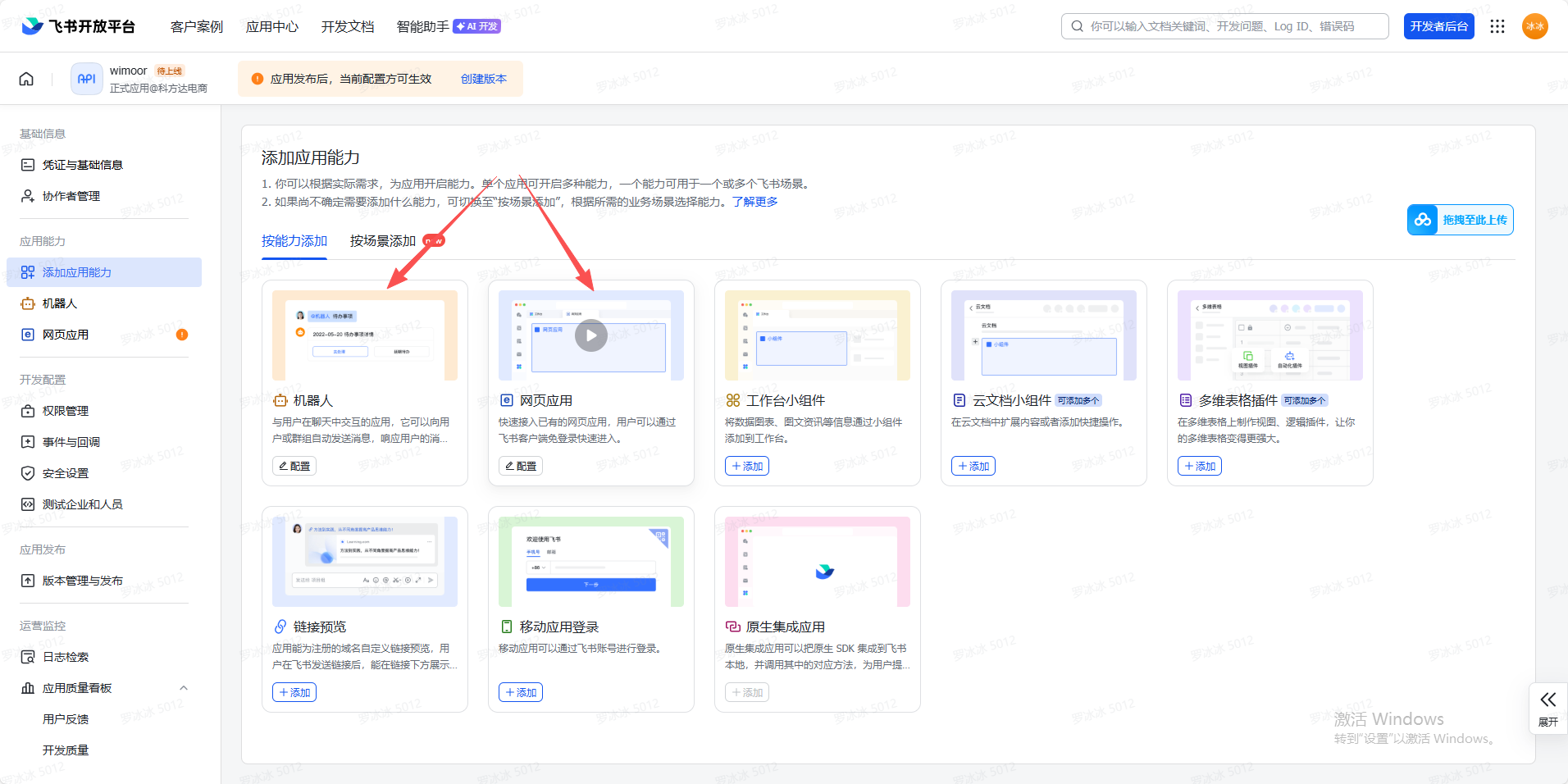
1.机器人:机器人应用:
会自动向员工发送请假消息的提示
2.Wimoor网页应用:登录Wimoor网页应用:
(1)操作流程
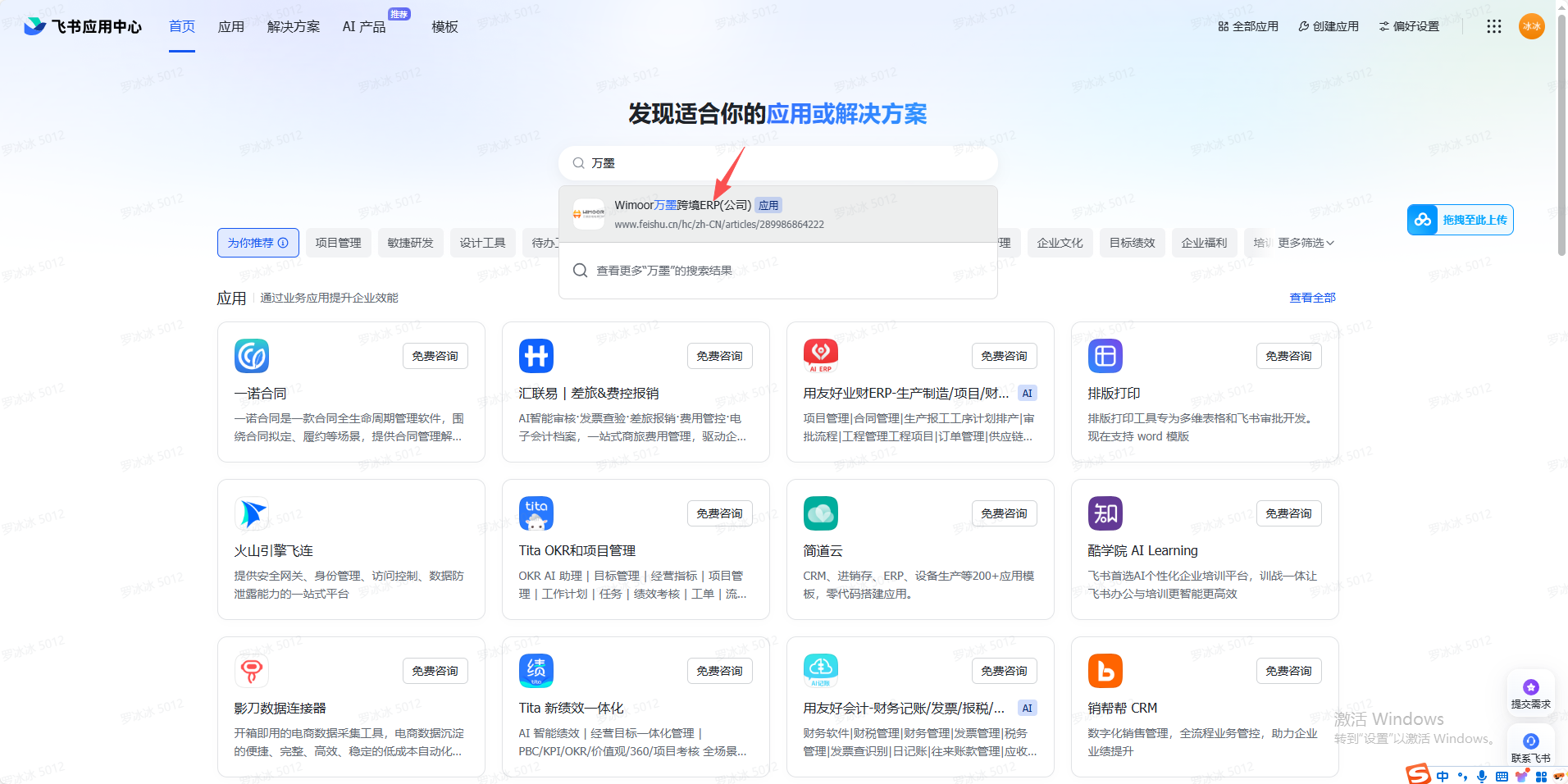
飞书应用中心-首页-输入万墨-进入该应用-点击“打开”-跳转Wimoor系统登录界面
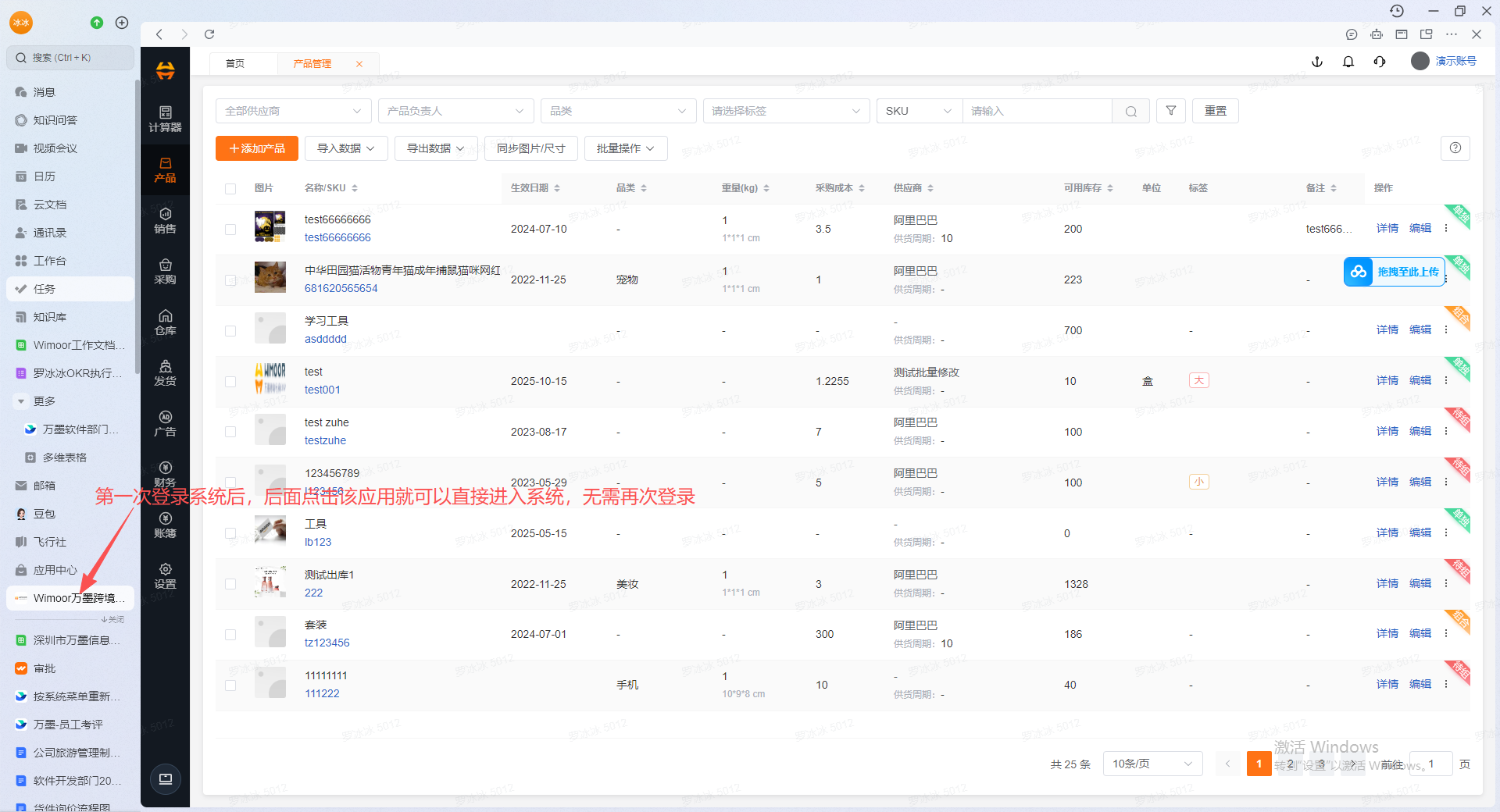
一旦登录系统账号,后面点击该应用就可以直接进入Wimoor系统,无需再次登录
(2)3.系统配置飞书流程
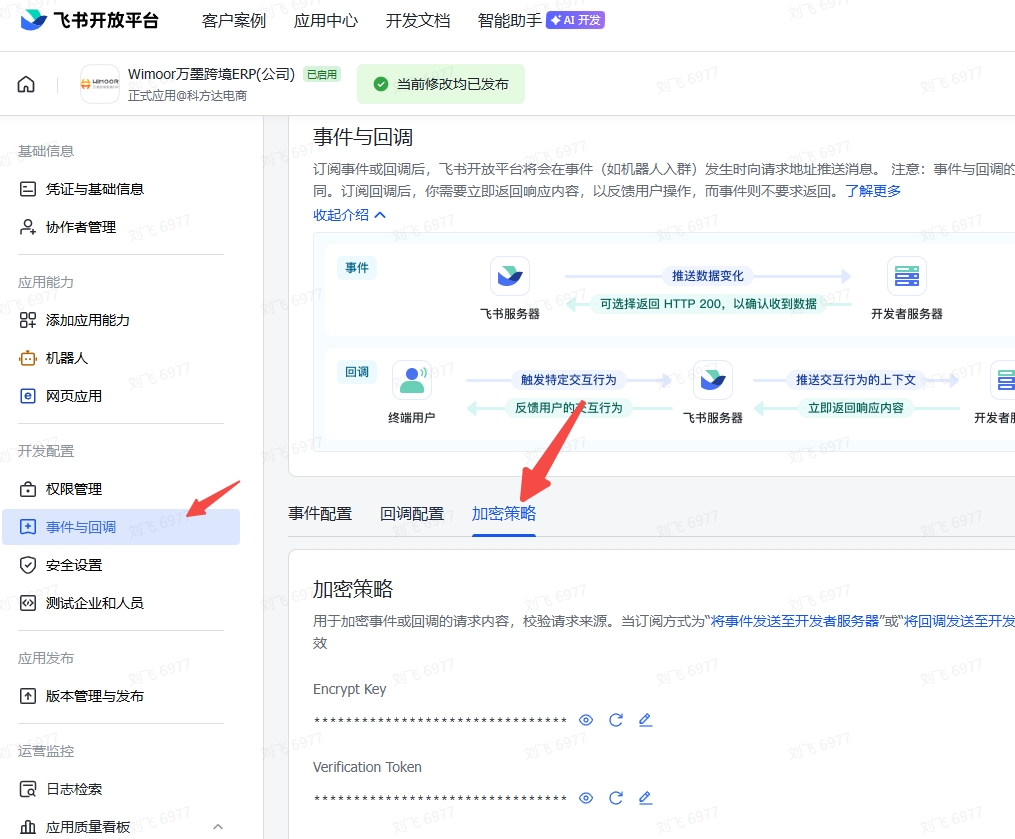
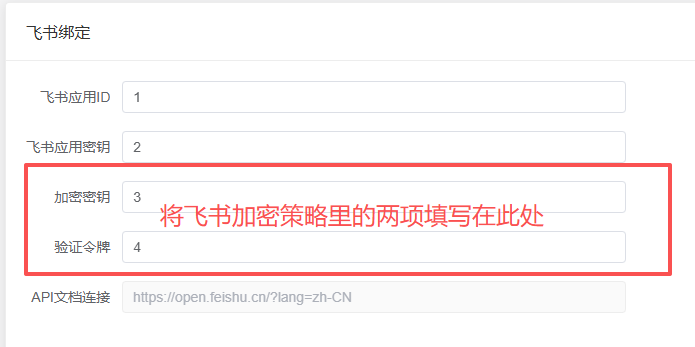
第一步:配置加密密钥+验证令牌
操作路径:应用中心-创建应用-开发者后台-wimoor应用-事件与回调-加密策略,将Encrypt Key和Verification Token填写系统“飞书绑定”页面3、4项。
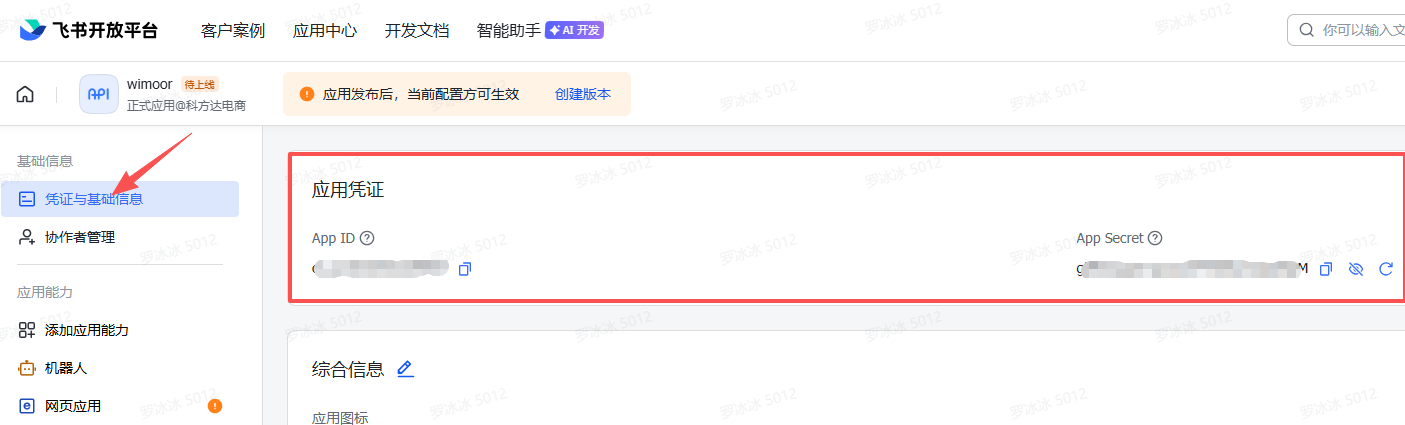
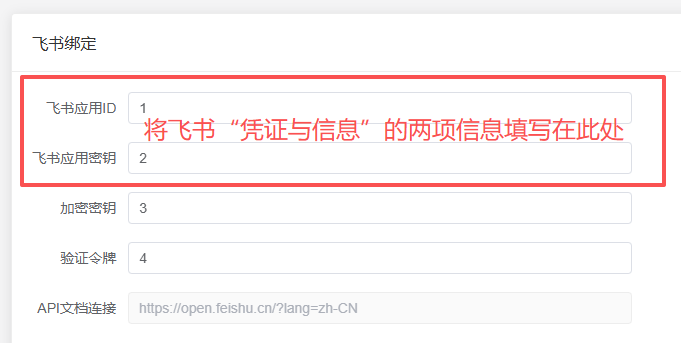
第二步:配置飞书应用ID+飞书应用秘钥
操作路径:应用中心-创建应用-开发者后台-wimoor应用-凭证与基础信息,然后将App ID和App Secret填写系统“飞书绑定”页面1、2项。
第三步:配置网页应用
操作路径:应用中心-创建应用-开发者后台-wimoor应用-网页应用-网页应用配置
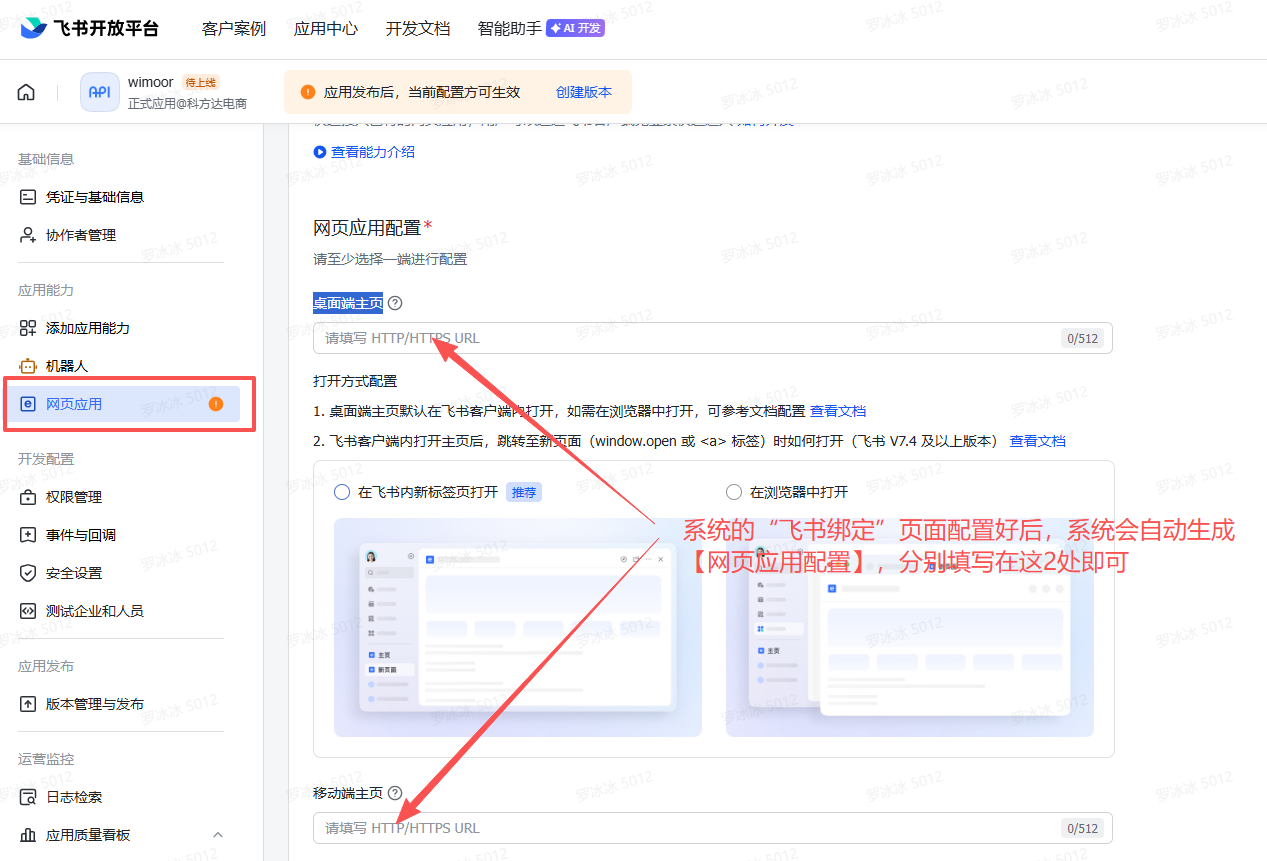
桌面端主页+移动端主页来源:飞书绑定页面,填写配置好后,系统会自动生成网页应用配置
