
采购记账
①功能概述
②操作指导
一、概览
(1)账户卡片列表
-
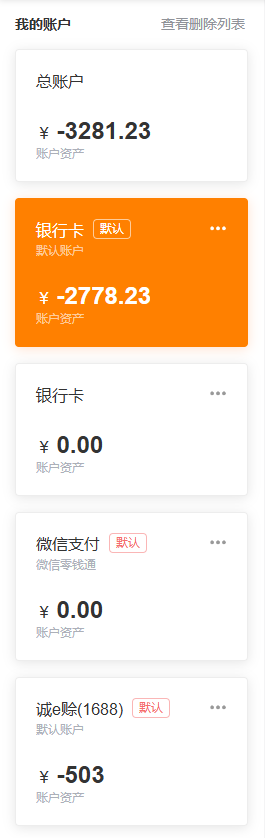
总账户卡片:系统自动生成的汇总卡片,显示所有账户资产总和。默认激活,点击可查看所有账户的整体图表与表格数据。
-
具体账户卡片:按支付方式(如现金、银行卡、支付宝等)分类的账户卡片。
-
卡片激活状态:点击任一卡片,该卡片高亮显示(背景变为橙色),右侧图表与表格立即刷新为该账户的数据。同时,总账户卡片会失去高亮。
(2)账户操作菜单
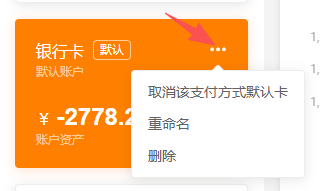
每个具体账户卡片(除总账户外)的下拉菜单(三个点图标)提供以下功能:
-
设为该支付方式默认卡 / 取消该支付方式默认卡:将当前账户标记为对应支付方式的默认账户,或取消其默认标记。默认账户在卡片上会显示红色“默认”标签。
-
重命名:修改账户的自定义名称。
-
删除:将账户移入回收站(软删除),不再显示在主列表中。
(3)添加账户
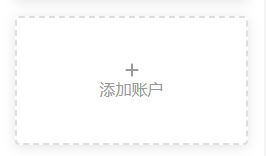
点击左侧底部的“添加账户”卡片,弹出“账户编辑”对话框。需填写以下信息:
-
账户名称:自定义名称,如“公司基本户”、“备用金”等。
-
账户类型:从已配置的支付方式列表中选择(如现金、银行转账、支付宝等)。此选项仅在新增时显示,编辑时不可修改。
确认后,新账户将出现在左侧卡片列表中,初始余额为0。
(4)账户数据可视化
右侧区域包含三个核心组件:
-
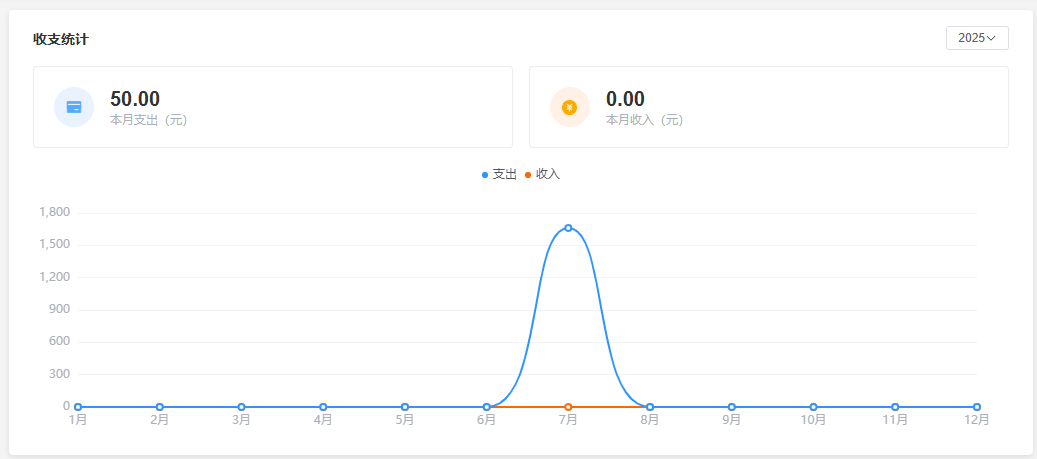
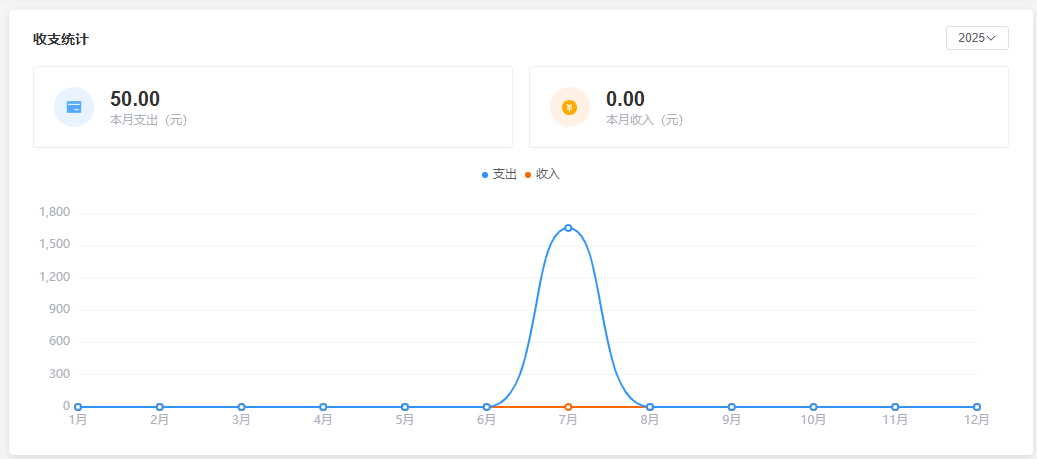
折线图(LineChart):展示所选账户在一段时间内的资产余额变化趋势。选中总账户时,显示所有账户合计的资产变化。
-
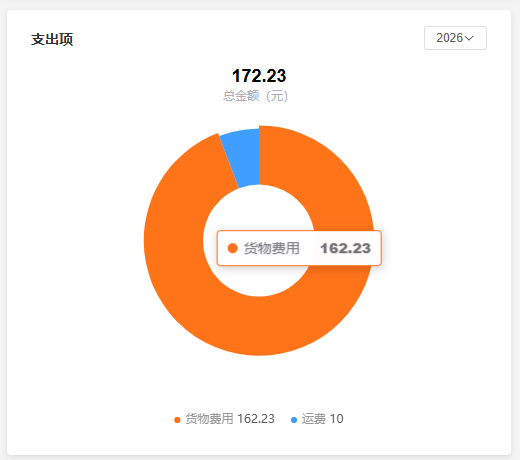
饼图(PieChart):展示所选账户的资产分布结构(例如按支付方式或交易类型划分)。选中具体账户时,可能显示该账户的资金构成;选中总账户时,显示各账户余额占比。
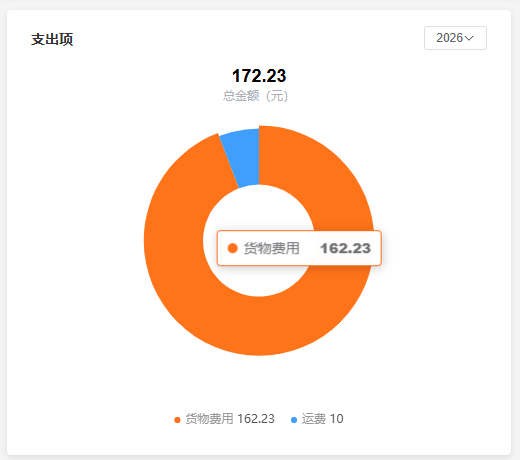
-
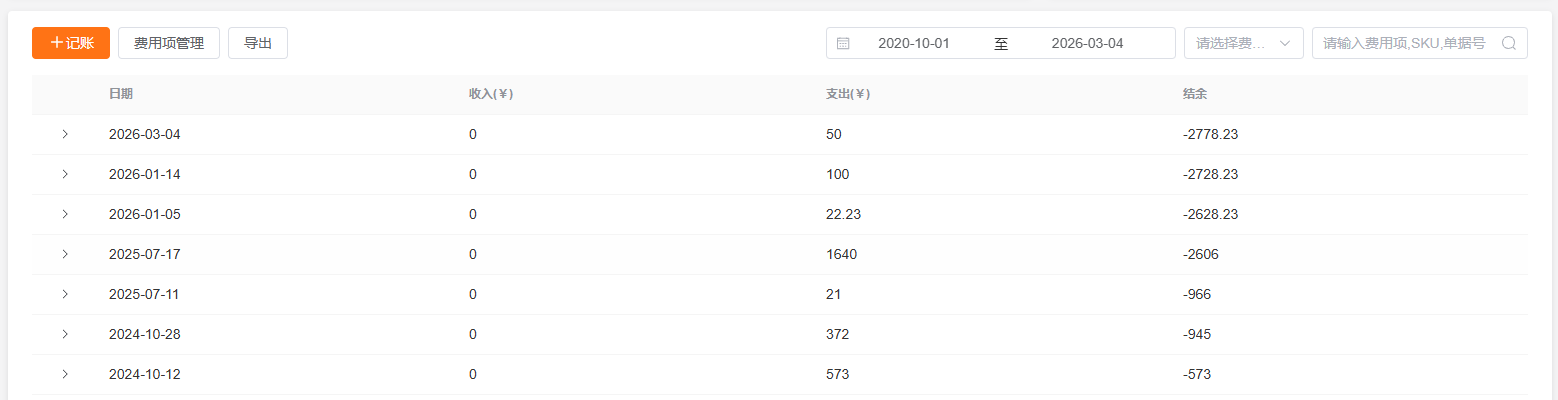
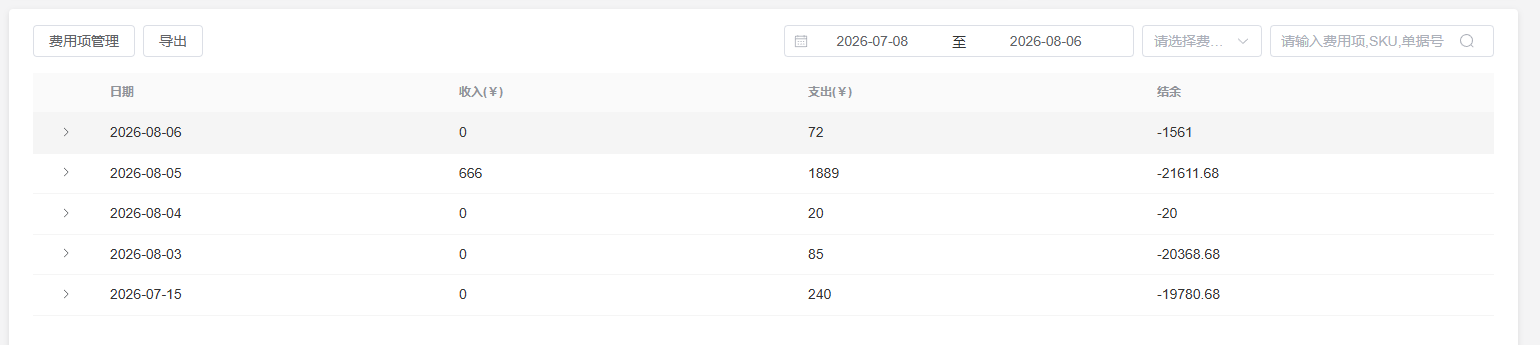
明细表格(Table):列出与所选账户相关的交易明细记录,支持分页查看。
表格内可能包含操作按钮(如“刷新数据”),可触发重新加载图表数据。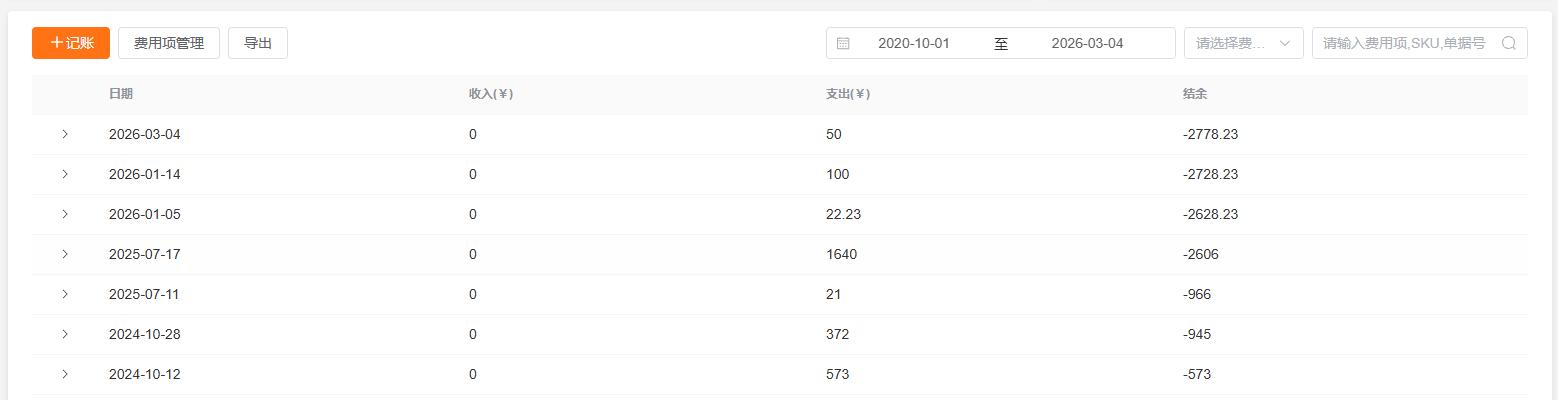
二、记账
(1)新建记账
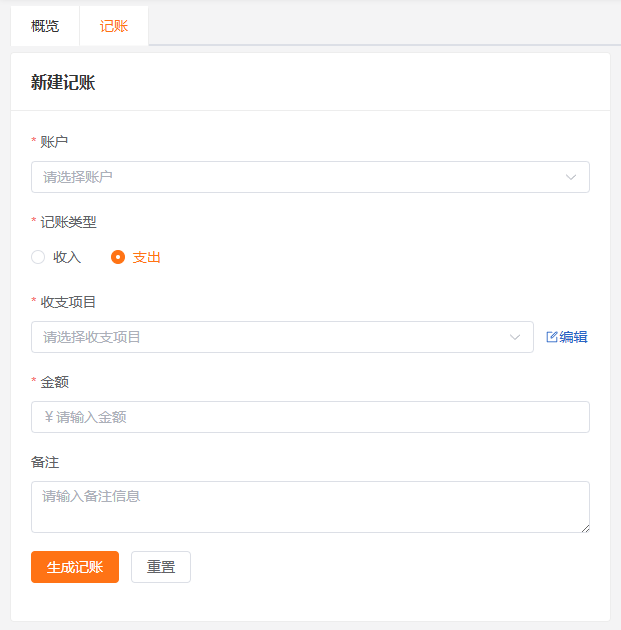
1.1选择账户:从下拉列表中选择要记账的账户
1.2选择记账类型:
- 收入:资金流入
- 支出:资金流出
1.3选择收支项目:从预设的费用类型中选择
1.4输入金额:填写具体的金额数值(必须为正数)
1.5填写备注:可选,添加记账说明
1.6点击"生成记账"按钮完成记账
(2)查看记账记录
记账这里显示的是:【记账】页面新增的记账和手动新增的【请款单】付款后的记账都会同步到这里。
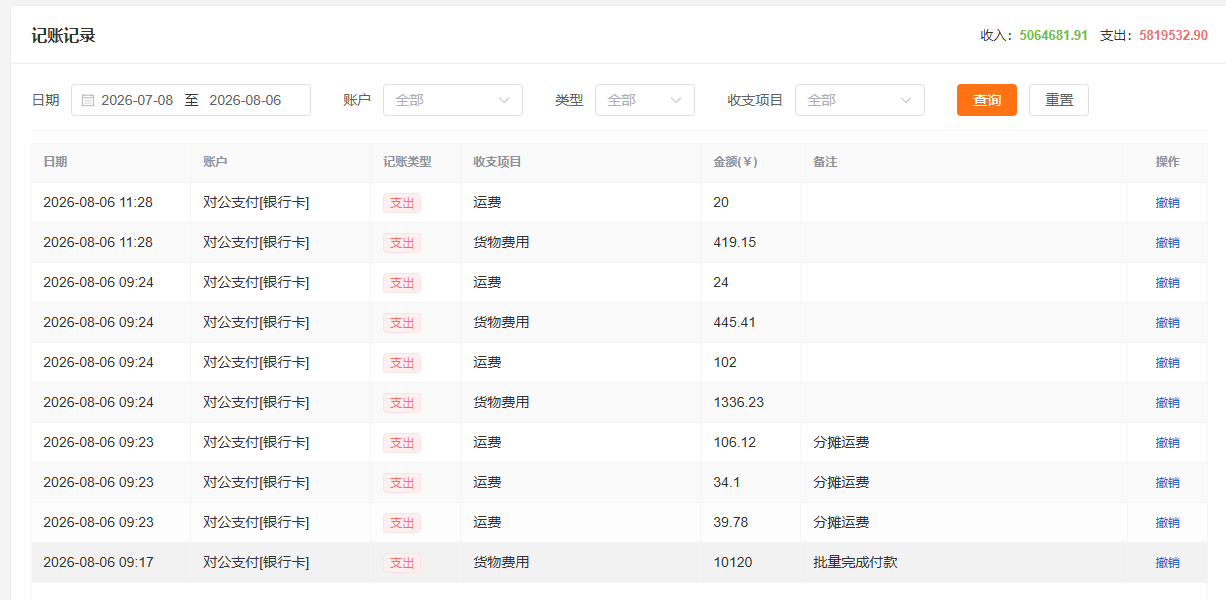
显示的字段有:
(3)筛选记账记录
3.1日期范围:选择开始和结束日期
3.2账户筛选:选择特定账户
3.3类型筛选:收入/支出
3.4收支项目筛选:选择特定费用类型
3.5操作:点击"查询"按钮应用筛选,点击"重置"按钮清除筛选条件
(4)撤销记账
4.1在记账记录列表中找到要撤销的记录
4.2点击该记录右侧的"撤销"按钮
4.3在确认对话框中点击"确认"按钮