辅料管理
说明:
对填充材料、常规消耗性材料、包材等物料进行创建与管理,并提供库存数据面板辅助用户完成辅料的补货管理工作。
①各类型本地SKU之间的转换
- 在产品-辅料管理 中创建的本地SKU为【辅料SKU】
- 含有辅料SKU的产品分类将被视为【辅料分类】
- 辅料SKU与产品SKU分开管理,如A为辅料SKU,则不会再出现于产品管理列表,反之亦然。
- 如需将现有SKU手动更改为产品SKU或辅料SKU,可以通过模板上传的形式进行转换。
②创建辅料
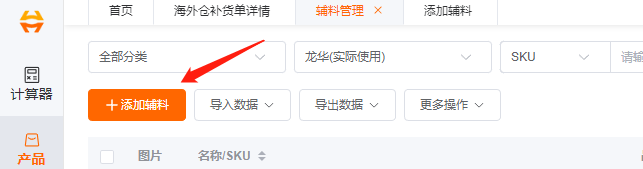
进入【产品-辅料管理】页面,点击【添加辅料】,或导入形式添加辅料。
③辅料分类
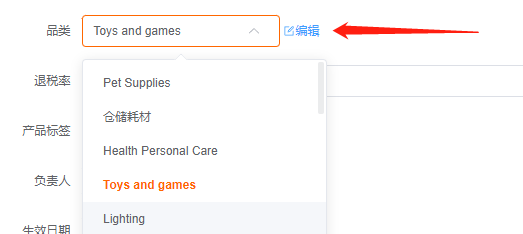
本地SKU分类列表未直接拆开,辅料分类同样在【产品-品类管理】中添加
④辅料补货以及采购流程
 1.需求量:
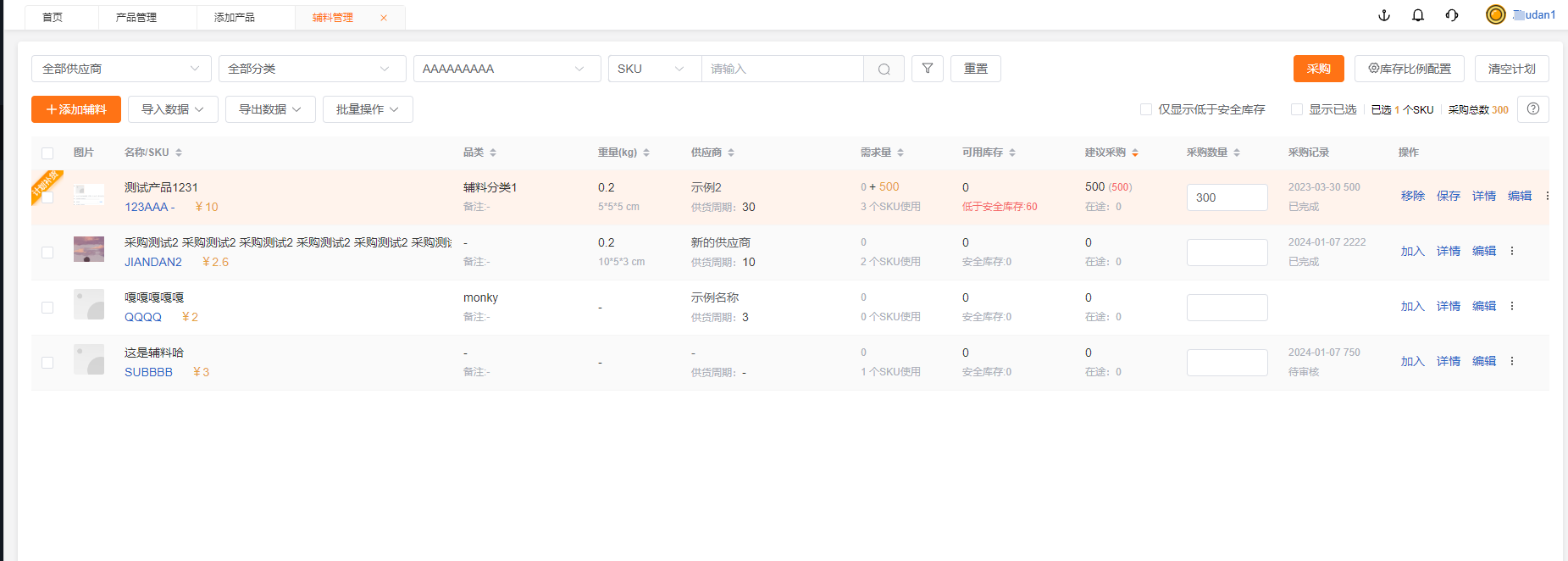
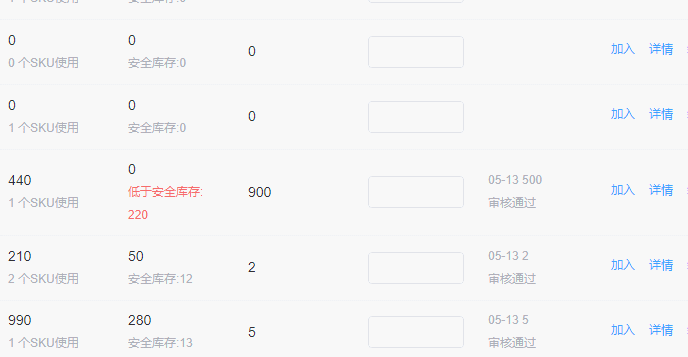
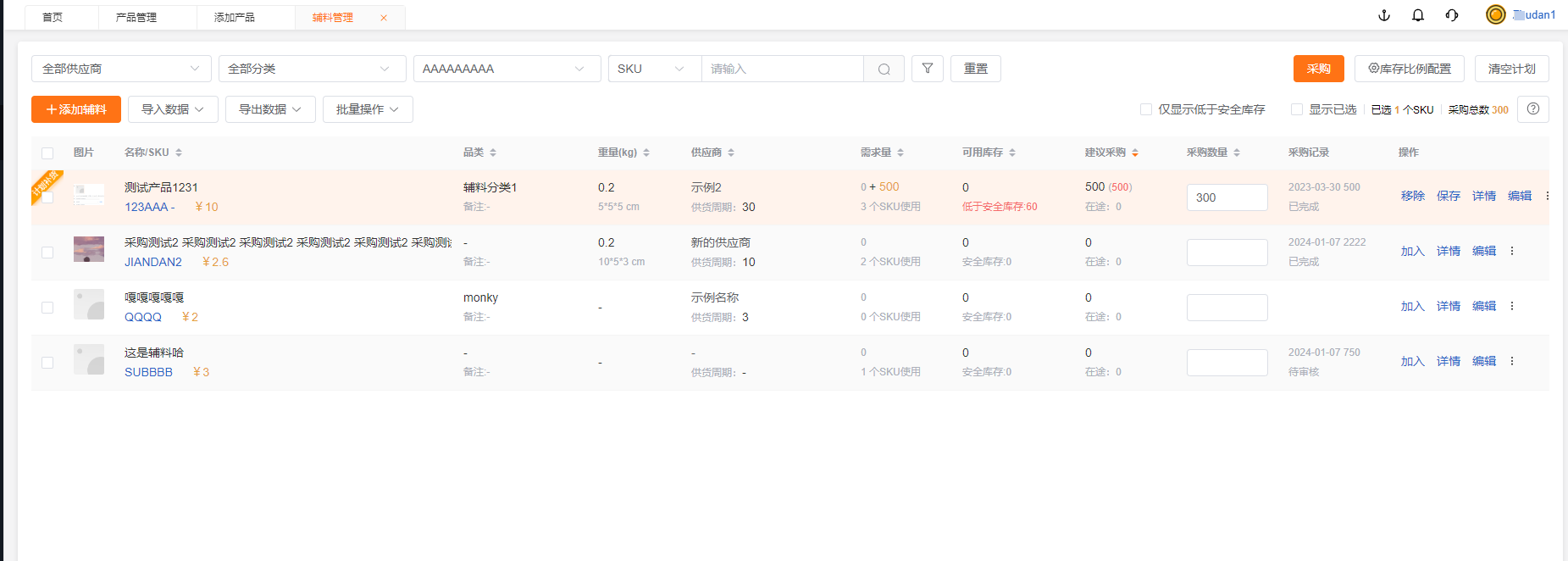
汇总所有使用当前辅料SKU的本地产品的【可用库存】与【待入库库存】之和的对应辅料消耗量。
|
举例:如本地SKUA001的辅料列表中,使用辅料SKU001 2个,当前SKUA001的在所选本地仓库中的可用库存为100个,待入库库存为200个,则SKU001的需求量为【(100+200)*2 == 600】 |
2.辅料安全库存及设置:
该辅料SKU的安全水位线,如辅料SKU在当前所选本地仓库的可用库存,低于该水位值会进行红色提示,并且可以被右上角的【仅显示低于安全库存】筛选出。
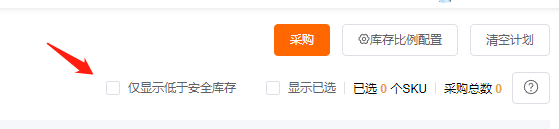
2.1点击页面右上角的【库存比例设置】打开设置窗口

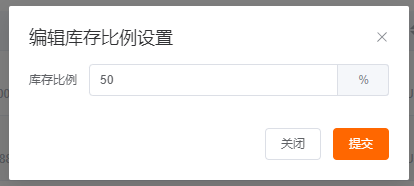
2.2设置全部辅料的通用安全库存比例
|
*安全库存比例:假如设置的安全比例为50%,假如当前辅料SKU的对应需求量为1000,则本地库存预警值为【1000*50% == 500】,则该辅料在所选本地仓中的可用库存< 500时,会进行红色提示 |
注意:该比例为通用比例,不按仓库进行区分
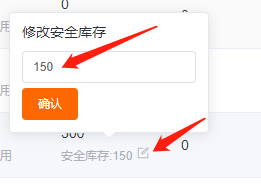
2.3单独设置特定辅料SKU的安全库存值
|
*注意:当辅料SKU被用户手动设置安全库存值后,变更全局性的【安全库存比例】将不会影响该辅料SKU的安全库存预警值 |
3.辅料采购流程:
3.1输入采购数量>>点击加入>>采购>>跳转生成采购单
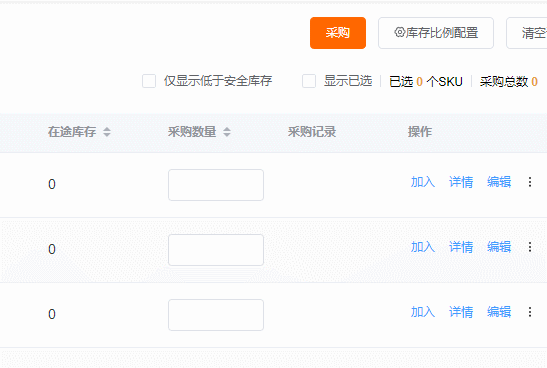
3.2查看使用该辅料SKU的全部本地产品:
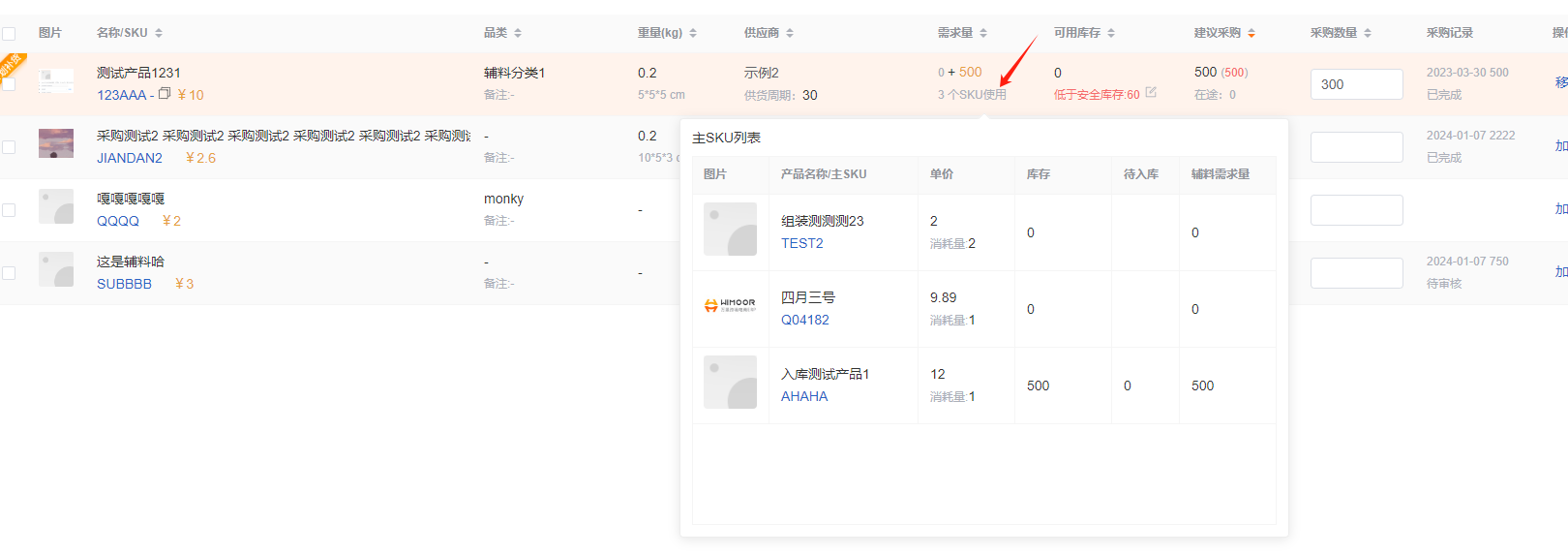
3.3查看历史采购与当前采购待入库: