
渠道管理
路径:wimoorui3\src\views\erp\shipv2\quote\channel.vue
①功能概述
物流渠道模块用于管理和配置物流服务商运输渠道,该模块允许用户维护不同物流服务商提供的运输渠道,支持渠道的增删改查、批量导入和分类管理,为询价和发货环节提供渠道基础数据支持。
②操作指导
1. 查看渠道列表
进入物流渠道模块:从系统菜单进入物流渠道管理页面1.1点击页面左侧栏右上角的“新增”按钮
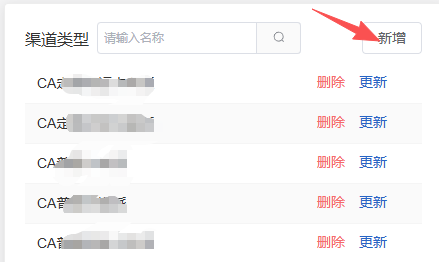
筛选渠道类型:在左侧渠道类型选择器中选择需要查看的渠道类型1.2填写渠道类型名称
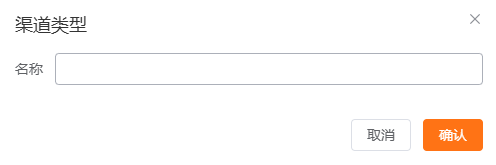
2.新增物流商渠道
筛选物流服务商:在右上角的物流商下拉框中选择特定物流服务商,或选择"全部"
搜索渠道名称:在搜索框中输入渠道名称关键词,实时筛选
查看详细信息:在列表中查看渠道的详细信息,包括名称、类型、物流公司和操作时间
2. 新增渠道
点击新增按钮:在右上角点击"1点击新增按钮:在右侧栏的右上角点击"新增"按钮
2.2填写渠道信息:在弹出的对话框中填写名称、物流公司、渠道类型等信息
填写渠道信息:在弹出的对话框中填写以下信息:
名称:渠道的名称标识
物流公司:选择提供该渠道的物流服务商
渠道类型:选择渠道所属的类型分类
保存渠道:2.3保存渠道:点击"确认"按钮保存新增的渠道
验证结果:2.4验证结果:系统提示操作成功,列表中显示新增的渠道
3. 编辑渠道
找到目标渠道:3.1找到目标渠道:在列表中找到需要编辑的渠道
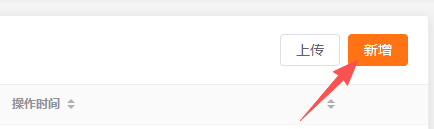
点击更新按钮:3.2修改信息:点击该渠道行右侧的"更新"按钮
修改信息:按钮,在弹出的对话框中修改渠道信息
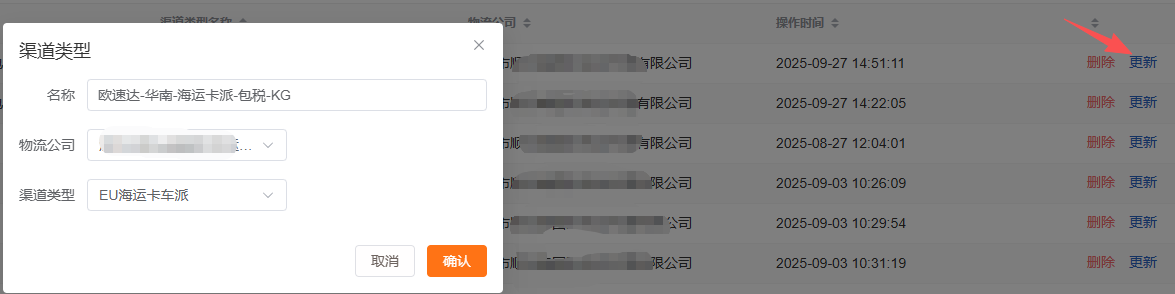
保存修改:3.3保存修改:点击"确认"按钮保存修改
验证结果:3.4验证结果:系统提示操作成功,列表中显示更新后的信息
4. 删除渠道
找到目标渠道:在列表中找到需要删除的渠道找到目标渠道,点击该渠道行右侧的"删除"按钮,在确认对话框中点击"确定"确认删除,删除成功后,列表中不再显示该渠道。
点击删除按钮:点击该渠道行右侧的"删除"按钮
确认删除:在确认对话框中点击"确定"确认删除
验证结果:系统提示删除成功,列表中不再显示该渠道
5. 批量上传渠道
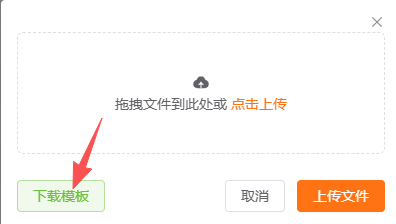
点击上传按钮:5.1点击上传按钮:在右上角点击"上传"按钮

下载模板:5.2下载模板:在弹出的上传对话框中点击"下载模板"按钮,获取Excel模板
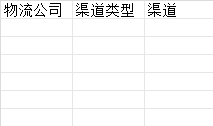
填写模板:5.3填写模板:按照模板格式填写渠道信息
上传文件:5.4上传文件:将填写好的Excel文件拖拽或点击上传区域进行上传
处理结果:5.5处理结果:上传成功后系统会自动刷新列表,如果上传失败会显示错误信息