商品分析
①商品综合销售数据面板

|
数据版块 |
名称 |
来源/算法(七日数据) |
|
销售数据
|
日均销量 |
①可自定义设置:商品分析 >> 更多操作 >> 日均销量公式;②默认公式为:(月销量*0.25)/30 + (15日销量*0.35)/15 + (7日销量*0.5)/7 |
|
七日销量 |
近七日销量总和 |
|
|
三十日销量 |
近三十日销量总和 |
|
|
七日访问量|转化率 |
①近七日访问量:需导入流量报表; |
|
|
可售库存 |
FBA库存可用库存;可点击查看详情,可点击更新即时FBA库存情况 |
|
|
可售天数 |
可售天数 = 可售库存/日均销量 |
|
|
销售排名 |
小类排名;点击 显示小类排名与大类排名;点击类目名称 跳转历史排名页面 |
|
|
购物车比例 |
|
|
|
广告数据 |
IMPR |
展示量 |
|
CLICKS |
点击量 |
|
|
Sale_Order |
广告总销售订单 |
|
|
SPEND |
花费 |
|
|
CTR |
点击率 |
|
|
CPC |
每次点击付费 |
|
|
CR |
由点击量产生的销量比例 |
|
|
ACOS |
广告花费占广告所带来的销售额的比例 |
|
|
成本利润 |
利润率
|
根据产品七天平均售价、亚马逊收费规则及设置的对应利润计算方案进行成本利润计算 |
|
利润 |
(七天平均售价*七日销量)/利润率 |
|
|
广告费 |
|
|
|
其它成本 |
手动添加/导入的自定义成本费用 |
|
|
净利润 |
净利润 = 利润 - (广告费 + 其它成本) |
|
|
净利润率 |
净利润率 = 净利润 / (七天平均售价*七日销量) |
|
|
ACOAS |
总广告花费占总销售额比例 |
1.销售数据
(1)日均销量图表
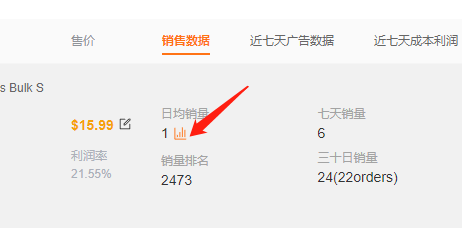
1.1.切换站点:查看该产品在当前店铺下不同站点的销售情况
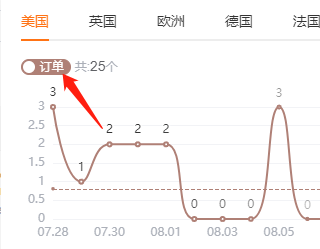
1.2.切换销量/订单显示
1.3.选择时间范围:最长查看近90天的日销量趋势
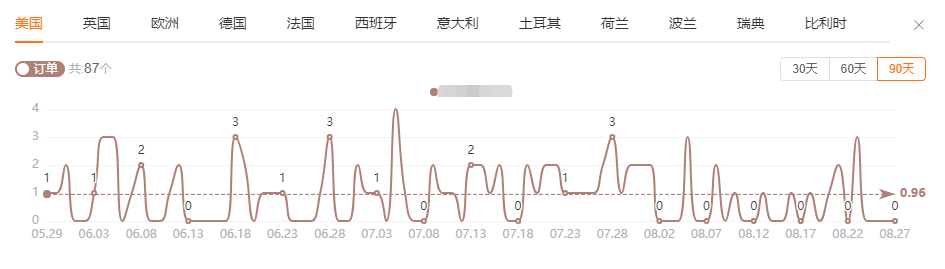
(2)日均销量计算公式

系统默认公式:近30日平均销量占比20%+近15日平均销量占比30%+近7日平均销量占比50%
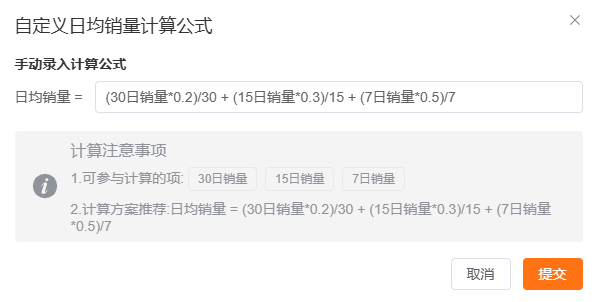
* 公式可更改。
2.近7天广告数据(未编辑)
3.近7天成本利润-方案配置
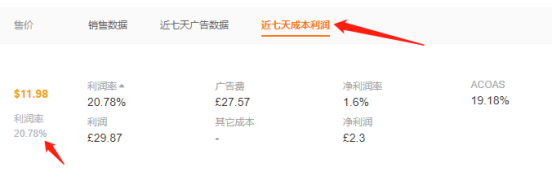
(1)设置利润计算方案
1.1.方案配置:计算器 >> 计算方案
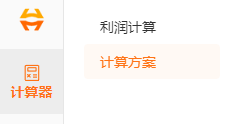
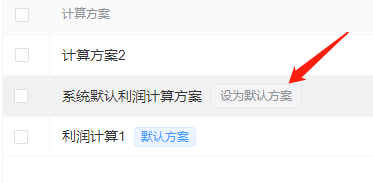
1.2.添加计算方案并绑定店铺

设置默认方案(鼠标放上去会显示“设为默认方案”几个灰字,点击即可)
1. 3.配置方案
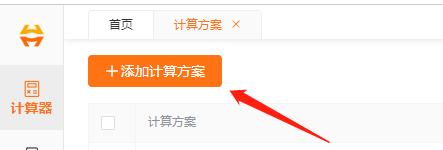
1.3.1.创建新方案
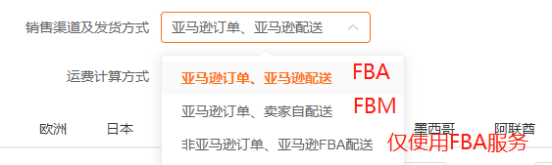
1.3.2.选择卖家类型
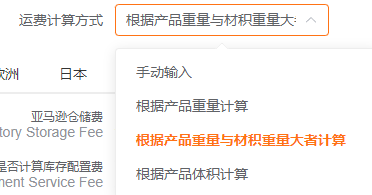
1.3.3.选择运费计算方式
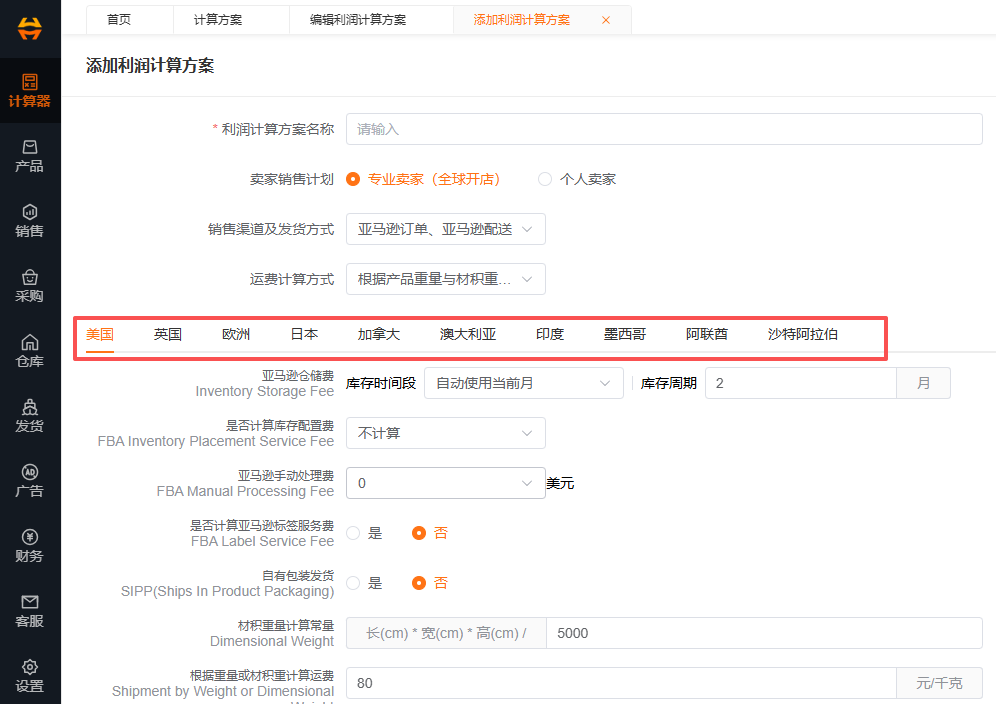
1.3.4.按站点分别设置成本参数(FBA费用、头程、税、固定营销成本等)
1.3.5.保存
(2)单独配置产品成本
为单个产品手动配置头程成本
位置:进销存 >> 产品管理 >> 详情 >>库存信息 >> FBA仓库
*需要存在与平台SKU的对应关系
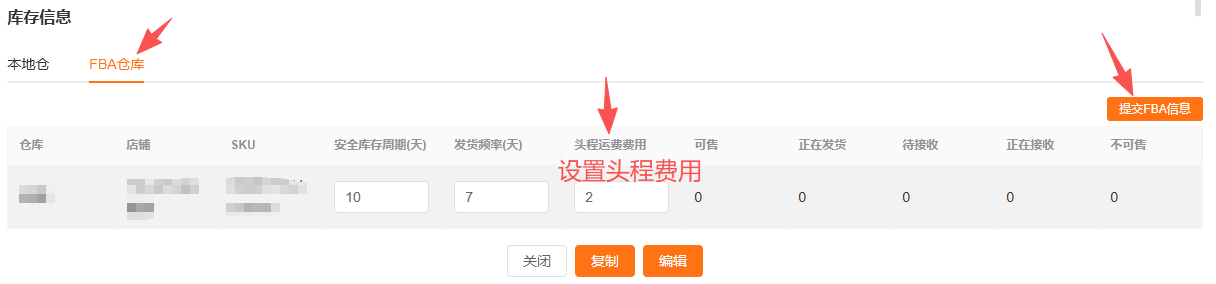
可更改该产品发货至不同FBA仓库的固定头程运输费用
维护该项后,计算该产品的头程成本使,将优先使用此处设置的成本数据,如没有设置,则使用【一】中计算方案的计算方法。
(3)查看产品利润率&成本利润算法
位置:销售 >> 商品分析
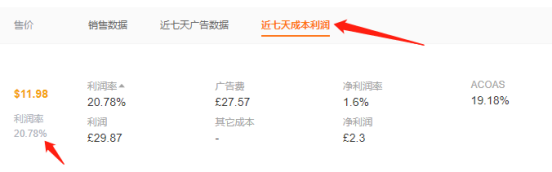
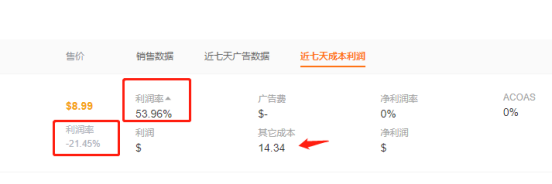
3.1. 查看产品利润率:
a.产品信息下方、价格旁的利润率:以产品当前售价计算;使用系统数据计算FBA处理费
b.右侧【成本利润-利润率】:以七天平均价格计算;使用亚马逊报表的FBA处理费数据
3.2. 点击查看明细:

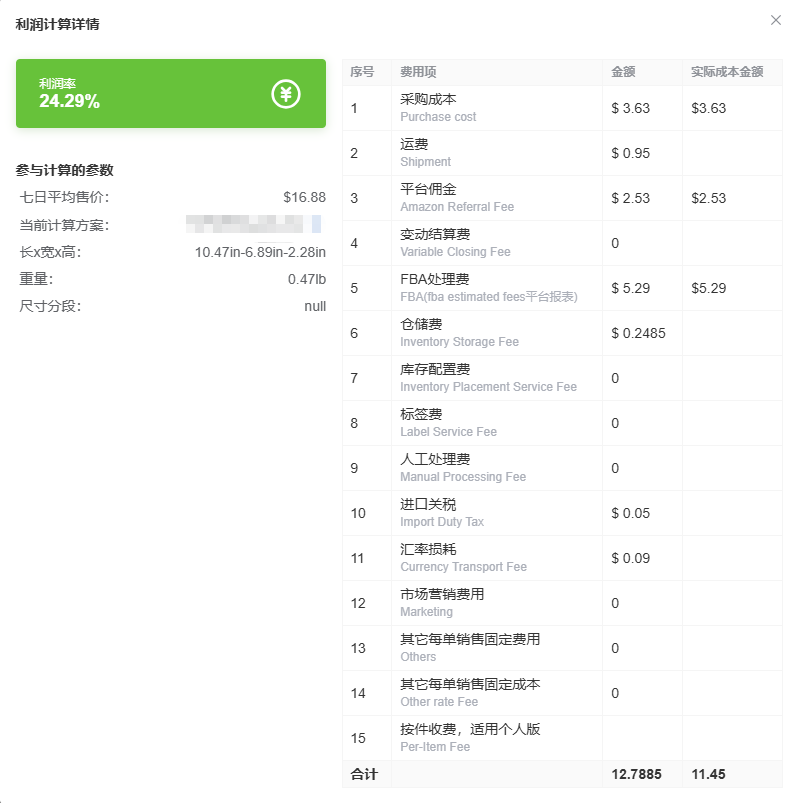
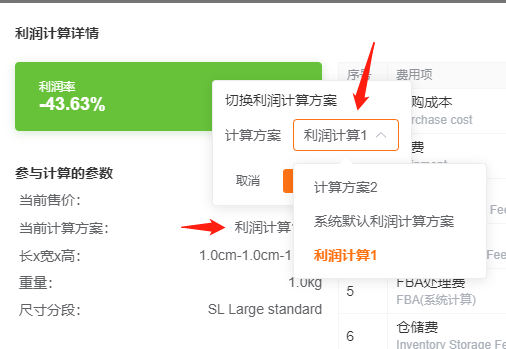
- 可手动切换计算方案(默认按店铺对应的方案计算)
- 采购成本:对应本地SKU的采购单价;
- 运费:本地SKU产品信息中维护的头程运输费用 优先于 计算方案;
- 其它成本项:主要来自 计算方案 及系统与亚马逊同步的收费规则。
*此处的利润率并非准确利润率,是用于估算所售产品利润的参考信息,实际利润计算请查看财务部分。
(4)添加其它成本
4.1. 添加单笔其它成本
4.1.1. 运营-商品分析-成本利润-其它成本

4.1.2. 添加费用成本:选择费用项、选择费用发生日期、选择币种、输入金额、保存

4.1.3. 发生在近7天的费用成本会显示在这里。
提示:手动输入的其它成本并未算入该页面的“利润率”当中,请注意。
4.2. 通过模板批量上传其它成本
4.2.1.财务-其它费用
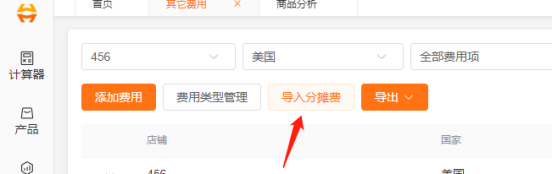
4.2.2.下载模板文件、填写并上传
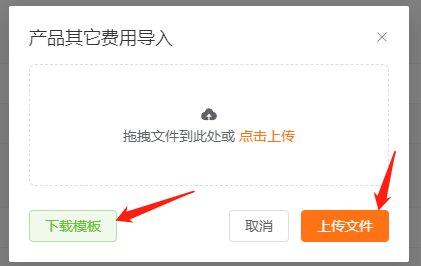
4.2.3.需已配置自定义费用项目后进行模板上传哦

②商品调价&调价冻结
1调价
(1)使用系统进行调价

(2)编辑调价公告
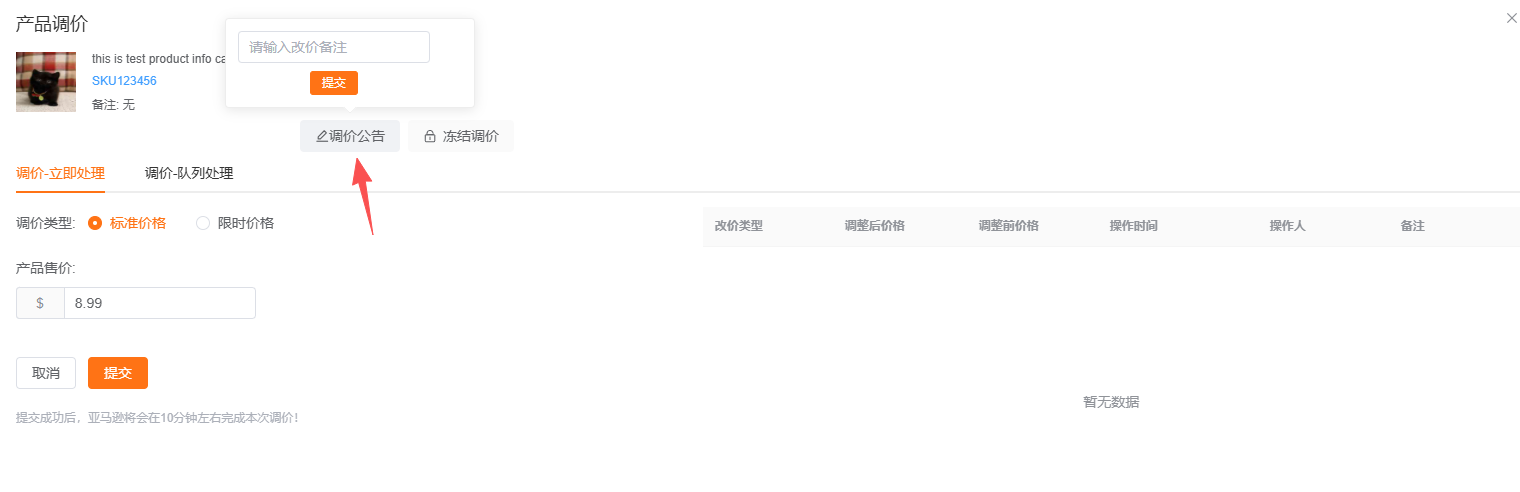
可以编辑调价公告,主要用于记录调价操作,便于团队其它成员查看产品调价动态。
(3)选择调价提交方式
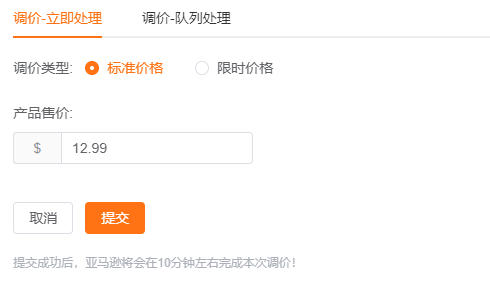
3.1.立即处理
立即处理和队列处理非同一API接口,如立即处理报错,请尝试使用队列处理提交。
3.2.队列处理
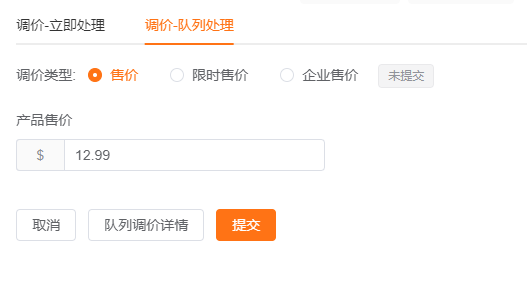
(4)调价类型
4.1.永久调价,直接修改产品价格
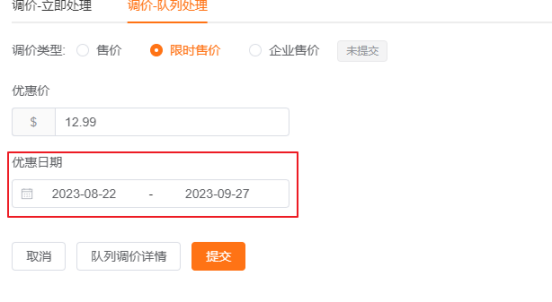
4.2限时调价,须选择开启与结束时间,时间以站点时间为准
将在用户设定的时间范围内,将商品价格改至提交的价格,到期后恢复至原价
确认调价&生效时间说明
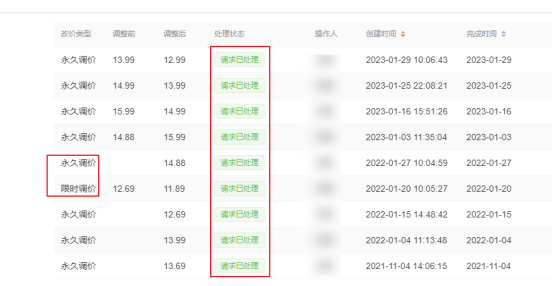
确认调价后,会进入“排队中”状态,提交修改成功后,会变为“请求已处理”状态。
*由于亚马逊api的提交限制,系统排队处理时间一般不会超过1小时,如提交调价请求较多,则可能有所延迟。
2.冻结调价&冻结权限
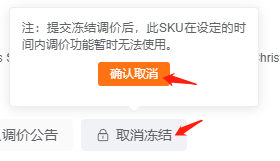
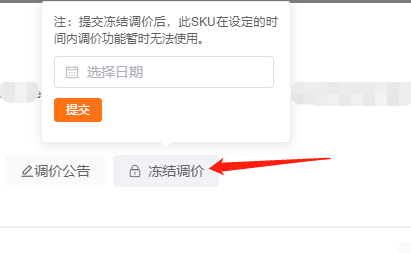
(1)冻结调价
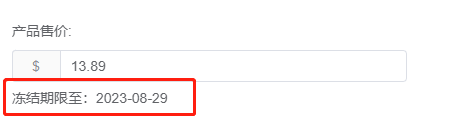
在设置的未来一段时间内无法再为该产品提交调价任务
冻结后显示解冻时间
(2)冻结权限
提前取消冻结需要具有权限的账号进行