产品管理
本地产品说明
*本地SKU在系统内唯一且不可修改。
*本地SKU包含 单独产品、组合成品、待组装产品 三种类型
产品类型根据【组装清单】由系统自动分类:
-
被其他产品加入组装清单的SKU为【待组装产品】
-
将其他SKU加入组装清单的SKU为【组合成品】
-
其他情况为【单独产品】
*辅料(或耗材/包材)、发货箱子另在【辅料管理】【箱子管理】中配置,无需在此处创建
①添加产品
1.点击【添加产品】,进入创建页面
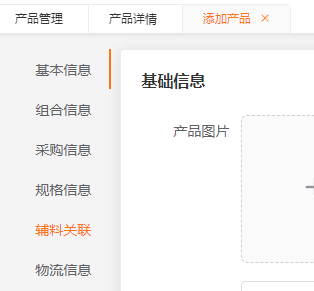
2.基本信息
|
是否必填
|
名称
|
说明
|
|
*必填
|
产品名称
|
-
|
|
*必填
|
本地SKU
|
产品本地SKU,唯一且不可更改
|
|
建议填写
|
产品图片
|
上传1张产品图片
|
|
|
品牌(选择)
|
在用户已在系统中创建的品牌列表中选择
|
|
|
规格
|
自定义文本规格信息,非长宽高内容
|
|
建议填写
|
品类(选择)
|
在用户在系统中创建的品类列表中选择
|
|
建议填写
|
产品负责人(选择)
|
选择在【设置-账号管理】中已创建的子账号。多用来对应产品的开发人员。
|
|
|
生效日期
|
默认为创建当日日期
|
|
|
备注
|
自定义文本备注信息
|
|
|
产品颜色标签(选择)
|
默认为空,可多选,选择在【产品-标签管理】中已创建的标签信息
|
3.组合信息
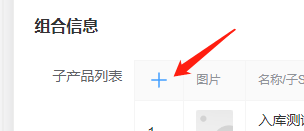
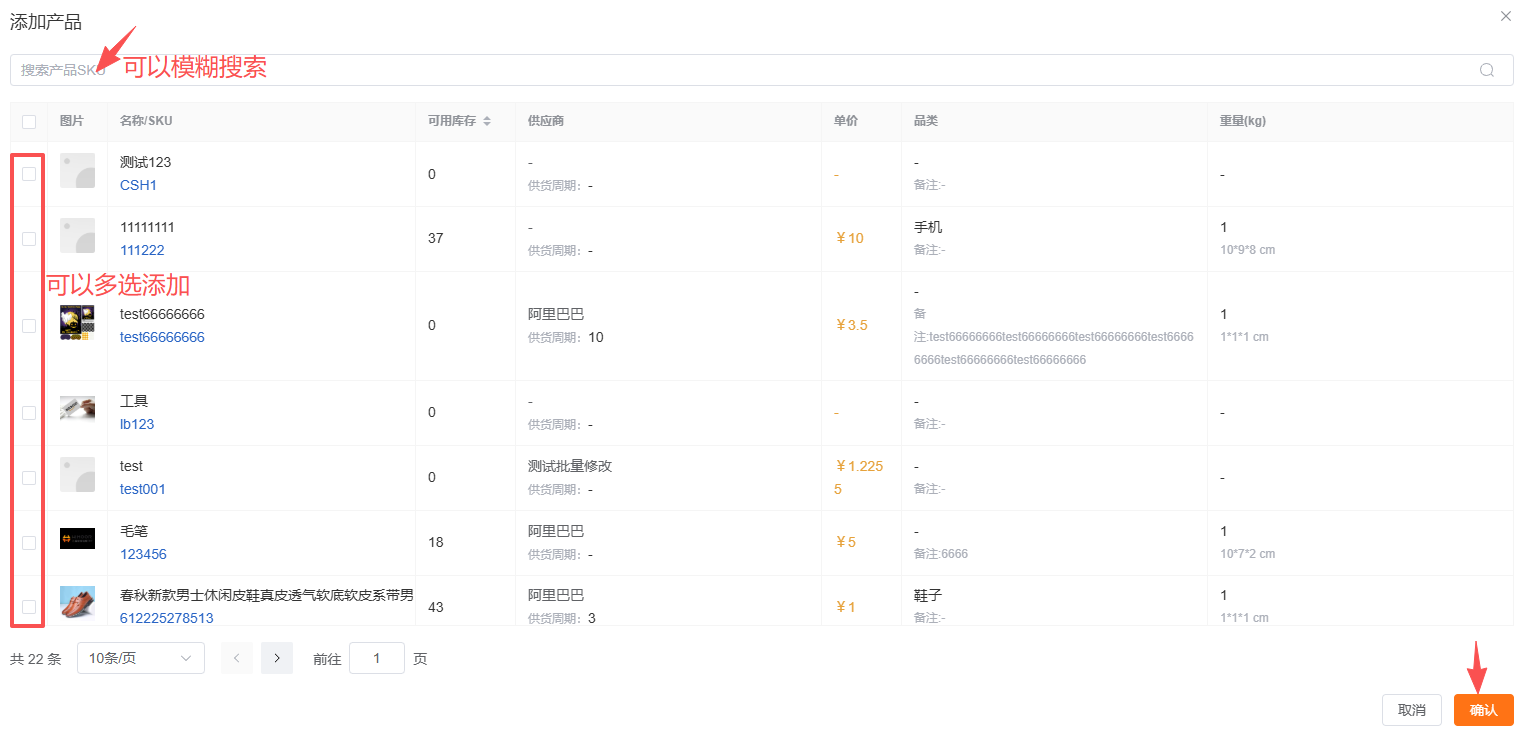
点击【+】增加子产品
|
是否必填
|
名称
|
说明
|
|
组装产品必填
|
单位数量
|
每组装一个当前主SKU所需要的该子SKU数量
|
|
|
组装周期(天)
|
组装该主SKU所需的时间周期。本字段暂无实际作用。
|
4.采购信息
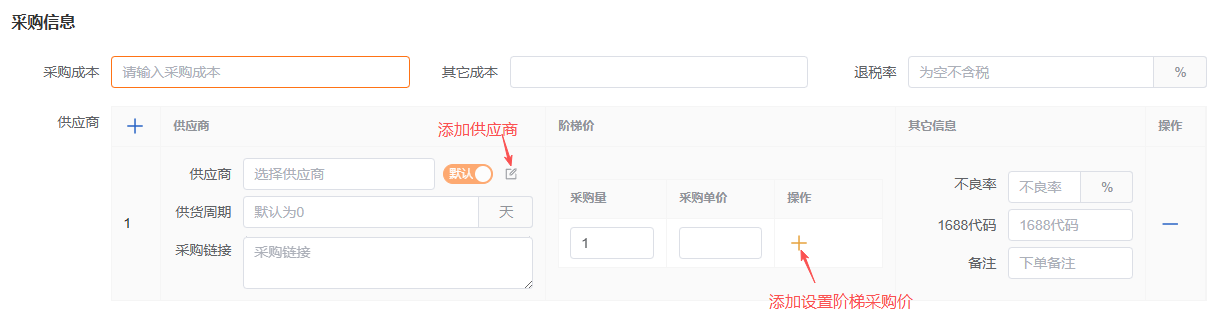
5.规格信息
|
是否必填
|
名称
|
说明
|
|
建议填写
|
带包装规格
|
应与亚马逊的产品尺寸相同
|
|
|
净品规格
|
记录产品无包装规格,无实际作用
|
|
|
箱规
|
单独装箱该SKU时使用的箱子规格
|
|
|
单箱数量
|
单独装箱该SKU时,每箱可容纳的数量
|
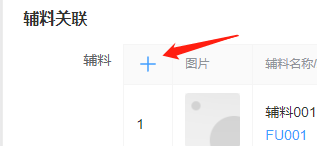
6.辅料关联
点击【+】添加关联辅料SKU
辅料SKU:在产品-辅料管理中创建的本地SKU
|
是否必填
|
名称
|
说明
|
|
|
单位数量
|
每包装1个该SKU所需要消耗的辅料数量
辅料:包装材料、填充材料等不视为待组装半成品的本地SKU。
|
|
|
单价
|
计算辅料成本使用
|
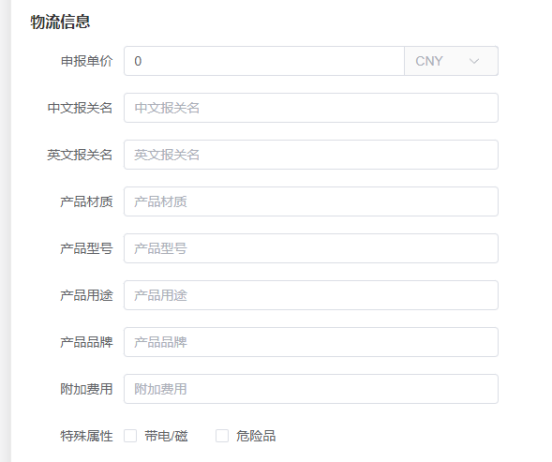
7.海关信息
填写提示:按照报关文件的信息填写即可。
(新系统暂未开发)用途:使用报关文件的自动填充和下载部分功能时的所需字段。
8.库存信息
8.1本地仓(1)本地仓
|
是否必填
|
名称
|
说明
|
|
|
选择仓库
|
切换不同的本地仓库数据列表
|
|
|
安全库存周期
|
设置当前SKU在该仓库的安全库存周期,用于计算采购规划(目前暂未实际应用)
|
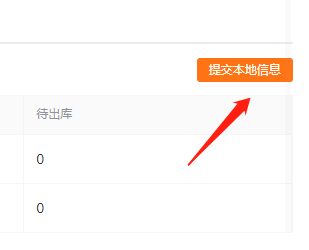
维护后点击【提交本地信息】保存
8.2FBA仓库(2)FBA仓库
|
是否必填
|
名称
|
说明
|
|
|
安全库存周期(天)
|
在FBA仓库保持货物可供销售的天数。用于计算发货规划。
|
|
|
发货频率(天)
|
每X天进行1次发货。
|
|
|
头程运费费用
|
该SKU的固定发货费用成本值。该值优先级在预估头程成本时高于系统的方案预估。
|
②导入数据
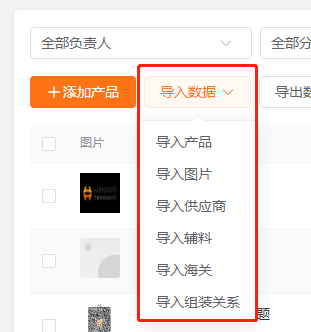
路径:产品>>产品管理>>导入数据
|
导入顺序说明: 必须先【导入产品】,成功在系统内创建产品后,再通过其他类型的导入功能,批量完善产品信息。 |
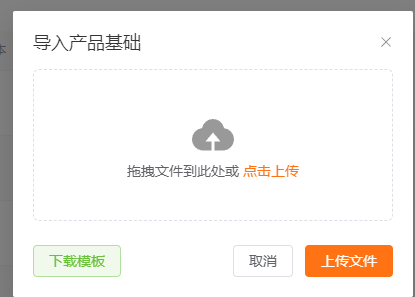
操作流程:下载模板>填写文件>保存文件>点击上传或拖拽至文件区域>点击上传文件
③同步图片&尺寸
|
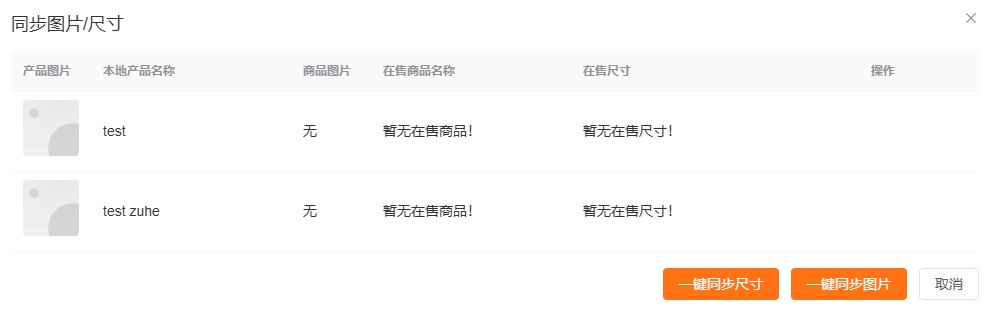
注意:批量同步在完成【店铺授权】并【维护本地SKU与平台SKU的对应关系】后方可进行。 |
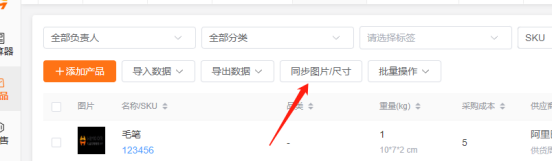
1. 批量选择
2. 点击同步图片/尺寸
单个点击同步或者点击一键同步皆可
④批量操作
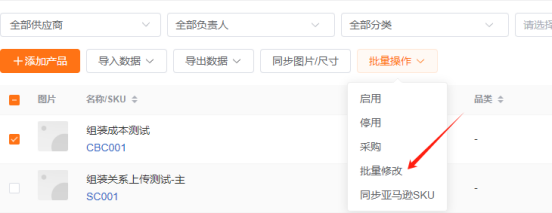
1.批量修改产品信息
1.1列表左侧多选,勾选选择需要批量修改的产品对象
1.2批量操作-批量修改 打开操作窗口
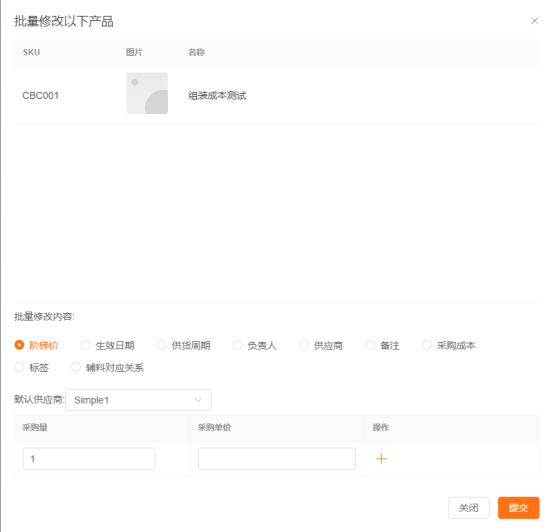
1.3选择本次操作修改的项目
1.4.点击【提交】
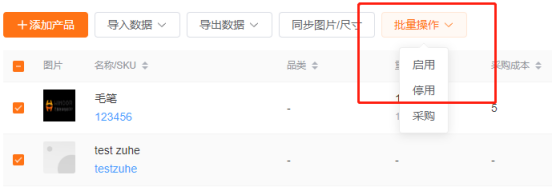
2.产品停用(归档)&启用
2.1批量停用/启用:
勾选需操作产品>批量操作>启用/停用
2.2单产品停用/启用
产品操作栏最右侧更多图标,下拉二级菜单处

2.3查看停用产品列表
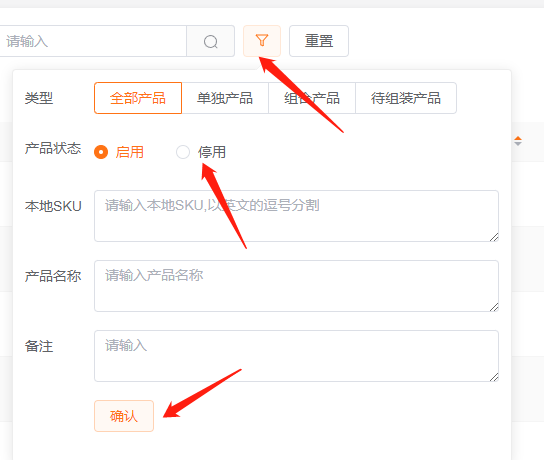
高级筛选 >> 停用 >> 确定