
调库单
说明①功能概述
用于仓位与仓位之间;仓库与仓库之间的库存调动。
调动的是【自有仓库】的库存:含本地仓、海外仓。
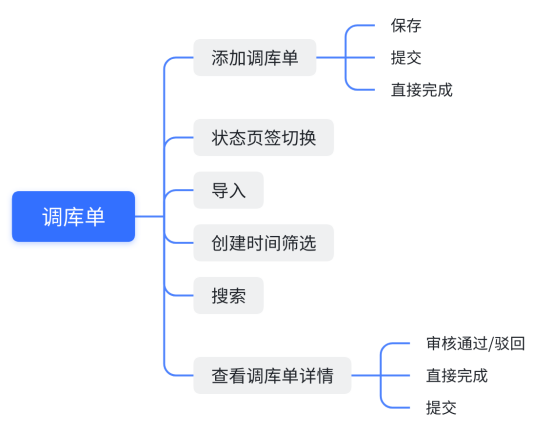
①②操作指导调库单的使用
用途:本地自有仓库(正品仓位)之间的库存调度。
调库单前提:需要调出仓库存在足够的可用库存。
调库单操作类型说明
调出仓库
调出库存类型
调入仓库
调入库存类型
货物调度
本地仓A
正品仓-可用库存
本地仓B
正品仓-可用库存
报废
本地仓A
正品仓-可用库存
本地仓A
废品仓
修复
本地仓A
废品仓
本地仓A
正品仓-可用库存
送检
本地仓A
正品仓-可用库存
本地仓A
测试仓
验收入库
本地仓A
测试仓
本地仓A
正品仓-可用库存
海外退货
海外仓C
海外仓
本地仓A
正品仓-可用库存
②创建调库单
1.创建调库单
1.1点击【添加调库单】
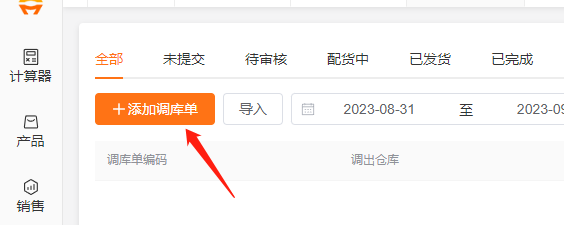
2.1.2选择【调出仓库】和【调入仓库】
选择操作类型:用于筛选选择当前创建调库单所调整的库存变更类型
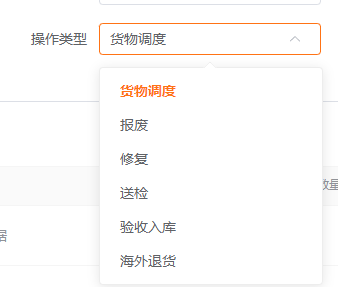
3.1.3添加调库产品列表
(仅显示调出仓库中库存>0的产品)
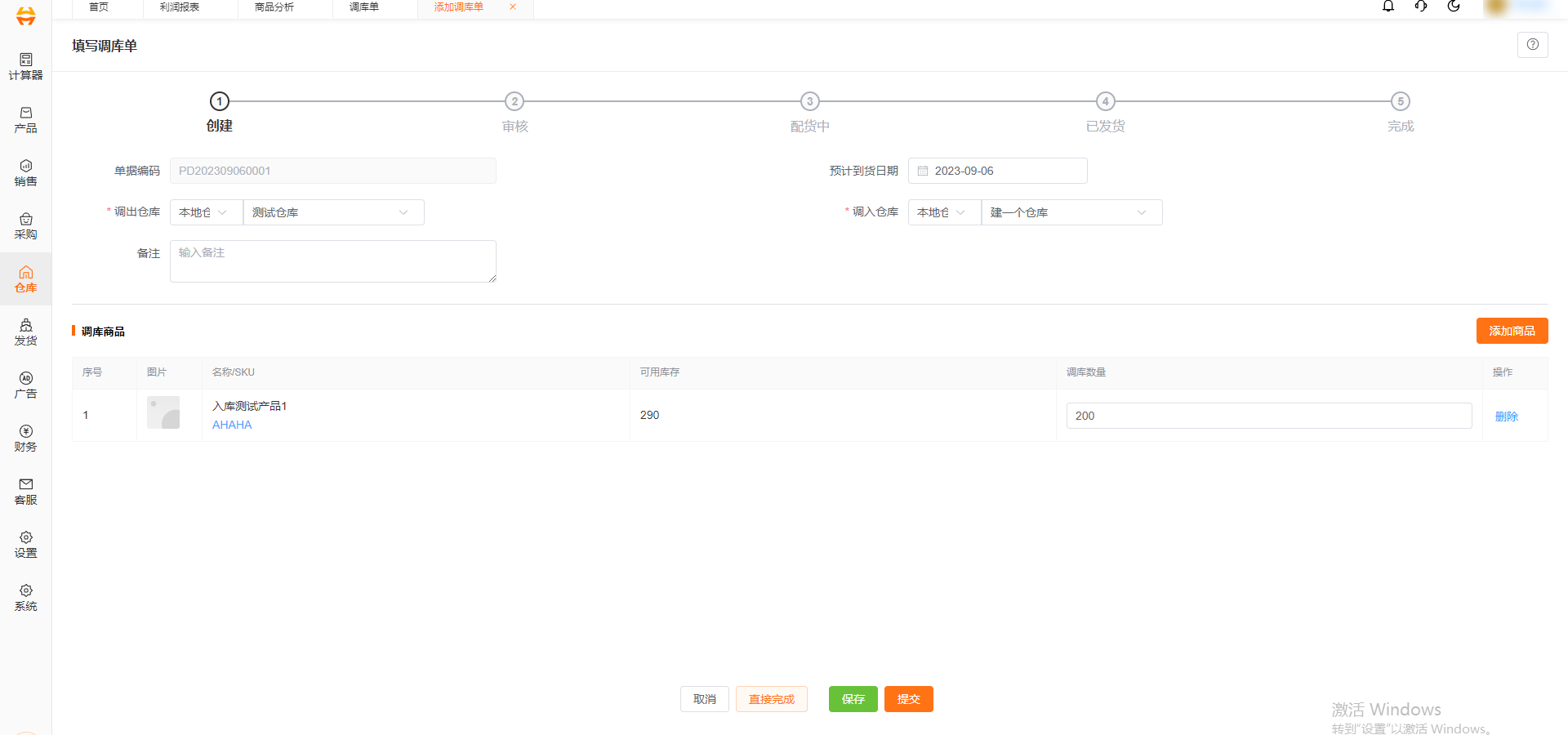
4.1.4根据协作流程选择后续操作方式
>> 直接完成库存调动:点击【直接完成】
>> 保存草稿并不提交操作:点击【保存】,可后续再查看单据操作提交,对库存不产生任何影响
>> 提交进入审核流程:点击【提交】,变为待审核状态,审核通过后将产品转入待出库
5.1.5筛选查看不同状态下的单据列表

2.编辑调库单
(1)操作步骤
2.1.1在调库单列表中,点击状态为「未提交」的调库单
2.1.2进入调库单详情页面,点击「编辑」按钮
2.1.3修改调库单信息和商品列表
2.1.4点击「保存」或「提交」按钮保存修改
(2)注意事项
2.2.1只有状态为「未提交」的调库单可以编辑
2.2.2已提交或已审核的调库单不能编辑
3.导入调库单
(1)操作步骤
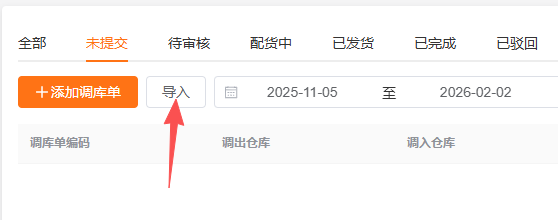
3.1.1点击「导入」按钮
3.1.2在弹出的对话框中,点击「下载模板」按钮获取Excel模板
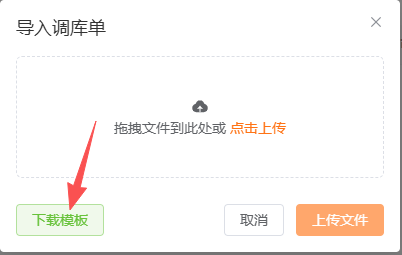
3.1.3按照模板格式填写调库信息,包括调出仓库、调入仓库、调库商品SKU和数量
3.1.4点击「上传」按钮,选择填写好的Excel文件后点击“上传文件”
(2)注意事项
3.2.1导入文件大小不能超过5MB
3.2.2模板中的SKU必须在系统中已存在
3.2.3调库数量不能超过调出仓库的可用库存