跳转到主要内容

货件跟踪(正在编辑)

①功能概述

货件跟踪是用于管理和跟踪 FBA 货件整个生命周期的重要功能模块,提供了货件状态管理、物流信息跟踪、多物流系统集成等功能,帮助您实时监控货件的运输情况,确保货件安全准时到达目的地。

②操作指导

1.货件状态筛选

## 3.1 访问模块

1. **登录系统**:使用您的账号密码登录 Wimoor 系统

2. **进入 ERP 模块**:在左侧导航栏中点击「ERP」
3. **进入发货管理**:在 ERP 模块下找到「发货」菜单
4. **选择货件处理**:点击「货件处理」进入模块页面
5. **查看货件列表**:在货件处理页面查看货件列表

### 3.2 货件状态筛选

1. **选择状态标签**:1选择状态标签:在货件处理页面顶部,点击相应的状态标签(全部货件、处理中、已发货、正在接收、已完成、已取消、异常单据)

2.

image.png

**查看筛选结果**:

1.2查看筛选结果:系统会自动筛选并显示对应状态的货件列表

3. **组合筛选**:

1.3组合筛选:可以结合其他筛选条件(如店铺、国家、仓库、日期等)进行更精确的筛选


### 3.3

2. 物流信息查看


2.1找到目标货件:在货件列表中找到需要查看物流信息的货件

1. **找到目标货件**:在货件列表中找到需要查看物流信息的货件

2. **点击「2点击「查看物流」按钮**:按钮:在货件的「发货渠道」列中,点击「查看物流」按钮

3.

image.png

**查看物流详情**:

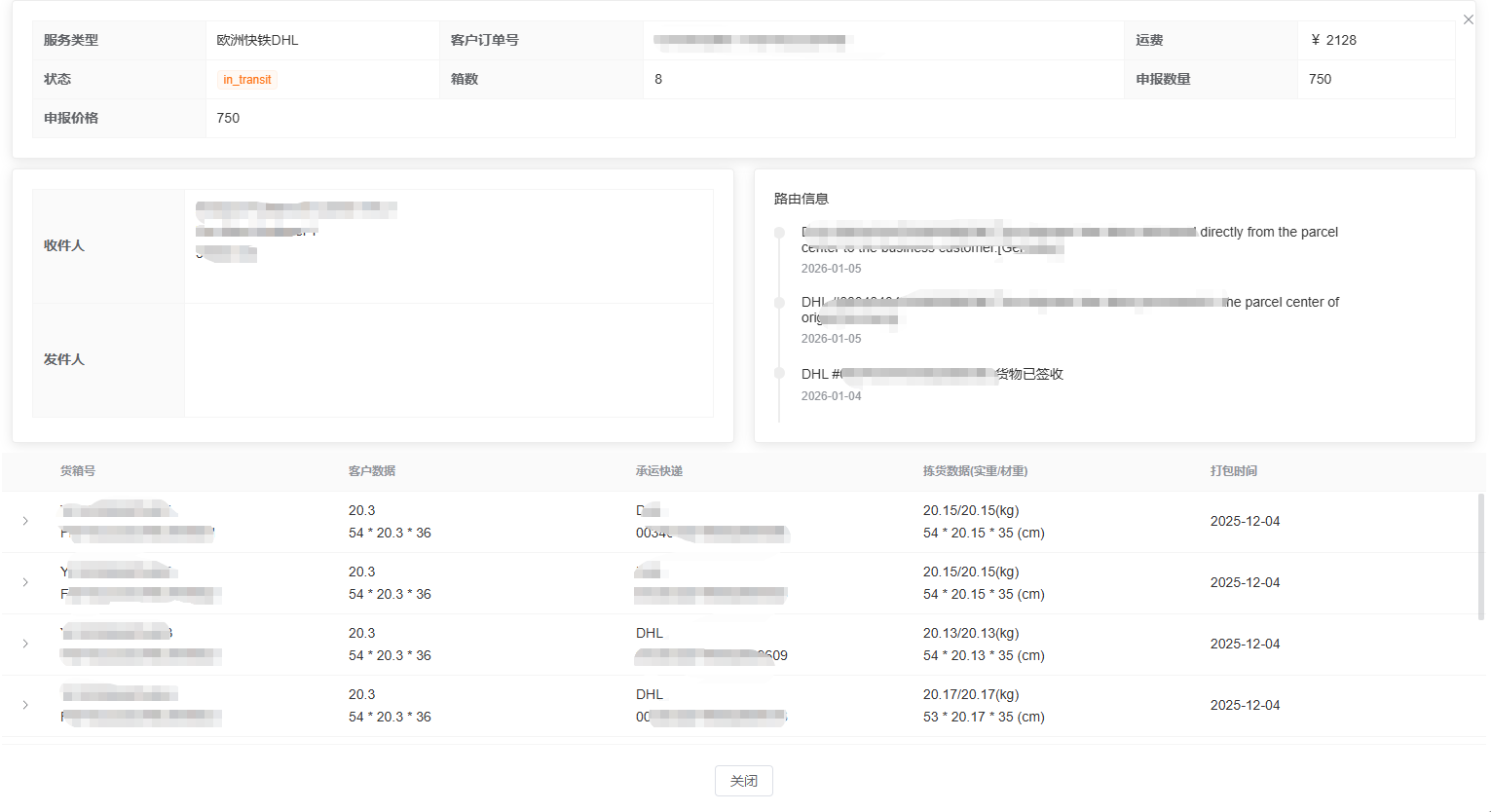
2.3查看物流详情:系统会弹出物流信息弹窗,展示货件的详细物流信息

4.

image.png

**查看物流轨迹**:

2.4查看物流轨迹:在物流信息弹窗中,查看以时间线形式展示的完整物流轨迹

5. **查看货箱详情**:

2.5查看货箱详情:在物流信息弹窗中,查看货件中每个货箱的详细信息


3.物流跟踪编码管理

###

3.1找到目标货件:在货件列表中找到需要管理跟踪编码的货件

3.4 物流跟踪编码管理

1. **找到目标货件**:在货件列表中找到需要管理跟踪编码的货件
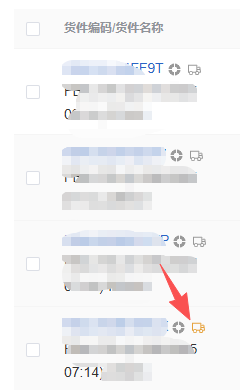
2. **查看跟踪编码状态**:2查看跟踪编码状态:在货件的「货件编码/货件名称」列中,查看跟踪编码的状态图标

image.png

    -
  • 蓝色图标:物流跟踪编码待处理
   -
  • 橙色图标:物流跟踪编码已处理
  •    -
  • 红色图标:物流跟踪编码处理失败
  • 3.3点击跟踪编码图标:可以查看跟踪编码的详细信息

    **点击跟踪编码图标**:可以查看跟踪编码的详细信息
    4. **点击「

    3.4点击「跟踪发货」按钮**:按钮:在货件的「操作」列中,点击「跟踪发货」按钮,进入货件跟踪页面进行更详细的管理


    ### 3.5

    4 异常货件处理


    1. **识别异常货件**:

    4.1识别异常货件:在货件列表中,状态列会显示异常货件的标识

    2. **查看异常详情**:

    4.2查看异常详情:点击异常货件的状态图标,查看异常详情

    3.

    4.3处理异常:

    **处理异常**:
         -
    • 点击货件状态旁的红色圆形关闭图标,弹出异常处理对话框
    •    -
    • 选择「忽略异常」或「重新同步」
    • 系统会根据您的选择处理异常情况
    •  - 系统会根据您的选择处理异常情况