
发货单
发货单创建货件wimoor666\wimoor-ui\src\views\erp\shipv2\shipment_add\create\index.vue
①功能概述
1.添加新版货件:
用于创建提交亚马逊FBA货件。这里【发货单】中的“添加新版货件”与【FBA发货规划】中进行提交发货后,添加货件的页面是同一页面;区别在于使用规划进行发货会自动填充页面信息,在【发货单】中新建是进入空白页面。
2.同步计划
查看FBA货件列表(来源亚马逊),批量同步、出库亚马逊后台创建的发货货件
②操作指导
一、创建货件
1. **基本信息填写**:
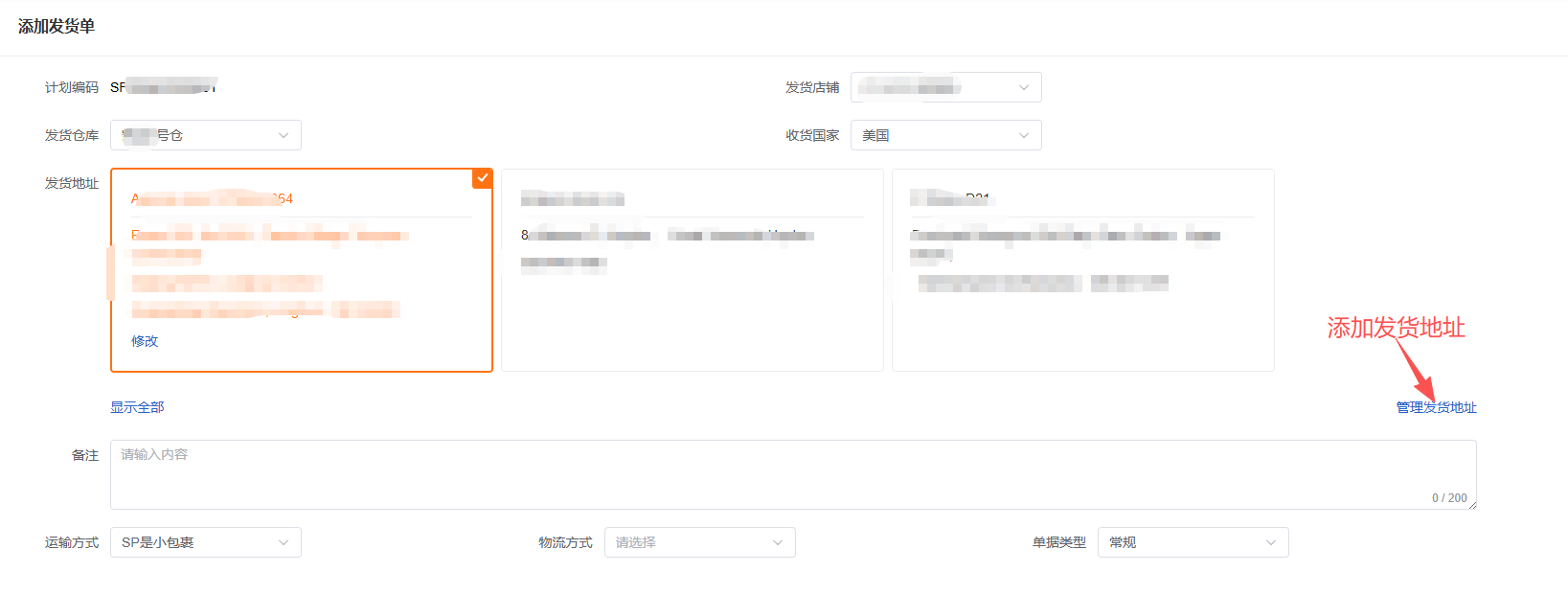
- 选择发货店铺
- 选择发货仓库
- - 选择收货国家
- - 选择发货地址
- - 填写备注、运输方式、物流方式、单据类型
2. 商品管理
2.1添加商品:点击"添加商品"按钮 → 打开商品选择对话框 → 选择商品 → 添加商品到列表

2.2导入商品:点击"导入"按钮 → 打开导入数据对话框 → 上传文件 → 处理导入数据
2.3打印标签:点击"打印当前产品标签"按钮 → 打印商品标签(此处打印出来的excel,再用专门标签打印软件进行处理即可)
2.4清空列表:点击"清空列表"按钮 → 清空商品列表
2.5删除商品:点击商品行的"删除"按钮 → 从列表中移除商品

2.6其他维护:点击"其它维护"按钮 → 打开其它信息设置对话框 → 设置预备信息处理人、贴标人、保质期
3 .提交流程
3.1准备数据:
- 收集表单数据
- 处理商品列表数据
- 设置计划项目列表
3.2提交计划:
- 点击"提交"按钮
- 显示加载状态
- 处理响应:显示成功消息 → 跳转到新货件详情页面
3.3 取消操作:
- 点击"取消"按钮 → 清空商品列表并触发取消事件
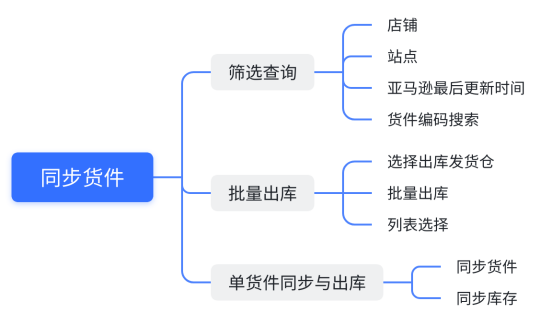
二、同步货件
点击“同步计划”按钮→打开同步计划对话框→选择相应的店铺、站点、货件状态、货件编码→点击“同步货件”
