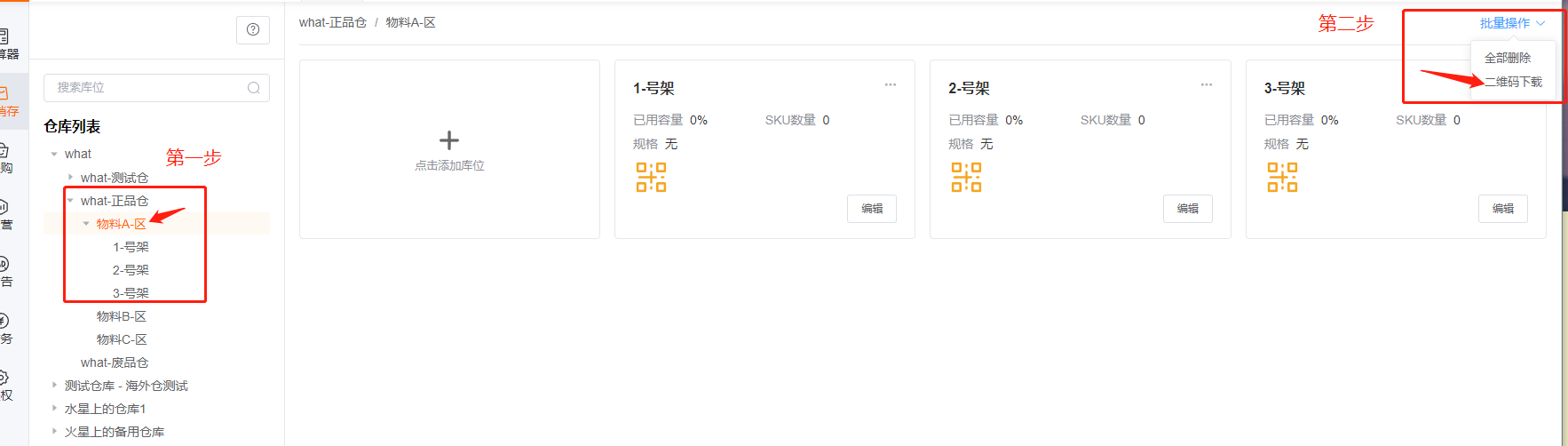
库位列表
路径:wimoorui3\src\views\erp\warehouse\shelf\create\index.vue
①功能概述:
用于管理和组织仓库中的存储位置。通过树形结构和卡片视图,用户可以直观地查看、添加和编辑库位信息。
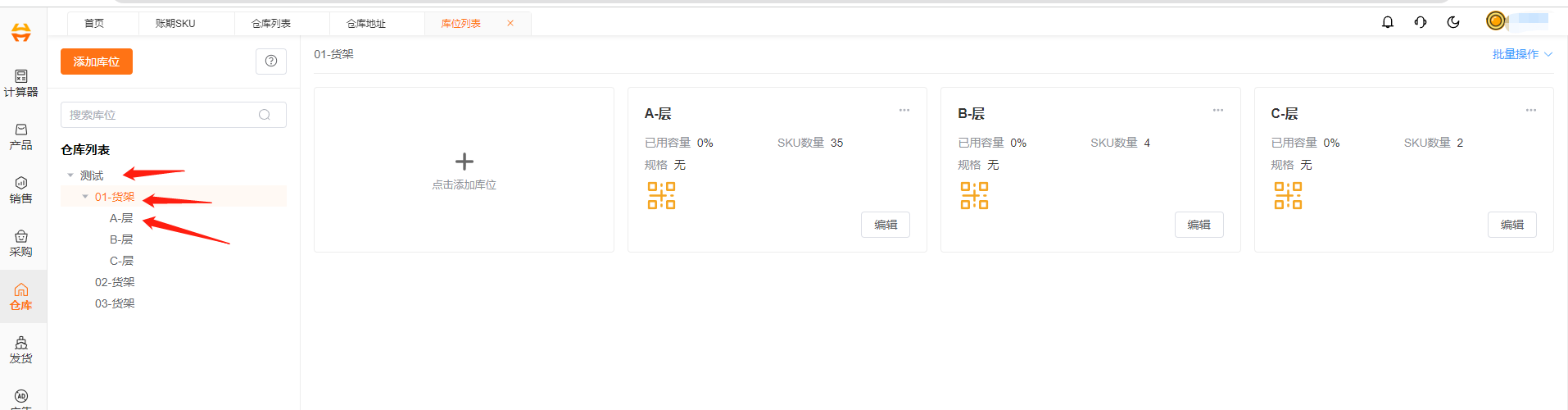
②操作指导:
1.层级设计
层级的设置:层级是包含关系,例如 区域 > 货架 > 层
最小层级:建议定位到便于拣货、找货的子级
|
便于找货,可以将库位精细到二级或三级,进行上下架管理; 管理库容,做库容预警,可以用一级库位填写规格查看占用量 |
*注意:
创建库位一定需要选择上级。其中,一级库位的上级是仓库,例如【某地区仓库-正品仓】
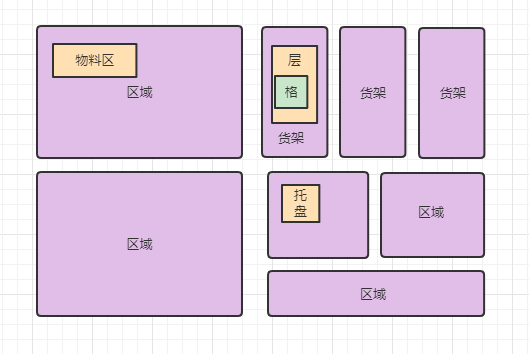
举例,上图中:
紫色部分 是一级库位
橙色部分 是二级库位
绿色部分 是三级库位
2.填写库位信息
父级:必选,在选择的父级仓库或库位下添加该库位
必填项:库位名称、起始编码、库位数量
填写库位数量后下方会展示创建的库位信息预览
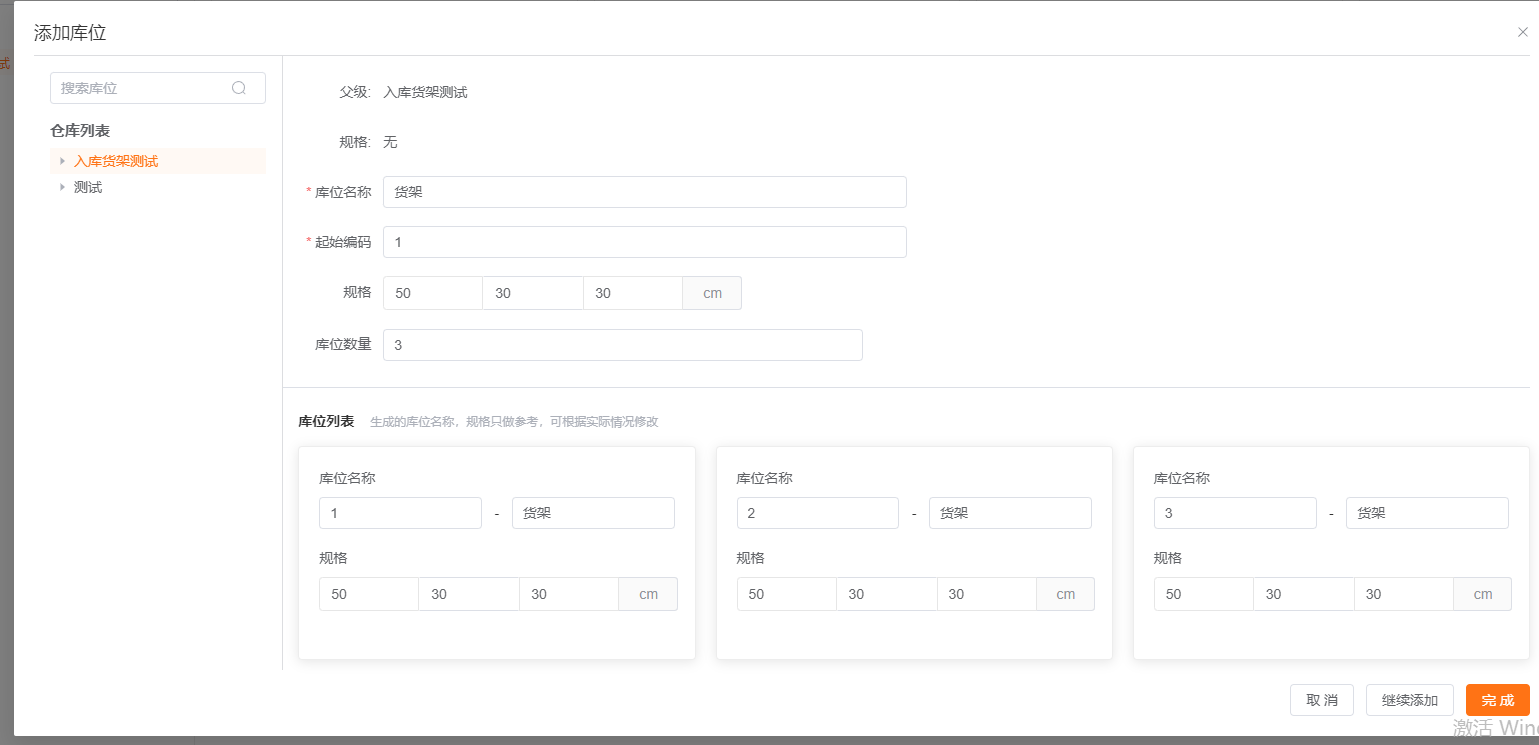
关于库位名称和起始编码的填写:
• 展示库位坐标时,会采用【编码+名称】的显示,
• 可以采用 【1-号架】 【A-物料区】【1-层】等组合方式。
• 起始编码输入后,可在下方【库位列表】预览中进行二次编辑,修饰改为【KQ1-号架】【TK2-号架】等
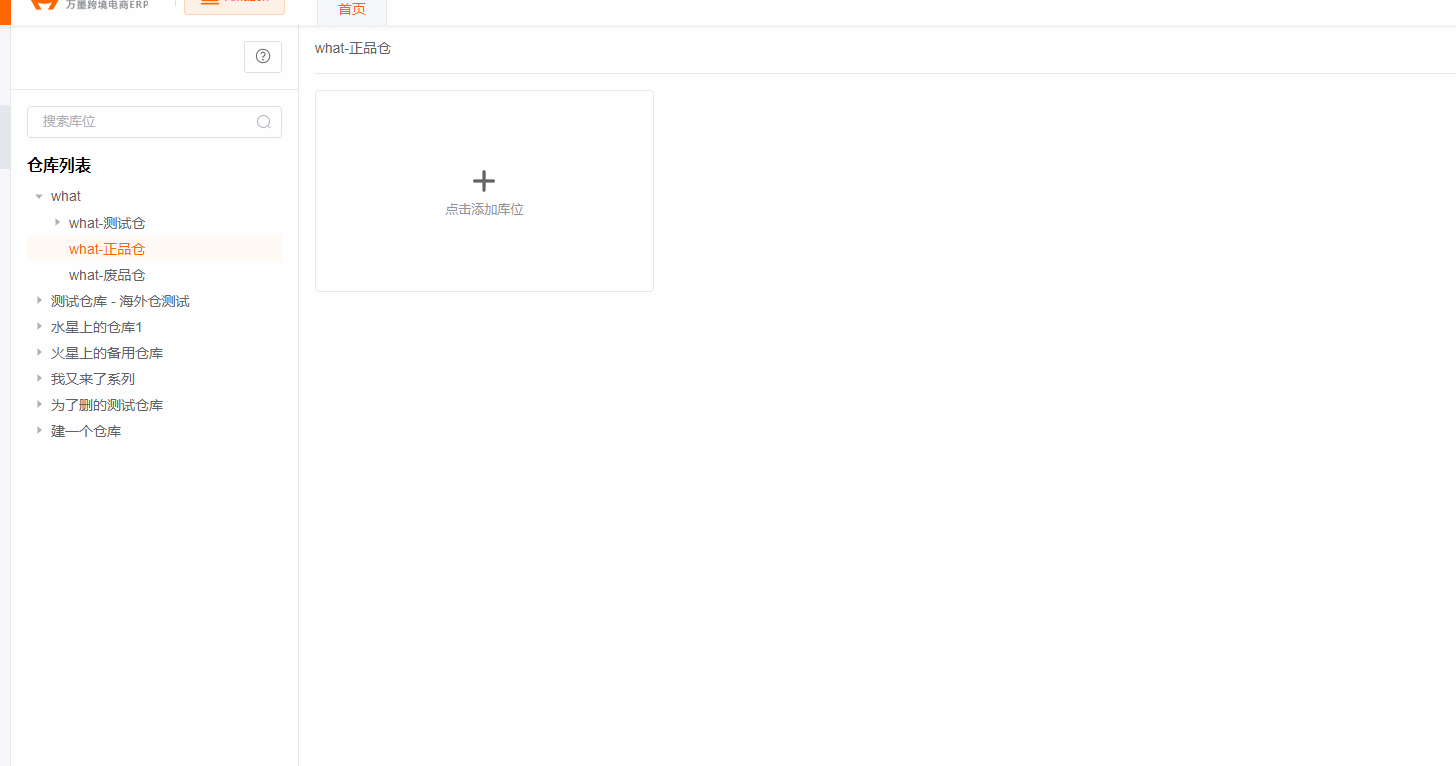
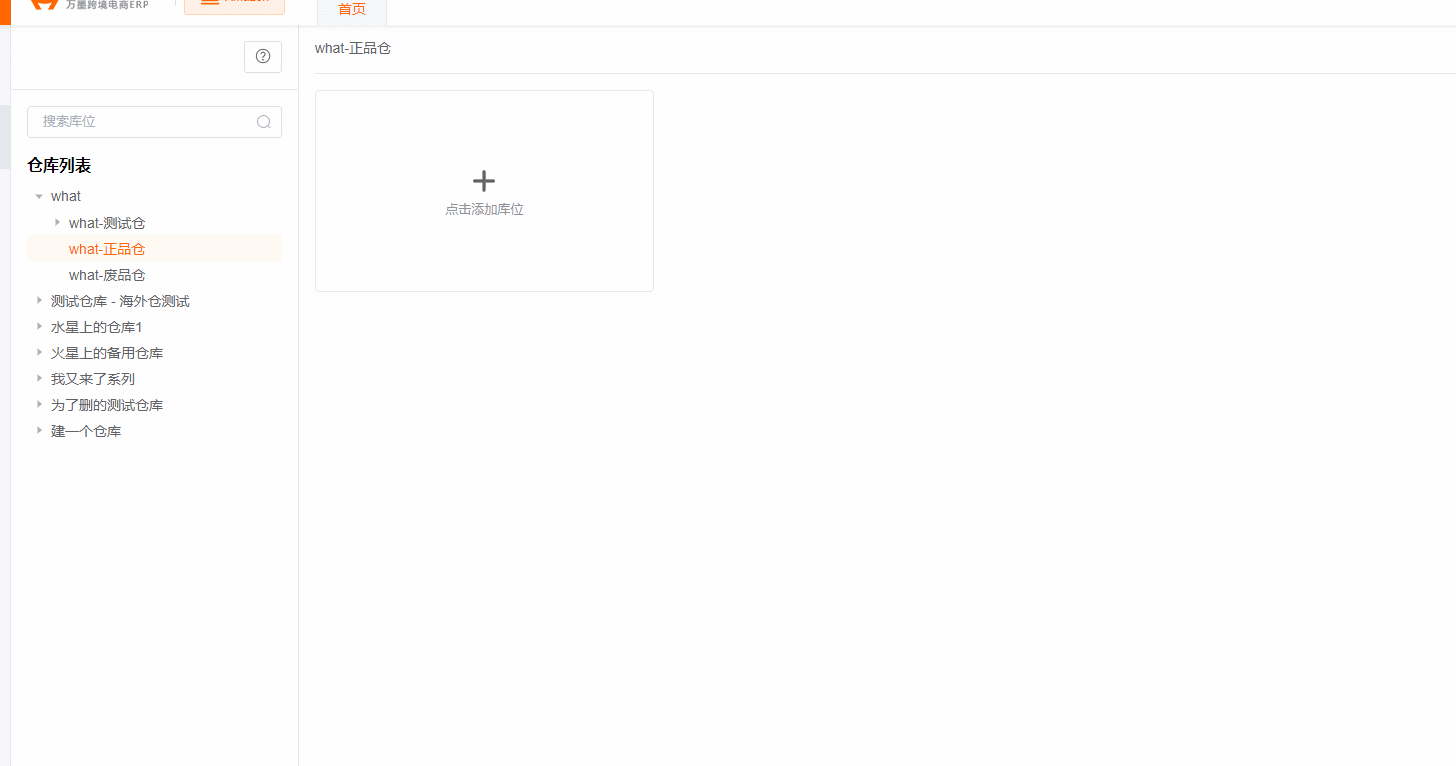
动图演示,点开查看大图↓
 3.库容管理
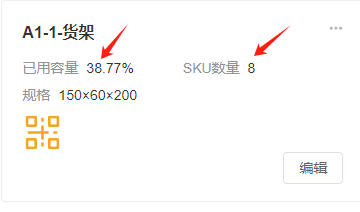
创建库位时可输入库位规格【长×宽×高】,系统将自动计算库位最大容量,并在库位列表中提示当前已使用的预估占比。
|
计算公式:全部产品的(产品体积×货架上的产品数量)之和 / 当前库位容积 * 100% |
4.打印并粘贴二维码
|
重要:仅打印实际进行上下架操作的那一级的库位二维码进行粘贴即可!!!!!! |
普遍情况一:举例有A区-1货架-1层,则只打印 A区-1货架 这一层下全部二维码,在对应位置进行粘贴即可。
可能会出现的情况二:存在包含关系但货物同时会上架在两层级中的情况。比如有A物料区,又存在 A物料区-1号托盘 。货物会直接放在物料区,也可能存放在托盘中。则打印物料区,和A物料区-X号托盘。两级的二维码进行粘贴。
需要打印 物料A区中,1~3号货架的二维码,则选中【物料A区】,在右上角点击【批量操作-二维码下载】即可